導入文
Windowsでは、画面を見やすくしたり操作を滑らかに見せたりするために、さまざまな視覚効果が使用されています。
たとえば、
- ウィンドウを開閉するときのアニメーション
- メニューのフェード表示
- ウィンドウの影
- タスクバーのアニメーション
- アイコンや文字を見やすくする効果
などがあります。
これらはWindowsを使いやすくするための機能ですが、古いパソコンや性能が低めのパソコンでは、視覚効果を減らすことで操作が軽く感じられる場合があります。
この記事では、Windowsの視覚効果を無効または調整して、パソコンの動作を軽くする方法を初心者向けに解説します。
Windowsの視覚効果とは?
視覚効果とは、Windowsの画面表示を滑らかで見やすくするための機能です。
ウィンドウを最小化したときに滑らかに動いたり、メニューが徐々に表示されたりするのも視覚効果の一つです。
パソコンの性能に余裕がある場合は、通常そのまま使用して問題ありません。
しかし、
- 古いパソコンを使用している
- メモリ容量が少ない
- ウィンドウの切り替えが遅い
- メニューの表示がもたつく
- Windows全体の反応が鈍い
という場合は、視覚効果を減らすことで操作感が改善する可能性があります。
方法1:Windowsの設定からアニメーション効果をオフにする
まずは簡単に変更できるWindowsの設定から確認します。
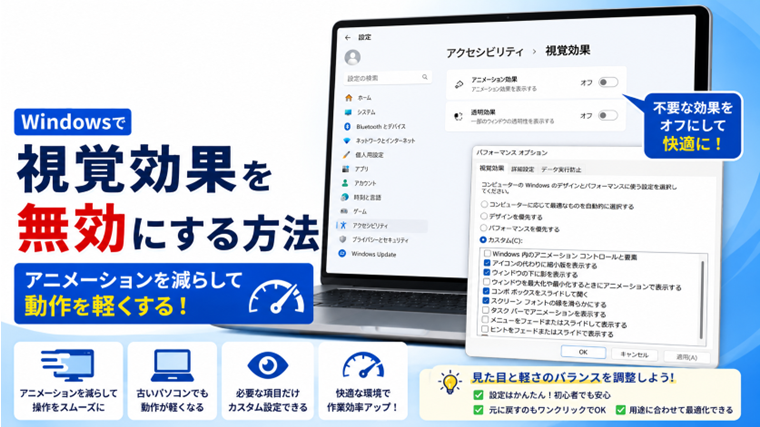
Windows 11では、アクセシビリティの設定からアニメーション効果をオン・オフできます。
手順1:「設定」を開く
「Windowsキー+Iキー」
を押します。
Windowsの「設定」が開きます。
手順2:「アクセシビリティ」を開く
左側のメニューから、
「アクセシビリティ」
をクリックします。
手順3:「視覚効果」を開く
「視覚効果」
をクリックします。
手順4:「アニメーション効果」をオフにする
「アニメーション効果」
のスイッチをオフにします。
これで、Windowsで使用されている一部のアニメーション表示が無効になります。
ウィンドウやメニューの動きが簡略化されるため、環境によっては操作が軽く感じられることがあります。
方法2:透明効果をオフにする
同じ「視覚効果」の画面には、
「透明効果」
という設定があります。
透明効果は、スタートメニューや一部のWindows画面に半透明の表現を加える機能です。
見た目を重視しない場合は、こちらもオフにしてみましょう。
手順1:「設定」を開く
「Windowsキー+Iキー」
を押します。
手順2:「アクセシビリティ」→「視覚効果」を開く
「アクセシビリティ」
をクリックし、
「視覚効果」
を開きます。
手順3:「透明効果」をオフにする
「透明効果」
をオフにします。
これで、一部の半透明表示が通常の表示に変わります。
方法3:パフォーマンスオプションから視覚効果を変更する
Windowsでは、より細かく視覚効果を変更できる「パフォーマンスオプション」が用意されています。
手順1:「ファイル名を指定して実行」を開く
「Windowsキー+Rキー」
を押します。
手順2:「sysdm.cpl」と入力する
入力欄に、
sysdm.cpl
と入力して、
「OK」
をクリックします。
「システムのプロパティ」が開きます。
手順3:「詳細設定」を開く
画面上部の、
「詳細設定」
タブをクリックします。
手順4:「パフォーマンス」の「設定」をクリックする
「パフォーマンス」の項目にある、
「設定」
をクリックします。
「パフォーマンス オプション」が開きます。
手順5:「視覚効果」を確認する
「視覚効果」タブを開きます。
ここでは、Windowsで使用する視覚効果を細かく変更できます。
パフォーマンスオプションの4つの設定
視覚効果の画面には、主に次の設定があります。
コンピューターに応じて最適なものを自動的に選択する
Windowsがパソコンの環境に合わせて視覚効果を設定します。
通常はこの設定でも問題ありません。
デザインを優先する
多くの視覚効果を有効にして、Windowsの見た目を優先します。
パソコンの性能に余裕がある場合に向いています。
パフォーマンスを優先する
視覚効果の多くを無効にして、パフォーマンスを優先します。
古いパソコンなどで動作を少しでも軽くしたい場合に試せます。
ただし、文字やウィンドウなどの見た目が大きく変わることがあります。
カスタム
必要な視覚効果だけを自分で選択できます。
「すべての視覚効果を消すのは見づらい」という場合は、カスタムがおすすめです。
「パフォーマンスを優先する」に変更する方法
とにかく視覚効果を減らしたい場合は、「パフォーマンスを優先する」を選択できます。
手順1:「パフォーマンスを優先する」を選択する
「パフォーマンス オプション」の「視覚効果」で、
「パフォーマンスを優先する」
を選択します。
手順2:「適用」をクリックする
「適用」
をクリックします。
画面表示が変更されます。
手順3:「OK」をクリックする
問題がなければ、
「OK」
をクリックして画面を閉じます。
おすすめは「カスタム」で必要な項目を残す
「パフォーマンスを優先する」を選ぶと、多くの視覚効果が一度に無効になります。
しかし、すべてを無効にすると、
「文字が見づらくなった」
「画面が簡素になりすぎた」
と感じる場合があります。
その場合は「カスタム」を選択して、不要な効果だけを無効にする方法がおすすめです。
比較的オフにしやすい視覚効果
パフォーマンスオプションには多数の項目があります。
動作を軽くしたい場合は、たとえば次のようなアニメーション関連の項目を確認できます。
- Windows内のアニメーションコントロールと要素
- ウィンドウを最大化や最小化するときにアニメーションで表示する
- タスクバーでアニメーションを表示する
- メニューをフェードまたはスライドして表示する
- ヒントをフェードまたはスライドで表示する
項目名はWindowsのバージョンによって多少異なる場合があります。
一度にすべて変更するのではなく、少しずつ変更して使いやすさを確認するとよいでしょう。
「スクリーンフォントの縁を滑らかにする」は残すのがおすすめ
視覚効果を減らす場合でも、
「スクリーン フォントの縁を滑らかにする」
は有効のままにしておくことをおすすめします。
この設定を無効にすると、画面上の文字がギザギザして見づらく感じる場合があります。
パフォーマンスへの影響だけでなく、画面の見やすさとのバランスも考えて設定しましょう。
「アイコンの代わりに縮小版を表示する」も注意
「アイコンの代わりに縮小版を表示する」を無効にすると、エクスプローラーで写真などのサムネイルが表示されなくなる場合があります。
画像を頻繁に扱う場合は、不便になる可能性があります。
この項目も必要に応じて有効のままにしておきましょう。
視覚効果を無効にするとパソコンは速くなる?
視覚効果を減らすことで、画面操作に使用する処理を軽減できる場合があります。
特に、
- 古いパソコン
- 性能が低めのパソコン
- メモリ容量が少ないパソコン
- アニメーション表示がもたつくパソコン
では、操作が軽く感じられる可能性があります。
一方、比較的新しい高性能なパソコンでは、変更しても体感できるほどの差がない場合があります。
視覚効果を無効にしてもデータは消えない
視覚効果はWindowsの表示方法に関する設定です。
そのため、設定を変更しても、
- 写真
- 文書
- 動画
- インストール済みアプリ
などが削除されることはありません。
気に入らなければ、後から元の設定に戻せます。
視覚効果を元に戻す方法
設定を変更したあとに見づらくなった場合は、元に戻しましょう。
手順1:「パフォーマンス オプション」を開く
「Windowsキー+Rキー」を押し、
sysdm.cpl
と入力します。
「詳細設定」→「パフォーマンス」→「設定」と進みます。
手順2:自動設定を選択する
「視覚効果」から、
「コンピューターに応じて最適なものを自動的に選択する」
を選択します。
手順3:「適用」→「OK」をクリックする
「適用」をクリックし、
「OK」
をクリックします。
これでWindowsが環境に応じて視覚効果を設定します。
視覚効果を変更してもパソコンが重い場合
視覚効果を減らしてもパソコンが重い場合は、別の原因が考えられます。
タスクマネージャーを開いて、
- CPU使用率
- メモリ使用率
- ディスク使用率
などを確認しましょう。
また、スタートアップアプリや常駐ソフトが多い場合も、Windowsの動作が重くなることがあります。
視覚効果だけでなく、実際にどこへ負荷がかかっているのか確認することが重要です。
よくある質問(FAQ)
Q1:視覚効果を全部無効にしても大丈夫ですか?
基本的にはWindowsを使用できます。
ただし、文字やウィンドウの見た目が変わったり、写真のサムネイルが表示されなくなったりする場合があります。
すべて無効にするより、必要な機能を残した「カスタム」設定がおすすめです。
Q2:視覚効果を無効にするとパソコンはかなり速くなりますか?
パソコンによって効果は異なります。
古いパソコンや性能が低めのパソコンでは操作感が改善する場合がありますが、新しいパソコンでは大きな違いを感じないこともあります。
Q3:アニメーション効果をオフにしても問題ありませんか?
基本的には問題ありません。
ウィンドウやメニューの動きが簡略化されますが、通常のWindows操作は行えます。
Q4:視覚効果を変更するとファイルが消えますか?
消えません。
視覚効果はWindowsの画面表示に関する設定なので、保存しているファイルやインストール済みアプリには影響しません。
Q5:設定を変更して見づらくなったら元に戻せますか?
戻せます。
パフォーマンスオプションから「コンピューターに応じて最適なものを自動的に選択する」を選ぶか、必要な項目を再び有効にしてください。
まとめ
Windowsでは、アニメーションや透明効果などの視覚効果が使用されています。
パソコンの動作が重い場合は、
「設定」→「アクセシビリティ」→「視覚効果」
からアニメーション効果や透明効果をオフにしてみましょう。
さらに細かく変更したい場合は、
「Windowsキー+Rキー」→「sysdm.cpl」→「詳細設定」→「パフォーマンス」→「設定」
から視覚効果を調整できます。
すべてを無効にすると見づらくなる場合があるため、「カスタム」を使って不要なアニメーションだけを減らす方法がおすすめです。
視覚効果を変更しても改善しない場合は、CPU・メモリ・常駐ソフトなど、別の原因も確認してみましょう。
関連記事
- Windowsで電源モードを変更する方法|パフォーマンスを上げて動作を改善【初心者向け】
- Windowsでタスクマネージャーを開く方法と見方|CPU・メモリ・ディスク使用率を確認【初心者向け】
- WindowsでCPU使用率が高い原因と対処法|100%になるときの確認方法【初心者向け】
- Windowsでメモリ使用率が高い原因と対処法|メモリ不足を確認・解消する方法【初心者向け】
- Windowsで常駐ソフトを確認・停止する方法|パソコンが重い原因を減らす【初心者向け】