導入文
Windowsの仮想メモリ(ページファイル)とは?
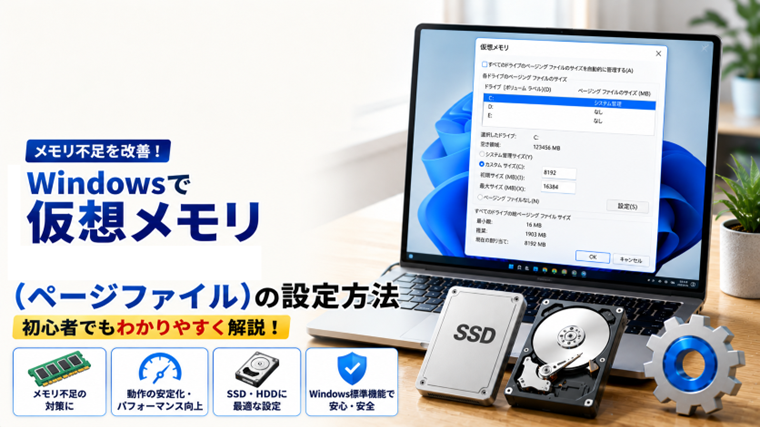
Windowsでは、搭載しているメモリ(RAM)が不足したときに備えて、ストレージの一部をメモリの代わりとして利用する**仮想メモリ(ページファイル)**という仕組みがあります。
大量のアプリを開いたり、動画編集やゲームなどメモリを多く使う作業では、この仮想メモリが動作を支えています。
通常はWindowsが自動管理していますが、状況によっては設定を見直すことで動作が安定する場合があります。
仮想メモリを変更する前の注意点
ほとんどのパソコンでは自動管理のままで問題ありません。
以下のような場合のみ変更を検討しましょう。
- メモリ不足の警告が頻繁に表示される
- 高負荷アプリを利用する
- ページファイルを別ドライブへ移動したい
- メモリ容量を増設するまで一時的に対処したい
初心者の場合は、必要以上に大きな容量へ変更する必要はありません。
仮想メモリの設定画面を開く方法
① スタートを右クリック
↓
システム
↓
システムの詳細設定
↓
詳細設定
↓
パフォーマンス[設定]
↓
詳細設定
↓
仮想メモリ
↓
変更
仮想メモリを変更する方法
画面上部の
「すべてのドライブのページングファイルのサイズを自動的に管理する」
のチェックを外します。
すると各ドライブの設定が変更できるようになります。
設定方法は以下の3種類です。
- システム管理サイズ(おすすめ)
- カスタムサイズ
- ページファイルなし
通常はシステム管理サイズがおすすめです。
カスタムサイズを設定する場合
「カスタムサイズ」を選択すると
- 初期サイズ
- 最大サイズ
を指定できます。
一般的には
初期サイズ=搭載メモリ程度
最大サイズ=搭載メモリの1.5~2倍程度
を目安にするとよいでしょう。
※大量のメモリ(32GB以上)を搭載しているPCでは、必ずしも大きく設定する必要はありません。
SSDでもページファイルを置いて大丈夫?
はい。
現在のSSDは耐久性が高く、WindowsもSSD利用を前提として設計されています。
SSDだからページファイルを無効化する必要はありません。
むしろ無効化すると、
- メモリ不足
- アプリの異常終了
- ブルースクリーン
などの原因になることがあります。
ページファイルを無効にしてはいけない理由
一部のWebサイトでは
「ページファイルを無効化すると高速化する」
という情報があります。
しかし現在のWindowsではおすすめできません。
ページファイルを無効にすると
- メモリ不足時にアプリが終了する
- システムが不安定になる
- エラー解析用ダンプが保存できない
などのデメリットがあります。
特別な理由がない限り、有効のまま利用しましょう。
設定後は再起動する
変更内容は再起動後に有効になります。
設定を変更したらWindowsを再起動してください。
よくある質問
仮想メモリを増やせばPCは速くなりますか?
いいえ。
仮想メモリは不足したメモリを補う仕組みです。
動作速度を大きく改善したい場合は、メモリ増設の方が効果があります。
メモリが16GBあれば変更は必要ですか?
通常は必要ありません。
Windowsの自動管理をおすすめします。
ページファイルをDドライブへ移動できますか?
可能です。
ただしSSDを利用している場合は、Cドライブのままでも問題ありません。
まとめ
Windowsの仮想メモリ(ページファイル)は、メモリ不足を補う重要な機能です。
通常はWindowsの自動管理に任せるのが最も安全ですが、高負荷な作業や特殊な用途では設定を見直すことで安定性が向上する場合があります。
初心者の方は、ページファイルを無効化せず、システム管理サイズを基本として利用することをおすすめします。
関連記事(タイトル完全一致)
- Windowsが重い・遅い原因と対処法【初心者向け・実体験あり】
- Windowsでディスク使用率100%になる原因と対処法【初心者向け・実体験あり】
- Windowsでパフォーマンスモニターの使い方|CPU・メモリ・ディスクを詳しく監視する方法【初心者向け】
- Windowsでリソースモニターの使い方|CPU・メモリ・ディスク・ネットワークを確認する方法【初心者向け】
- Windowsでタスクマネージャーを開く方法と見方|CPU・メモリ・ディスク使用率を確認【初心者向け】
- メモリ増設おすすめ3選【Windows初心者向け】失敗しない選び方と容量の目安