導入文
Windowsキーが効かない原因と対処法
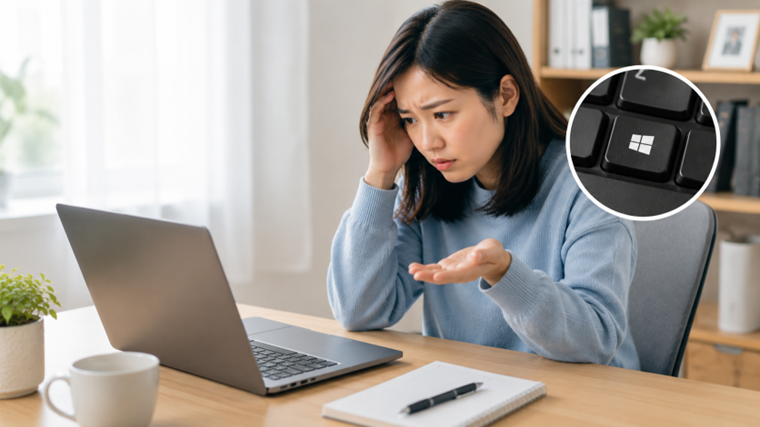
Windowsキーはスタートメニューを開いたり、便利なショートカットキーを利用したりするために欠かせないキーです。
しかし、
- Windowsキーを押しても何も反応しない
- スタートメニューが開かない
- 「Windows + E」や「Windows + R」が使えない
といった症状が突然発生することがあります。
この記事では、Windowsキーが効かない原因と対処法を初心者向けに分かりやすく解説します。
キーボードが故障していないか確認する
まずはキーボード自体に問題がないか確認しましょう。
- 別のキーボードで試す
- ノートパソコンなら外付けキーボードでも確認する
- 他のキーが正常に入力できるか確認する
Windowsキーだけ反応しない場合は、設定やソフトウェアが原因の可能性があります。
ゲームモード・Windowsキーロックを確認する
ゲーミングキーボードには、ゲーム中に誤操作を防ぐためWindowsキーを無効にする機能が付いている機種があります。
キーボードの「Win Lock」や専用ソフトの設定を確認してください。
Windowsエクスプローラーを再起動する
スタートメニューの不具合でWindowsキーが反応しないことがあります。
- Ctrl + Shift + Escでタスクマネージャーを開く
- Windows エクスプローラーを選択
- 再起動をクリック
改善するか確認しましょう。
フィルターキーを確認する
キーボードのアクセシビリティ機能が影響する場合があります。
設定 → アクセシビリティ → キーボード
から、フィルターキーや固定キーが有効になっていないか確認してください。
システムファイルを修復する
Windowsのシステムファイルが破損している可能性があります。
管理者権限でコマンドプロンプトを開き、
sfc /scannow
を実行します。
続けて
DISM /Online /Cleanup-Image /RestoreHealth
を実行すると、システムの修復が行われます。
Windows Updateを確認する
Windows Update直後から症状が出た場合は、更新プログラムが影響している可能性があります。
更新履歴を確認し、必要に応じて最新の修正プログラムを適用してください。
まとめ
Windowsキーが効かない場合は、次の順番で確認すると効率的です。
- キーボードの故障を確認する
- Windowsキーロック機能を確認する
- Windowsエクスプローラーを再起動する
- フィルターキーの設定を確認する
- SFC・DISMを実行する
- Windows Updateを確認する
多くの場合は、設定の見直しや再起動だけで改善します。
よくある質問
Windowsキーだけ反応しません。
ゲームモードやWindowsキーロックが有効になっていないか確認してください。
スタートメニューだけ開きません。
エクスプローラーの再起動で改善する場合があります。
関連記事(内部リンク)
Windowsでクリップボード履歴が表示されない原因と対処法
WindowsでCtrl+Vだけ効かない原因と対処法|貼り付けできない時の解決方法
Alt+Tabが効かない原因と対処法|ウィンドウを切り替えられない時の解決方法
Shiftキーが効かない原因と対処法|大文字入力やショートカットが使えない時の解決方法