導入文
インターネットには接続できていて、GoogleやYouTubeなど他のWebサイトは普通に見られるのに、なぜか特定のサイトだけ開かないことがあります。
「このサイトにアクセスできません」「ページを表示できません」「接続がタイムアウトしました」などのエラーが表示される場合、パソコン全体のインターネット接続ではなく、ブラウザのキャッシュ、DNS、VPN・プロキシ、セキュリティソフト、あるいはWebサイト側の障害などが原因になっている可能性があります。
この記事では、特定のサイトだけ開かない時に確認したいポイントを、初心者でも試しやすい順番で解説します。
特定のサイトだけ開かない時は最初に状況を切り分ける
最初に重要なのは、「インターネット全体が使えない」のか「1つまたは一部のサイトだけ開かない」のかを切り分けることです。
Google、Yahoo!、YouTubeなど複数のサイトを開いてみてください。
- どのサイトも開かない → インターネット接続自体の問題の可能性が高い
- 特定のサイトだけ開かない → ブラウザ、DNS、そのサイト側などの問題の可能性が高い
- 同じ種類のサイトだけ開かない → セキュリティ設定やフィルタリングの可能性がある
他のサイトもすべて開かない場合は、この記事より先にWi-Fiやインターネット接続そのものを確認してください。
特定のサイトだけ開かない主な原因
他のサイトは正常に表示されるのに、一部のサイトだけ開かない場合は、主に次のような原因が考えられます。
- Webサイト側で障害やメンテナンスが発生している
- ブラウザに一時的な不具合が起きている
- キャッシュやCookieの情報が古くなっている
- DNS情報に問題がある
- VPNやプロキシ設定が影響している
- セキュリティソフトやファイアウォールが通信を遮断している
- 拡張機能がWebサイトの表示を妨げている
- Windowsの日時が大きくずれている
- hostsファイルなどでアクセス先が変更されている
- Webサイト側からアクセスを制限されている
原因を一度に特定しようとせず、簡単な確認から順番に試していくのが安全です。
対処法1.ページを再読み込みする
まずは対象のWebサイトを再読み込みしてみます。
通常の再読み込みはブラウザの更新ボタン、またはキーボードの「F5」で行えます。
一時的な読み込みエラーであれば、これだけで正常に表示されることがあります。
Ctrl+F5で強制的に再読み込みする
通常の再読み込みで改善しない場合は、Windowsでは「Ctrl+F5」を試してください。
ブラウザに保存されている一部のキャッシュを使わず、Webページを改めて読み込むため、古い表示情報が原因の場合に改善することがあります。
対処法2.別のブラウザで開いてみる
現在Google Chromeを使っている場合はMicrosoft Edge、Edgeを使っている場合はChromeなど、別のブラウザから同じサイトを開いてみます。
別のブラウザでは正常に開く場合、インターネット接続ではなく、普段使っているブラウザ側に原因がある可能性が高くなります。
この場合は、次にキャッシュ、Cookie、拡張機能などを確認します。
対処法3.シークレットウィンドウ・InPrivateで確認する
ブラウザの通常画面ではなく、シークレットモードやInPrivateブラウズで対象サイトを開いてみる方法も有効です。
Chromeでは「Ctrl+Shift+N」、Microsoft Edgeでは「Ctrl+Shift+N」で新しいプライベートウィンドウを開けます。
シークレットウィンドウでは正常に表示される場合、Cookie、キャッシュ、ログイン情報、拡張機能などが影響している可能性があります。
対処法4.ブラウザのキャッシュとCookieを削除する
Webサイトは表示速度を上げるため、画像や設定情報などをブラウザ内に一時保存しています。
このキャッシュやCookieが古くなったり破損したりすると、特定のサイトだけ表示できなくなることがあります。
ブラウザの設定から、まず対象サイトのCookieやキャッシュを削除して再度アクセスしてみてください。
すべてのCookieを削除すると、多くのWebサイトで再ログインが必要になることがあるため、必要なログイン情報を確認してから行うと安心です。
対処法5.ブラウザの拡張機能を一時的に無効にする
広告ブロック、セキュリティ、翻訳、VPNなどのブラウザ拡張機能が、特定サイトの表示を妨げることがあります。
特に、次のような拡張機能を使用している場合は確認してみてください。
- 広告ブロック機能
- VPN関連機能
- スクリプト制御機能
- セキュリティ・プライバシー保護機能
すべてを削除する必要はありません。いったん無効にしてサイトが開くか確認し、原因となっている拡張機能を切り分けます。
対処法6.パソコンとルーターを再起動する
一時的なDNS情報やネットワーク処理の不具合であれば、パソコンやルーターの再起動だけで改善することがあります。
まずWindowsを再起動してから対象サイトを確認してください。
改善しない場合は、ルーターやONUなどの通信機器も再起動します。
通信機器は電源を切ったあと、少し時間を置いてから再度電源を入れます。機器によって正しい再起動方法が異なるため、不明な場合は取扱説明書を確認してください。
対処法7.スマートフォンから同じサイトを確認する
同じWebサイトをスマートフォンから開いてみると、原因の切り分けに役立ちます。
- PCだけ開かない → PCやブラウザ側の可能性が高い
- 同じWi-Fiにつないだスマホでも開かない → ルーターやDNS、回線側の可能性がある
- Wi-Fiでは開かないがモバイル通信では開く → 自宅回線やDNSなどの可能性がある
- どの端末・回線でも開かない → Webサイト側の障害の可能性が高い
スマートフォンで確認する場合は、Wi-Fi接続時とモバイル回線接続時の両方を試すと、さらに原因を絞り込めます。
対処法8.DNSキャッシュを削除する
Windowsには、以前アクセスしたWebサイトの名前とIPアドレスの対応情報が一時的に保存されています。
このDNSキャッシュが古くなっていると、特定のサイトだけ正常な接続先を見つけられないことがあります。
DNSキャッシュは次の方法で削除できます。
- スタートボタンを右クリックします。
- 「ターミナル(管理者)」を開きます。
- 次のコマンドを入力してEnterキーを押します。
ipconfig /flushdns「DNSリゾルバーキャッシュは正常にフラッシュされました」などのメッセージが表示されたら、ブラウザを開き直して対象サイトを確認します。
対処法9.DNSサーバーを変更して確認する
利用しているインターネット回線やルーターのDNSサーバーに一時的な問題があると、特定のサイトだけ名前解決できないことがあります。
切り分けのため、DNSサーバーを一時的に変更して改善するか確認する方法があります。
代表的なパブリックDNSには、Google Public DNSの「8.8.8.8」やCloudflareの「1.1.1.1」などがあります。
ただし、会社や学校など管理されたネットワークでは独自のDNS設定を使用している場合があります。その場合は勝手に変更せず、ネットワーク管理者に確認してください。
対処法10.VPNを一時的に切断する
VPNを利用している場合は、いったん切断して対象サイトを確認してください。
VPN経由のIPアドレスや通信経路が原因で、一部のWebサイトからアクセスを拒否されることがあります。
VPNを切断すると正常に表示される場合は、VPNサーバーを変更するか、VPNサービス側の設定を確認します。
対処法11.プロキシ設定を確認する
不要なプロキシ設定が有効になっていると、一部のWebサイトへの通信だけ失敗する場合があります。
Windows 11では「設定」→「ネットワークとインターネット」→「プロキシ」から設定を確認できます。
自分で設定した覚えがないプロキシサーバーが有効になっている場合は、利用環境を確認してください。
会社や学校のパソコンではプロキシが必要なことがあるため、管理されたPCでは設定を変更する前に管理者へ確認してください。
対処法12.セキュリティソフトやファイアウォールを確認する
セキュリティソフトには、危険と判断したWebサイトへの接続を遮断する機能があります。
特定のサイトだけ突然開けなくなった場合、Web保護、URLフィルタリング、ペアレンタルコントロールなどの機能を確認してください。
ただし、警告を無視して安全性が確認できないサイトへ無理にアクセスするのはおすすめできません。
セキュリティソフトを長時間無効にするのではなく、ブロック履歴や警告内容を確認して原因を切り分けてください。
対処法13.Windowsの日付と時刻を確認する
パソコンの日付や時刻が大きくずれていると、WebサイトのHTTPS証明書を正しく確認できず、サイトを開けないことがあります。
Windows 11では「設定」→「時刻と言語」→「日付と時刻」を開き、「時刻を自動的に設定する」が有効になっているか確認してください。
時刻が明らかにずれている場合は、修正後にブラウザを再起動して確認します。
対処法14.エラーメッセージの内容を確認する
「サイトが開かない」といっても、表示されるエラーによって原因は異なります。
「このサイトにアクセスできません」と表示される
DNS、ネットワーク設定、サイト側の障害など、複数の原因が考えられます。
まず別ブラウザと別端末で確認し、その後DNSキャッシュの削除などを試してください。
「接続がタイムアウトしました」と表示される
Webサイト側のサーバーが応答していない、通信経路に問題がある、セキュリティ機能で遮断されているなどの可能性があります。
「安全な接続ではありません」と表示される
証明書の問題、パソコンの日時、セキュリティソフトによるHTTPS通信の検査などが考えられます。
証明書の警告が表示されているサイトへ、警告を無視してアクセスすることは避けてください。
「403 Forbidden」と表示される
Webサイト側がアクセスを許可していない状態です。
ログイン状態、VPN、IPアドレス、アクセス権限などが関係している場合があります。
「404 Not Found」と表示される
アクセス先のページが移動または削除されている可能性があります。
URLを直接入力した場合は、入力間違いがないか確認してください。
「500」「502」「503」などが表示される
これらはWebサイト側のサーバーに問題が起きている時によく表示されるエラーです。
ユーザー側で設定を変更しても改善しないことが多いため、時間を置いて再度アクセスしてください。
対処法15.URLが正しいか確認する
ブックマークや古い検索結果からアクセスしている場合、URLが変更されていることがあります。
一度そのWebサイトのトップページを検索し、そこから目的のページへ移動してみてください。
URLを直接入力している場合は、文字の入力間違いにも注意します。
対処法16.hostsファイルを確認する
上級者向けの確認ですが、Windowsのhostsファイルに特定サイトの情報が登録されていると、本来とは異なる接続先へ誘導されたり、アクセスできなくなったりする場合があります。
hostsファイルは通常、次の場所にあります。
C:\Windows\System32\drivers\etc\hosts自分で編集した覚えがない場合は、むやみに内容を変更しないでください。
不審な記述がある場合でも、削除前にバックアップを取り、必要に応じて詳しい人や管理者へ確認することをおすすめします。
対処法17.ネットワーク設定をリセットする
ここまで試しても改善せず、複数のサイトやネットワーク機能にも不具合が出ている場合は、Windowsのネットワーク設定自体に問題が起きている可能性があります。
管理者としてターミナルを開き、次のコマンドでWinsockをリセットする方法があります。
netsh winsock reset実行後はWindowsを再起動してください。
それでも改善しない場合は、Windowsの「ネットワークのリセット」を検討できます。
ただし、ネットワークのリセットを行うと、ネットワークアダプターや一部の通信設定が再構成され、VPNソフトなどの再設定が必要になる場合があります。最初から行うのではなく、他の方法を試した最後の手段として考えてください。
サイト側で障害が起きている可能性もある
パソコン側の設定に問題がなくても、アクセス先のWebサイト自体が停止していることがあります。
次のような場合は、サイト側の障害を疑います。
- 複数の端末から開けない
- Wi-Fiとモバイル回線の両方から開けない
- 他のWebサイトはすべて正常に表示できる
- 500番台のサーバーエラーが表示される
Webサイトの公式SNSや障害情報がある場合は確認し、復旧するまで時間を置いてください。
特定のサイトだけ開かない時にやってはいけないこと
原因を直そうとして、いきなり大きな設定変更を行う必要はありません。
- 安全性が確認できないサイトの証明書警告を無視する
- セキュリティソフトを長時間無効にしたままにする
- 意味を確認せずhostsファイルやレジストリを書き換える
- 最初からWindowsを初期化する
- 会社や学校のPCでネットワーク設定を勝手に変更する
「別ブラウザで確認」→「別端末で確認」→「キャッシュ・DNSを確認」の順で進めれば、多くの場合は大きな設定変更をせずに原因を切り分けられます。
症状別の確認順
他のサイトはすべて開ける場合
対象サイトの障害、ブラウザキャッシュ、Cookie、拡張機能、DNSを優先して確認します。
別ブラウザなら開ける場合
普段使用しているブラウザのキャッシュ、Cookie、拡張機能、設定を確認します。
PCでは開かないがスマホでは開く場合
PC側のブラウザ、DNS、VPN、プロキシ、セキュリティ設定を確認します。
同じWi-Fiにつないだ端末すべてで開けない場合
ルーター、DNS、回線側、またはWebサイト側の問題を疑います。
Wi-Fiでは開かないがスマホのモバイル通信なら開く場合
自宅側のDNS、ルーター、回線経路、IPアドレスによる制限などが考えられます。
よくある質問(FAQ)
Q1.YouTubeやGoogleは見られるのに1つのサイトだけ開けません
インターネット接続自体は正常である可能性が高いです。
対象サイト側の障害、ブラウザのキャッシュ・Cookie、DNS、VPNやセキュリティ設定などを確認してください。
Q2.昨日まで見られたサイトが突然開かなくなりました
サイト側の障害やメンテナンス、DNS情報の変更、ブラウザキャッシュなどが考えられます。
別ブラウザ・別端末から確認し、DNSキャッシュの削除も試してください。
Q3.スマホでは開けるのにPCだけ開けないのはなぜですか
PC側のブラウザ、拡張機能、DNS、VPN、プロキシ、セキュリティソフトなどが影響している可能性があります。
最初に別ブラウザで開けるか確認すると、原因を絞り込みやすくなります。
Q4.「このサイトにアクセスできません」と表示されます
DNS、サイト側の障害、ブラウザ、ネットワーク設定など複数の原因があります。
まず別のサイトが正常に開くか確認し、特定サイトだけなら別ブラウザ、キャッシュ、DNSの順に確認してください。
Q5.DNSを変更しても大丈夫ですか
家庭用PCではパブリックDNSを利用して切り分ける方法がありますが、会社や学校など管理されたネットワークでは独自設定が必要な場合があります。
管理された環境では、設定を変更する前に管理者へ確認してください。
Q6.Windowsを初期化すれば直りますか
特定のサイトだけ開かない症状でWindowsを初期化する必要は通常ありません。
サイト側、ブラウザ、DNS、VPN、プロキシなど、より可能性の高い原因から確認してください。
まとめ
他のWebサイトは正常に見られるのに特定のサイトだけ開かない場合、インターネット回線そのものではなく、Webサイト側やブラウザ、DNSなどに原因があるケースが多くあります。
まずは別ブラウザと別端末で確認し、キャッシュ・Cookie、拡張機能、DNSキャッシュ、VPN・プロキシの順に確認していくと、原因を効率よく切り分けられます。
複数の端末や回線から同じサイトだけ開けない場合は、パソコンの設定を変更し続けるのではなく、Webサイト側の障害も疑いましょう。
関連記事
- PCがインターネットにつながらない原因と対処法【初心者向け・実体験あり】
- WindowsでWi-Fiが繋がらない原因と対処法|インターネットに接続できない時の解決方法
- Windowsで「ネットワークが識別されません」と表示される原因と対処法|インターネットに接続できない時の解決方法
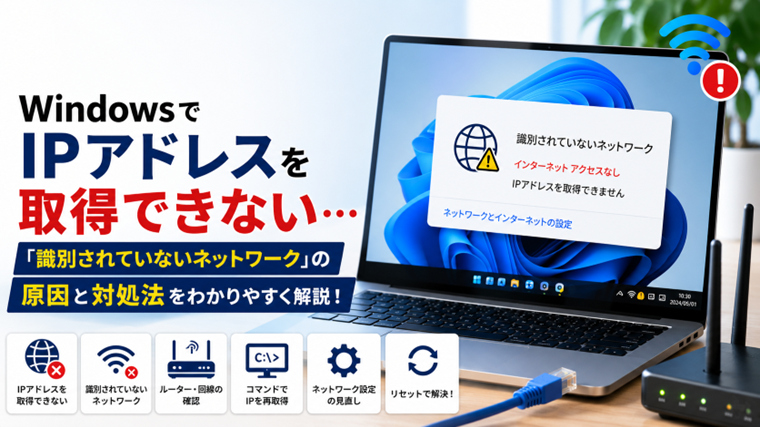
- WindowsでIPアドレスを取得できない原因と対処法|「識別されていないネットワーク」の解決方法
- Windowsでキャッシュを削除する方法|不要なキャッシュを安全に消す手順【初心者向け】
PCトラブルが起きた時に、どこから確認すればいいか分からない場合は、
「PCトラブルが起きた時にまず確認すべき順番【初心者向けチェックフロー】」
を先に確認すると、状況を整理しやすくなります。