導入文
Windowsを使っていて、
-
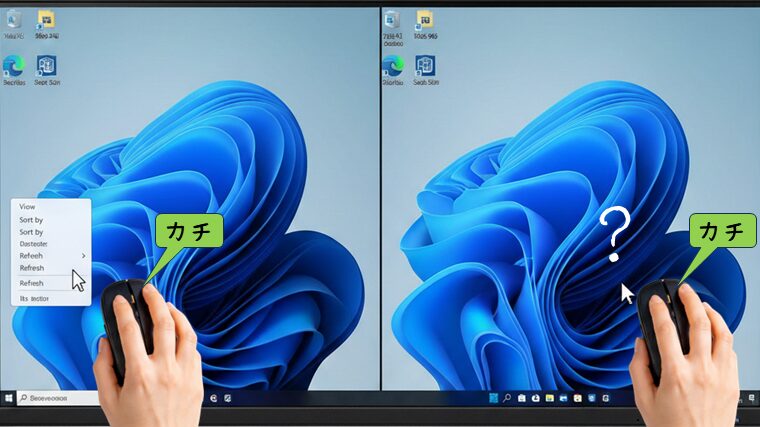
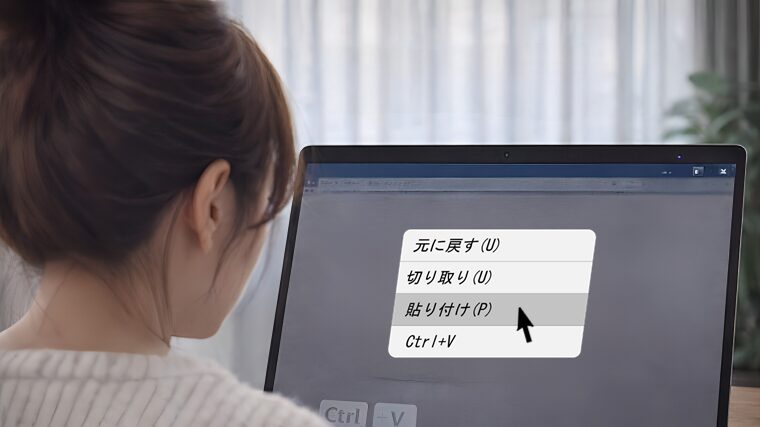
Ctrl+C、Ctrl+Vが反応しない
-
右クリックしても「貼り付け」ができない
-
一部のアプリだけコピーできない
こんな症状に困っていませんか?
コピー&貼り付けは
日常作業で最も使う操作のひとつなので、
使えなくなるとかなりのストレスになりますよね。
ですがこのトラブルは、
パソコンの故障であることはほとんどありません。
多くの場合、
一時的な不具合・設定・常駐ソフトの影響が原因です。
この記事では、
Windowsでコピー&貼り付けができなくなる原因と、初心者でも安全に試せる対処法を
順番に解説します。
Windowsでコピー&貼り付けができなくなる主な原因
クリップボードの一時不具合
コピーした内容は
「クリップボード」という仕組みで一時保存されます。
このクリップボードが不調になると、
-
コピーはできているのに貼り付けできない
-
何も反応しない
といった症状が出ます。
特定のアプリ・ソフトの影響
-
リモート操作ソフト
-
クリップボード拡張ツール
-
セキュリティ関連ソフト
これらが
コピー操作を妨げているケースがあります。
アプリごとの制限・仕様
-
Webサイト上の一部
-
特定のアプリ画面
では、
そもそもコピーが禁止されていることもあります。
この場合、
他の場所では正常にコピーできます。
Windows Update後の影響
更新後に、
-
コピー操作だけ効かなくなる
-
一部操作が無反応になる
といった一時的な不具合が出ることがあります。
まず確認してほしいチェックポイント
どこでもコピーできないか確認する
-
メモ帳
-
メモアプリ
-
ブラウザ
複数の場所で
コピー&貼り付けを試してみてください。
すべてダメなのか、一部だけなのかで
原因が大きく変わります。
再起動してすぐに試す
再起動直後に
何も起動せず、
まずコピー操作を試します。
これで直る場合、
一時的な不具合だった可能性が高いです。
Windowsでできる具体的な対処法
エクスプローラーを再起動する
コピー機能は
Windows エクスプローラーと深く関係しています。
手順
-
Ctrl+Shift+Esc
-
タスクマネージャーを開く
-
「Windows エクスプローラー」を選択
-
再起動
これだけで直るケースは非常に多いです。
クリップボード履歴を確認・リセット
-
設定
-
システム
-
クリップボード
-
クリップボード履歴を一度オフ
-
再度オン
これで動作が安定することがあります。
常駐ソフトを一時的に終了する
-
リモート接続ソフト
-
クリップボード系ツール
を一時的に終了し、
コピーできるか確認してください。
別の入力方法を試す
-
右クリック → コピー/貼り付け
-
メニュー操作
ショートカットだけ効かない場合、
キーボード側の問題の可能性もあります。
Windows Updateを確認する
-
更新が途中で止まっていないか
-
再起動待ちが残っていないか
更新後の一時不具合は、
時間や再起動で改善することもあります。
それでも直らない場合
システムファイル修復を試す
コマンドプロンプト(管理者)で
sfc /scannow
Windows内部の不具合が原因の場合、
改善することがあります。
新しいユーザーアカウントで確認
新しいユーザーでログインし、
コピー操作を試します。
正常に動く場合、
元のユーザー環境だけの問題と判断できます。
やってはいけないこと
-
原因不明のまま初期化する
-
「高速化・修復」をうたう怪しいツールを入れる
-
レジストリを無闇に変更する
コピー&貼り付け不具合は、
比較的軽いトラブルであることが多いです。
まとめ
Windowsでコピー&貼り付けができなくなっても、
慌てて初期化する必要はありません。
-
どこで使えないか切り分け
-
エクスプローラー再起動
-
クリップボードの確認
この順で進めれば、
多くのケースは自力で解決できます。
パソコンのトラブルが増えている方へ
パソコンを5年以上使っている場合、
修理より買い替えの方が快適になることもあります。
初心者向けのおすすめノートパソコンを
分かりやすくまとめました。
🔗 内部リンク

PCトラブルが起きた時に、どこから確認すればいいか分からない場合は、
「PCトラブルが起きた時にまず確認すべき順番【初心者向けチェックフロー】」
を先に確認すると、状況を整理しやすくなります。