導入文
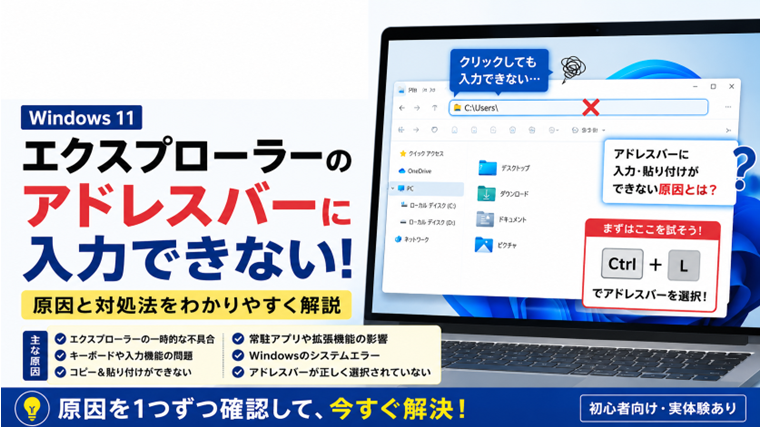
Windows 11のエクスプローラーでは、上部にあるアドレスバーへフォルダーの場所やパスを直接入力できます。
ところが、
「アドレスバーをクリックしても文字を入力できない」
「パスを貼り付けようとしても反応しない」
「クリックしても入力できる状態にならない」
「突然アドレスバーだけ操作できなくなった」
ということがあります。
この症状は、エクスプローラーの一時的な不具合やキーボードの問題、常駐アプリの影響、Windowsのシステムファイルの異常などが原因で発生することがあります。
この記事では、Windows 11でエクスプローラーのアドレスバーに入力できない場合の原因と対処法を、初心者にも試しやすい順番で解説します。
まず確認|アドレスバーだけ入力できないのか調べる
最初に確認したいのは、キーボード全体の問題なのか、エクスプローラーだけの問題なのかという点です。
メモ帳やブラウザなどを開き、適当な文字を入力してみてください。
ほかのアプリでは正常に文字を入力できるのに、エクスプローラーのアドレスバーだけ入力できない場合は、キーボード本体よりもエクスプローラーやWindows側に問題が起きている可能性が高くなります。
逆に、メモ帳などでも文字を入力できない場合は、キーボードの接続や入力設定などを確認する必要があります。
原因1:アドレスバーが正しく選択されていない
エクスプローラーのアドレスバーには、現在開いているフォルダーの場所が表示されています。
表示されている場所をクリックすると、通常はパスを入力できる状態になります。
しかし、クリックする位置などによっては入力状態にならず、「文字が入力できない」と感じることがあります。
対処法1:Ctrl+Lでアドレスバーを選択する
エクスプローラーを開いた状態で、
「Ctrl」+「L」
を押します。
アドレスバーが選択された状態になったら、入力したいパスを入力します。
例えば、
C:\Users
などを入力してEnterキーを押してみてください。
正常にフォルダーが開けば、アドレスバーの入力機能自体は動作しています。
マウスでうまく選択できない場合でも、Ctrl+Lを使えばアドレスバーへ直接移動できます。
原因2:エクスプローラーが一時的に不安定になっている
Windowsを長時間使用していると、エクスプローラーの一部だけが正常に反応しなくなることがあります。
フォルダーは開けるのに、アドレスバーをクリックできない、文字を入力できないといった症状が出ることもあります。
対処法2:エクスプローラーを再起動する
「Ctrl」+「Shift」+「Esc」を押して、タスクマネージャーを開きます。
一覧から「Windows エクスプローラー」を探します。
「Windows エクスプローラー」を選択し、「タスクの再起動」をクリックします。
一時的にタスクバーやデスクトップが消える場合がありますが、通常はすぐに再表示されます。
その後、エクスプローラーを開き直してアドレスバーへ入力できるか確認してください。
原因3:キーボードや入力機能に問題が起きている
アドレスバーをクリックできても文字が入力できない場合は、キーボードやWindowsの入力機能に問題がある可能性があります。
まず、メモ帳など別のアプリで文字を入力できるか確認します。
対処法3:別のアプリで入力を確認する
スタートメニューから「メモ帳」を開きます。
日本語やアルファベットを入力してみてください。
正常に入力できれば、キーボード自体は動作している可能性が高いと判断できます。
メモ帳でも入力できない場合は、USBキーボードなら一度抜いて挿し直してみます。
無線キーボードの場合は、電池残量やBluetooth接続なども確認してください。
原因4:コピーしたパスを貼り付けられない
文字は入力できるのに、Ctrl+Vでパスだけ貼り付けられない場合は、アドレスバーではなくクリップボード側に問題がある可能性があります。
対処法4:手入力と貼り付けをそれぞれ試す
まずCtrl+Lを押してアドレスバーを選択します。
次に、
C:\
などの短いパスを手入力してEnterキーを押します。
手入力では正常に移動できるのに、コピーした文字だけ貼り付けられない場合は、アドレスバーよりもコピー・貼り付け機能を確認します。
Ctrl+Vだけが効かない場合は、クリップボードやショートカットキー側の問題を切り分ける必要があります。
原因5:Windowsの一時的な不具合が発生している
エクスプローラーを再起動しても改善しない場合は、Windows自体に一時的な不具合が発生している可能性があります。
特に長期間PCを再起動していない場合は、一度再起動するだけで改善することがあります。
対処法5:Windowsを再起動する
作業中のデータを保存してから、
「スタート」→「電源」→「再起動」
の順にクリックします。
再起動後にエクスプローラーを開き、Ctrl+Lを押して文字を入力できるか確認してください。
ここでは「シャットダウン」ではなく「再起動」を試すのがおすすめです。
Windowsでは高速スタートアップが有効になっている場合があり、再起動の方がシステムをリセットする効果を期待できます。
原因6:常駐アプリなどがエクスプローラーに影響している
バックグラウンドで動作しているアプリや、エクスプローラーの機能を拡張するソフトなどが原因で操作に問題が発生する場合があります。
最近新しいアプリをインストールしてから症状が出るようになった場合は、そのアプリの影響も考えられます。
対処法6:スタートアップアプリを確認する
「Ctrl」+「Shift」+「Esc」でタスクマネージャーを開きます。
「スタートアップ アプリ」を開き、Windows起動時に自動実行されるアプリを確認します。
不要なアプリや、症状が発生する直前に追加したアプリがある場合は、一時的に無効化してWindowsを再起動します。
その後、エクスプローラーのアドレスバーが正常に操作できるか確認してください。
原因が分からない状態で、多数のアプリを一度にアンインストールする必要はありません。
一つずつ確認した方が原因を特定しやすくなります。
原因7:Windowsのシステムファイルに問題がある
ここまで試しても改善しない場合は、Windowsのシステムファイルが破損している可能性も考えられます。
Windowsには、システムファイルを確認・修復するためのSFCという標準機能があります。
対処法7:SFCでシステムファイルを修復する
スタートボタンを右クリックして「ターミナル(管理者)」を開きます。
ユーザーアカウント制御が表示された場合は「はい」をクリックします。
次のコマンドを入力します。
sfc /scannow
Enterキーを押すと、Windowsのシステムファイルの検査が始まります。
検査が100%になるまで、ターミナルを閉じずに待ちます。
修復が行われた場合はWindowsを再起動し、エクスプローラーのアドレスバーを確認してください。
アドレスバーに入力できるがフォルダーが開かない場合は別の原因
ここは今回の症状を切り分ける重要なポイントです。
例えば、
C:\Users
のようなパスをアドレスバーへ正常に入力できるにもかかわらず、Enterキーを押しても目的のフォルダーが開かない場合があります。
この場合は「アドレスバーに入力できない」のではありません。
入力したパスの間違いや、フォルダーが存在しない、アクセス権に問題があるなど、別の原因が考えられます。
今回の記事では、
「アドレスバーを選択できない」
「文字を入力できない」
「貼り付けができない」
という症状を中心に対処してください。
症状を簡単に切り分ける方法
原因が分からない場合は、次の順番で確認すると判断しやすくなります。
- メモ帳で文字を入力する
- エクスプローラーでCtrl+Lを押す
- アドレスバーへ「C:\」と手入力する
- Enterキーを押す
- コピーしたパスをCtrl+Vで貼り付ける
メモ帳でも入力できない場合は、キーボードやWindowsの入力機能を疑います。
Ctrl+Lでは入力できる場合は、マウス操作やエクスプローラーの一時的な問題が考えられます。
手入力はできるのにCtrl+Vだけできない場合は、クリップボードや貼り付け機能を確認します。
このように一つずつ確認すると、原因を絞り込みやすくなります。
まとめ
Windows 11でエクスプローラーのアドレスバーに入力できない場合は、最初から難しい修復作業をする必要はありません。
まず、
- Ctrl+Lでアドレスバーを選択する
- メモ帳などでキーボード入力を確認する
- エクスプローラーを再起動する
- Windowsを再起動する
- スタートアップアプリを確認する
- SFCでシステムファイルを修復する
という順番で確認するのがおすすめです。
特にCtrl+Lは、アドレスバーを直接選択できるため、最初に試したい簡単な方法です。
また、「入力できない」のか「入力できるがフォルダーが開かない」のかによって、確認すべき原因が変わります。
まず症状を切り分けてから対処すると、不要な設定変更をせずに原因を見つけやすくなります。
よくある質問(FAQ)
Q1.エクスプローラーのアドレスバーをクリックしても入力できません
まずCtrl+Lを押してください。
アドレスバー全体が選択されたら、パスを入力できるか確認します。
それでも入力できない場合は、エクスプローラーの再起動やWindowsの再起動を試してください。
Q2.アドレスバーには入力できますがEnterを押しても開きません
この場合は、アドレスバーの入力機能そのものは正常と考えられます。
入力したパスの間違い、フォルダーの有無、アクセス権などを確認してください。
Q3.Ctrl+Vでパスだけ貼り付けられません
手入力ができるか確認してください。
手入力はできるのにCtrl+Vだけ反応しない場合は、クリップボードや貼り付け機能に問題がある可能性があります。
Q4.エクスプローラーを再起動しても大丈夫ですか?
通常は問題ありません。
再起動中にデスクトップやタスクバーが一時的に消えることがありますが、Windows エクスプローラーが再起動すると再表示されます。
Q5.SFCを実行するとファイルが消えませんか?
SFCはWindowsの保護されたシステムファイルを検査し、問題がある場合に修復する機能です。
通常、写真や文書などの個人ファイルを削除するための機能ではありません。
ただし、重要なデータは普段からバックアップしておくことをおすすめします。
関連記事
- Windowsでフォルダーのパスを入力しても開けない原因と対処法【初心者向け】
- Windowsでエクスプローラーが応答しない・落ちる原因と対処法|フリーズ・再起動を繰り返す時の解決方法
- 【一発で直る】Windowsでコピーできない原因と対処7選(Ctrl+Cが効かない時)
- Windowsで検索が使えない原因と対処法|スタート検索・エクスプローラー検索が効かない時
- Windowsでシステムファイルを修復する方法|SFC・DISMコマンドの使い方【初心者向け】