導入文
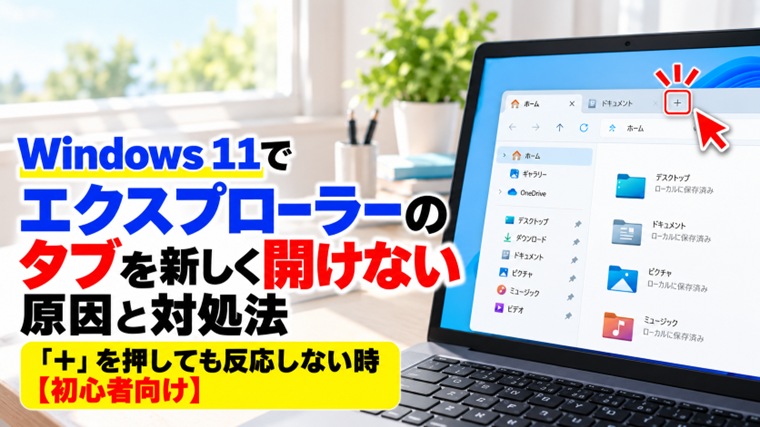
Windows 11のエクスプローラーには、Webブラウザーのように複数のフォルダーを「タブ」で開ける機能があります。
通常はエクスプローラー上部にある「+」をクリックすると新しいタブが追加されますが、「+」を押しても反応しない、新しいタブが開かない、タブを追加するとエクスプローラーが固まるといった症状が起こることがあります。
タブ機能を使えば、複数のフォルダーを別々のウィンドウで開く必要がないため、ファイルのコピーや移動を行う時にも便利です。
タブが開かなくなった場合でも、エクスプローラーそのものが故障したとは限りません。エクスプローラーの一時的な不具合やWindows Update、システムファイルなどが影響していることがあります。
この記事では、Windows 11でエクスプローラーの新しいタブを開けない時の原因と対処法を、初心者の方にも分かりやすく順番に解説します。
※Windows 11のバージョンや更新状況によって、画面の名称や表示位置が多少異なる場合があります。
Windows 11でエクスプローラーのタブを開けない主な原因
エクスプローラーで新しいタブを開けない場合は、主に次のような原因が考えられます。
- エクスプローラーが一時的に不安定になっている
- 「+」ボタンのクリックが正常に認識されていない
- Windows 11が最新の状態になっていない
- Windows Update後に一時的な不具合が発生している
- エクスプローラーの設定やキャッシュに問題がある
- 常駐ソフトやエクスプローラー拡張機能が影響している
- Windowsのシステムファイルが破損している
- ユーザープロファイルに問題が発生している
最初に確認したいのは、「+」ボタンだけが反応しないのか、エクスプローラー全体の操作がおかしいのかという点です。
フォルダーを開く、ファイルを選択する、右クリックするなどの操作も遅い場合は、タブだけではなくエクスプローラー全体が不安定になっている可能性があります。
対処法1:「+」ボタンをもう一度クリックする
最初に、エクスプローラー上部にある「+」ボタンを確認します。
- エクスプローラーを開きます。
- 画面上部のタブ部分を確認します。
- 現在開いているタブの右側にある「+」をクリックします。
- 新しいタブが表示されるか確認します。
クリックする位置がずれている場合や、一時的に反応していないだけの場合もあります。
「+」を何度も連打するのではなく、一度クリックして数秒待ってみてください。
対処法2:キーボードから新しいタブを開く
「+」をクリックしても反応しない場合は、キーボード操作で新しいタブを開けるか確認します。
エクスプローラーを開いた状態で、次のキーを押します。
Ctrl + T新しいタブが表示されれば、タブ機能そのものは動作しています。
Ctrl+Tでは開けるのに「+」をクリックした時だけ反応しない場合は、マウスのクリックやエクスプローラー画面の一時的な問題が考えられます。
反対に、Ctrl+Tでも新しいタブを開けない場合は、エクスプローラーやWindows側の問題を中心に確認します。
対処法3:エクスプローラーを閉じて開き直す
エクスプローラーを長時間使用していると、一時的に動作が不安定になることがあります。
開いているエクスプローラーをすべて閉じてから、もう一度開いてみましょう。
- 必要なファイルを保存します。
- 開いているエクスプローラーをすべて閉じます。
- 数秒待ちます。
- タスクバーのフォルダーアイコンなどからエクスプローラーを開きます。
- 「+」をクリックします。
一時的な表示の問題であれば、これだけで正常に戻る場合があります。
対処法4:タスクマネージャーからエクスプローラーを再起動する
閉じて開き直しても改善しない場合は、Windows エクスプローラー自体を再起動します。
- 「Ctrl」+「Shift」+「Esc」キーを押します。
- タスクマネージャーを開きます。
- 「Windows エクスプローラー」を探します。
- 右クリックして「再起動」を選択します。
再起動すると、デスクトップやタスクバーが一時的に消えることがあります。
通常は数秒程度で再表示されますので、そのまま待ってください。
その後エクスプローラーを開き、「+」やCtrl+Tで新しいタブを開けるか確認します。
対処法5:パソコンを再起動する
エクスプローラーを再起動しても直らない場合は、Windows 11を再起動します。
- 「スタート」をクリックします。
- 「電源」をクリックします。
- 「再起動」を選択します。
再起動するとエクスプローラーだけでなく、Windowsの各種サービスやドライバーなども読み込み直されます。
シャットダウンして電源を入れ直すより、まずは「再起動」を選ぶのがおすすめです。
対処法6:別のフォルダーを新しいタブで開けるか確認する
特定のフォルダーを開こうとした時だけ問題が起こる場合もあります。
例えば「ドキュメント」「ピクチャ」「ダウンロード」など、別のフォルダーでタブ操作を確認してください。
通常のタブは開けるのに、特定のフォルダーだけ開けない場合は、そのフォルダーや保存先に問題がある可能性があります。
外付けドライブやネットワークフォルダーの場合は、ドライブやネットワークの接続状態も確認しましょう。
対処法7:マウスが正常に動作しているか確認する
「+」ボタンだけクリックできないように見えても、実際にはマウスのクリックが正常に認識されていない場合があります。
エクスプローラー以外の場所でボタンやリンクをクリックし、正常に反応するか確認してください。
可能であれば、別のマウスやノートパソコンのタッチパッドでも試します。
Ctrl+Tでは新しいタブを開けるのに「+」だけ反応しない場合は、マウス側の問題も疑ってください。
対処法8:Windows Updateを確認する
Windows 11のエクスプローラーは、Windows Updateによって機能追加や不具合修正が行われます。
古い状態のまま使用している場合は、最新の更新プログラムを確認しましょう。
- 「設定」を開きます。
- 「Windows Update」を選択します。
- 「更新プログラムのチェック」をクリックします。
- 利用可能な更新プログラムをインストールします。
- 必要に応じてパソコンを再起動します。
再起動後にエクスプローラーを開き、タブ機能を確認してください。
対処法9:Windows Update直後ならもう一度再起動する
Windows Updateを行った直後からタブがおかしくなった場合は、更新処理が完全に反映されていない可能性があります。
一度再起動した場合でも、Windows Update画面に「再起動が必要です」と表示されていないか確認してください。
また「更新プログラムのチェック」をもう一度実行し、追加の更新プログラムが残っていないか確認します。
更新直後の一時的な不具合であれば、再起動によって改善する場合があります。
対処法10:エクスプローラーの履歴を消去する
エクスプローラーの履歴やクイックアクセスに関する情報が影響して、動作が不安定になることがあります。
- エクスプローラーを開きます。
- 上部の「…」をクリックします。
- 「オプション」を選択します。
- フォルダーオプションを開きます。
- プライバシーにある履歴の消去を実行します。
履歴を消去した後、エクスプローラーを閉じて開き直し、新しいタブを追加できるか確認してください。
最近使用したファイルなどの履歴表示がリセットされることがありますが、通常はファイルそのものが削除されるわけではありません。
対処法11:常駐ソフトの影響を確認する
エクスプローラーへ機能を追加するソフトや、右クリックメニューを拡張するソフトなどが影響することがあります。
特に、特定のソフトをインストールした直後から症状が始まった場合は注意してください。
セキュリティソフト、クラウドストレージソフト、圧縮・解凍ソフト、ファイル管理ソフトなどが関係する場合があります。
原因が疑われるソフトがある場合は、そのソフトを終了した状態でエクスプローラーのタブを確認します。
必要なソフトをむやみにアンインストールするのではなく、まず「いつから症状が始まったか」を確認することが大切です。
対処法12:SFCでシステムファイルを修復する
ここまで試してもタブを開けない場合は、Windowsのシステムファイルに問題が発生している可能性があります。
管理者としてターミナルまたはコマンドプロンプトを開き、次のコマンドを実行します。
sfc /scannow処理が100%になるまで待ちます。
破損したシステムファイルが見つかって修復された場合は、パソコンを再起動してエクスプローラーのタブを確認してください。
対処法13:DISMでWindowsを修復する
SFCを実行しても改善しない場合は、DISMでWindowsイメージを修復します。
管理者としてターミナルまたはコマンドプロンプトを開き、次のコマンドを実行します。
DISM /Online /Cleanup-Image /RestoreHealth処理には時間がかかる場合があります。
途中で進行状況が止まったように見えても、すぐにウィンドウを閉じずに完了まで待ってください。
DISMが完了したらパソコンを再起動し、必要に応じてもう一度「sfc /scannow」を実行します。
対処法14:別のユーザーアカウントで確認する
Windowsのユーザープロファイルに問題があると、特定のユーザーだけエクスプローラーの動作がおかしくなる場合があります。
別のWindowsユーザーアカウントがある場合は、そのアカウントへサインインしてエクスプローラーを開きます。
別のユーザーでは正常にタブを開ける場合、現在使用しているユーザーアカウント側の設定やプロファイルに原因がある可能性があります。
対処法15:エクスプローラー以外にも不具合がないか確認する
タブだけでなく、スタートメニュー、タスクバー、右クリックメニューなどにも不具合が発生している場合は、Windows全体の問題も考えられます。
次のような症状が同時に起きていないか確認してください。
- エクスプローラーが頻繁に固まる
- フォルダーを開くまで時間がかかる
- 右クリックメニューが表示されない
- タスクバーが反応しない
- スタートメニューが開かない
複数の症状が同時に発生している場合は、タブ機能だけを直そうとするのではなく、Windows UpdateやSFC、DISMなどWindows全体の修復を優先して確認しましょう。
「+」は反応しないがCtrl+Tなら開ける場合
「+」をクリックしても新しいタブが開かないのに、Ctrl+Tでは正常に開ける場合があります。
この場合はタブ機能そのものが壊れている可能性は低く、マウス操作やエクスプローラーの画面表示に一時的な問題が発生している可能性があります。
エクスプローラーの再起動、マウスの確認、Windowsの再起動を順番に試してください。
タブを開くとエクスプローラーが固まる場合
新しいタブ自体は開くものの、その直後にエクスプローラーが「応答なし」になる場合は、通常のタブ操作とは別の問題が考えられます。
特定のフォルダー、ネットワークドライブ、外付けドライブなどを開いた時だけ固まる場合は、その保存先へのアクセスに時間がかかっている可能性があります。
どのフォルダーでも固まる場合は、エクスプローラーの再起動、Windows Update、常駐ソフト、システムファイルなどを確認してください。
タブではなく別ウィンドウで開きたい場合
タブ機能に問題がある時は、一時的に別ウィンドウでフォルダーを開いて作業する方法もあります。
エクスプローラーをもう1つ起動すれば、2つのウィンドウを並べてファイルをコピー・移動できます。
タブが直るまで作業を止める必要はありません。
FAQ
Q1:「+」をクリックしても新しいタブが開きません。
まずCtrl+Tを押して新しいタブを開けるか確認してください。Ctrl+Tでは開ける場合は、マウス操作やエクスプローラーの一時的な不具合が考えられます。
Q2:エクスプローラーを再起動するとファイルは消えませんか?
通常、Windows エクスプローラーをタスクマネージャーから再起動しても、保存されているファイルが削除されることはありません。ただし、ファイルのコピーや移動などの作業中は、処理が終わってから再起動してください。
Q3:Ctrl+Tでも新しいタブを開けません。
エクスプローラーまたはWindows側の問題が考えられます。エクスプローラーの再起動、Windowsの再起動、Windows Updateの順に確認してください。
Q4:新しいタブを開くとエクスプローラーが固まります。
特定のフォルダーだけで起きる場合は、その保存先やドライブへのアクセスに問題がある可能性があります。どのタブでも固まる場合は、エクスプローラーやWindows全体の不具合を確認してください。
Q5:タブが使えなくてもファイル操作はできますか?
できます。エクスプローラーを複数のウィンドウで開けば、タブを使わなくてもフォルダー間のコピーや移動ができます。
まとめ
Windows 11でエクスプローラーの「+」を押しても新しいタブが開かない場合は、まずCtrl+Tでタブを開けるか確認してください。
Ctrl+Tでは開ける場合は、タブ機能そのものよりもマウス操作やエクスプローラー画面の一時的な不具合が考えられます。
Ctrl+Tでも開けない場合は、エクスプローラーの再起動、Windowsの再起動、Windows Update、履歴の消去などを順番に確認します。
それでも改善しない場合は、常駐ソフトの影響、システムファイル、ユーザープロファイルなども確認してください。
「+だけ反応しないのか」「Ctrl+Tでも開けないのか」「タブを開くと固まるのか」を確認すると、原因を切り分けやすくなります。
関連記事
- Windows 11でエクスプローラーが応答しない・落ちる原因と対処法|フリーズ・再起動を繰り返す時
- Windows 11でエクスプローラーが重い・遅い原因と対処法|フォルダーを開くのに時間がかかる時
- Windowsで検索が使えない原因と対処法|スタート検索・エクスプローラー検索が効かない時
- Windowsでファイルのサムネイルが表示されない原因と対処法|画像・動画がアイコンになる時【初心者向け】
- Windowsでファイル・フォルダーのプロパティが開かない原因と対処法【初心者向け】