導入文
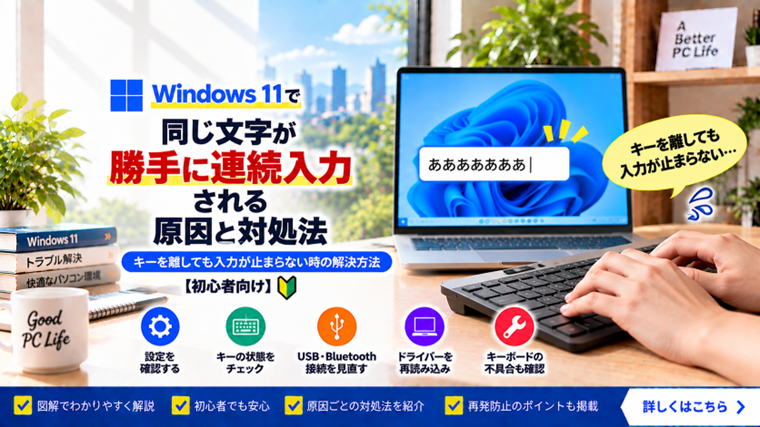
Windows 11で文字を入力していると、「あ」と1回入力しただけなのに「あああああ」と連続して入力されたり、キーから指を離したのに同じ文字の入力が止まらなくなったりすることがあります。
この症状は、Windowsの設定だけでなく、キーボードのキーが物理的に戻っていない、USB・Bluetooth接続が不安定、ドライバーに問題があるなど、さまざまな原因で発生します。
また、キーを1回押しただけなのに同じ文字が2回以上入力される場合は、キーボードの「チャタリング」が起きている可能性もあります。
この記事では、Windows 11で同じ文字が勝手に連続入力される場合の原因と対処法を、初心者の方でも確認しやすい順番で解説します。
同じ文字が勝手に連続入力される時の主な症状
今回取り上げるのは、主に次のような症状です。
- キーを1回押しただけなのに同じ文字が何文字も入力される
- キーから指を離しても文字入力が止まらない
- 「a」と入力したのに「aaaaa」のようになる
- Backspaceキーを離しても文字が削除され続ける
- 矢印キーを離してもカーソルが移動し続ける
- 特定のキーだけ2回入力される
- 入力が正常な時と連続する時がある
症状によって原因が異なるため、まず「特定のキーだけなのか」「どのキーでも発生するのか」を確認することが重要です。
同じ文字が連続入力される主な原因
Windows 11でキー入力が勝手に続く場合、主に次のような原因が考えられます。
- キーが物理的に引っかかっている
- キーの隙間にホコリや異物が入っている
- キーボード内部のスイッチが劣化している
- キーボードでチャタリングが発生している
- Windowsのキーリピート設定が合っていない
- フィルターキーなどのアクセシビリティ設定が影響している
- USB接続が不安定になっている
- Bluetooth接続が不安定になっている
- 無線キーボードの電池が少なくなっている
- キーボードドライバーに問題がある
- キーボードメーカーの専用ソフトが影響している
- Windowsの一時的な不具合
簡単に確認できる項目から順番に試していきましょう。
対処法1:連続入力されるキーを確認する
最初に、どのキーで症状が発生しているのか確認します。
メモ帳など文字を入力できるアプリを開き、「A」「S」「D」など複数のキーを1回ずつ押してください。
特定のキーだけが「aaaa」「ssss」のように連続入力される場合は、そのキー自体に問題がある可能性があります。
複数のキーで同じ症状が発生する場合は、Windowsの設定、接続、ドライバーなども確認します。
対処法2:キーを何度か押して引っかかりがないか確認する
特定のキーだけ入力が止まらない場合は、そのキーを数回ゆっくり押してみます。
正常なキーと比べて、次のような違いがないか確認してください。
- 押したあと戻るのが遅い
- キーが沈んだままになる
- 押した感触がほかのキーと違う
- キーが斜めになっている
- 引っかかるような感触がある
キーが物理的に押された状態のままになっていると、Windows側では「キーを押し続けている」と判断され、文字が連続入力されます。
対処法3:キーボード表面を清掃する
キーの隙間にホコリやゴミが入り込むと、キーが正常に戻らなくなる場合があります。
パソコンの電源を切るか、外付けキーボードならパソコンから取り外してから清掃してください。
キーボードを軽く傾け、表面やキーの隙間にあるホコリを取り除きます。
柔らかいブラシやエアダスターを使用する方法もあります。
注意:液体をキーボード内部へ直接吹きかけたり、無理にキーを取り外したりしないでください。ノートパソコンのキートップは構造が繊細なため、無理に外すと破損することがあります。
対処法4:Windowsを再起動する
突然症状が出始めた場合は、Windowsやキーボードドライバーの一時的な不具合も考えられます。
作業中のファイルを保存してから、「スタート」→「電源」→「再起動」を選択してください。
再起動後、メモ帳などを開いて同じキーを入力し、連続入力が再発するか確認します。
再起動だけで改善する場合は、一時的なソフトウェア側の問題だった可能性があります。
対処法5:スクリーンキーボードで確認する
物理キーボードに問題があるのかWindows側に問題があるのかを切り分けるには、スクリーンキーボードが役立ちます。
- 「スタート」を開きます。
- 検索欄に「スクリーン キーボード」と入力します。
- スクリーンキーボードを起動します。
- 画面上のキーをマウスでクリックして文字を入力します。
スクリーンキーボードでは正常なのに物理キーボードだけ連続入力される場合は、キーボード本体、接続、ドライバーなどを中心に確認します。
対処法6:キーボードの文字入力の繰り返し設定を確認する
Windowsでは、キーを押し続けた時に文字入力を繰り返すまでの時間や速度を調整できます。
設定が極端になっていると、少し長くキーを押しただけでも文字が急速に連続入力されることがあります。
- タスクバーの検索欄に「コントロールパネル」と入力します。
- 「コントロールパネル」を開きます。
- 表示方法を必要に応じて変更します。
- 「キーボード」を開きます。
- 「速度」タブを確認します。
「表示までの待ち時間」と「表示の間隔」を確認し、極端な設定になっている場合は調整してください。
設定画面にあるテスト欄で、キーを押し続けた時の動作を確認できます。
なお、キーを一瞬しか押していないのに2回以上入力される場合は、この設定ではなくキーボード本体のチャタリングが原因の可能性があります。
対処法7:フィルターキーの設定を確認する
Windows 11には、キーボード入力を補助する「フィルターキー」というアクセシビリティ機能があります。
入力動作に違和感がある場合は、この設定も確認してください。
- 「設定」を開きます。
- 「アクセシビリティ」をクリックします。
- 「キーボード」を開きます。
- 「フィルターキー」を確認します。
意図せず有効になっている場合は、一度オフにして動作を確認します。
アクセシビリティ機能を普段利用している場合は、必要な設定まで変更しないよう注意してください。
対処法8:USBキーボードを抜き差しする
USB接続のキーボードを使用している場合は、一度接続をやり直します。
- キーボードをUSBポートから取り外します。
- 数秒待ちます。
- 再び接続します。
- Windowsが認識するまで待ちます。
接続後、メモ帳などで文字入力を確認してください。
USBレシーバー式の無線キーボードの場合は、USBレシーバーも抜き差しして確認します。
対処法9:別のUSBポートへ接続する
同じUSBポートで症状が続く場合は、別のUSBポートへ接続します。
USBハブを使用している場合は、USBハブを経由せずパソコン本体へ直接接続してみてください。
デスクトップパソコンなら、前面USBポートから背面USBポートへ変更して確認する方法もあります。
別のUSBポートで正常になる場合は、元のUSBポートやUSBハブの接続状態が影響していた可能性があります。
対処法10:無線キーボードの電池・充電状態を確認する
ワイヤレスキーボードでは、電池残量が少なくなると入力が不安定になる場合があります。
電池式なら新しい電池へ交換し、充電式なら十分に充電してください。
USBレシーバー式の場合は、レシーバーを別のUSBポートへ接続して確認するのも有効です。
レシーバーとキーボードの距離が離れすぎている場合や、周囲の無線機器の影響を受けている場合もあるため、可能なら距離を近づけて確認してください。
対処法11:Bluetoothキーボードを再接続する
Bluetoothキーボードの場合は、一度キーボードの電源を切り、数秒待ってから再びオンにします。
改善しない場合は、「設定」→「Bluetoothとデバイス」で接続状態を確認してください。
必要に応じてBluetoothを一度オフにしてからオンへ戻します。
それでも改善しない場合は再ペアリングも検討します。
再ペアリングする前に、キーボードをペアリングモードへ切り替える方法を取扱説明書などで確認しておくと安心です。
対処法12:キーボードのチャタリングを疑う
キーを1回しか押していないのに「aa」「aaa」のように複数回入力される場合は、チャタリングが発生している可能性があります。
チャタリングとは、キーボード内部のスイッチなどの状態によって、1回のキー操作が短時間に複数回の入力として認識される現象です。
例えば「こんにちは」と入力したつもりなのに、特定の文字だけ二重に入力される場合があります。
チャタリングは特定のキーだけに発生することもあります。
特定のキーだけ頻繁に二重入力され、Windowsを再起動しても改善しない場合は、別のキーボードで比較してください。
対処法13:別のキーボードを接続して確認する
予備のキーボードがある場合は、同じパソコンへ接続して文字入力を確認します。
別のキーボードでは正常に入力できる場合、元のキーボード本体に問題がある可能性が高くなります。
別のキーボードでも同じ症状が出る場合は、Windows側の設定、ドライバー、常駐ソフトなどを確認します。
原因を切り分けるうえで非常に有効な確認方法です。
対処法14:問題のキーボードを別のパソコンで試す
別のパソコンを利用できる場合は、問題が起きているキーボードを接続します。
別のパソコンでも同じキーが二重入力されたり、入力が止まらなくなったりする場合は、キーボード本体の不具合が疑われます。
反対に、別のパソコンでは正常なら、元のWindows 11パソコン側の設定やソフトウェアを確認してください。
対処法15:キーボードメーカーの専用ソフトを確認する
ゲーミングキーボードや多機能キーボードでは、メーカー独自の設定ソフトがインストールされていることがあります。
専用ソフトでは、キーの割り当て、マクロ、入力動作、プロファイルなどを変更できる製品があります。
次のような項目を確認してください。
- キーの割り当て
- マクロ設定
- 連続入力・リピート関連の設定
- 使用中のプロファイル
- アプリごとの設定
設定内容が分からない場合は、変更前の状態を記録してから操作しましょう。
対処法16:常駐ソフトを確認する
キー割り当て変更ソフト、マクロソフト、ゲーム関連ユーティリティなどがキーボード入力へ影響している場合があります。
症状が特定のソフトをインストールしたあとから発生した場合は、そのソフトを終了して入力を確認してください。
ただし、セキュリティソフトなど重要なソフトをむやみに終了する必要はありません。
キーボード操作を変更する機能を持つソフトを中心に確認します。
対処法17:キーボードドライバーを再読み込みする
キーボード本体に問題がなさそうな場合は、ドライバーを再読み込みします。
- スタートボタンを右クリックします。
- 「デバイス マネージャー」を開きます。
- 「キーボード」を展開します。
- 使用しているキーボードに該当する項目を右クリックします。
- 「デバイスのアンインストール」を選択します。
- 表示された内容を確認してアンインストールします。
- Windowsを再起動します。
一般的なキーボードでは、Windowsの再起動後に必要なドライバーが再認識されます。
注意:ドライバーをアンインストールすると、一時的にキーボード操作ができなくなる場合があります。操作に不安がある場合は、先にほかの対処法を試してください。
対処法18:Windows Updateを確認する
Windowsやデバイス関連の問題が疑われる場合は、Windows Updateも確認します。
- 「設定」を開きます。
- 「Windows Update」をクリックします。
- 利用可能な更新プログラムを確認します。
更新がある場合は、作業中のデータを保存してから適用します。
再起動を求められた場合はWindowsを再起動し、その後にキーボード入力を確認してください。
「押しっぱなし」と「チャタリング」の違い
似た症状ですが、確認するときは次のように考えると分かりやすくなります。
押しっぱなしのようになる:
キーを離したあとも「aaaaaaaa」のように入力がしばらく続く症状です。キーの引っかかりや入力状態の異常などを確認します。
チャタリング:
キーを1回押しただけなのに「aa」のように2回以上入力される症状です。特定のキーだけで繰り返す場合は、キーボード内部のスイッチなどが原因の可能性があります。
どちらの場合も、別のキーボードを使って症状が出るか確認すると原因を切り分けやすくなります。
特定のキーだけ連続入力される場合
例えば「A」キーだけが頻繁に二重入力され、ほかのキーは正常という場合は、Aキー周辺の物理的な問題が疑われます。
キーの押し心地、引っかかり、汚れなどを確認してください。
別のパソコンでも同じキーだけ異常になる場合は、キーボード本体の故障である可能性が高くなります。
保証期間内のキーボードであれば、自分で分解する前にメーカーの保証やサポートを確認することをおすすめします。
どのキーでも連続入力される場合
特定のキーではなく複数のキーで症状が出る場合は、Windowsの設定や接続状態も確認します。
特に、USB・Bluetooth接続、キーボードドライバー、メーカー専用ソフト、常駐ソフトなどを確認してください。
スクリーンキーボードでは正常に入力できるかどうかも、原因を判断する材料になります。
ノートパソコンの場合の確認方法
ノートパソコンの内蔵キーボードで症状が発生している場合は、外付けUSBキーボードを接続すると原因を切り分けやすくなります。
外付けキーボードでは正常なのに内蔵キーボードだけ連続入力される場合は、内蔵キーボード側の問題が疑われます。
特に飲み物をこぼしたことがある場合や、特定のキーの押し心地がおかしい場合は、物理的な故障の可能性があります。
ノートパソコンのキーボード交換には分解作業が必要になる機種もあるため、保証期間内であればメーカーサポートへの相談を検討してください。
原因を早く切り分けるおすすめの確認順序
- どのキーで症状が出るか確認する
- キーの引っかかりを確認する
- Windowsを再起動する
- スクリーンキーボードで確認する
- キーリピート・フィルターキーを確認する
- USB・Bluetooth接続を確認する
- 無線なら電池・充電状態を確認する
- 別のキーボードを接続する
- 問題のキーボードを別PCで試す
- 専用ソフト・ドライバーを確認する
特に「別のキーボード」と「別のパソコン」で比較すると、キーボード本体の故障かWindows側の問題かを判断しやすくなります。
よくある質問(FAQ)
Q1:1回押しただけなのに同じ文字が2回入力されるのは故障ですか?
キーボードのチャタリングが発生している可能性がありますが、必ず故障とは限りません。
Windowsの再起動、接続の確認、別のキーボードでの比較などを行ってください。
Q2:「a」を押すと「aaaaa」と入力され続けます
Aキーが物理的に戻っているか確認してください。
キーを離しているのに長時間入力が続く場合は、キーの引っかかり、キーボード本体、接続、ドライバーなどを確認します。
Q3:特定のキーだけ二重入力されます
特定のキーだけで繰り返す場合は、そのキーのスイッチや接点に問題がある可能性があります。
別のパソコンでも同じ症状になるか確認すると判断しやすくなります。
Q4:キーボードの入力速度を遅くすれば直りますか?
キーを少し長く押した時の連続入力が速すぎる場合は、文字入力の繰り返し設定を調整すると改善する可能性があります。
ただし、1回の短いキー操作が2回以上認識されるチャタリングには、根本的な対策にならない場合があります。
Q5:無線キーボードでも連続入力は起こりますか?
起こることがあります。
キーボード本体だけでなく、電池残量、USBレシーバー、Bluetooth接続なども確認してください。
Q6:スクリーンキーボードでは正常です
スクリーンキーボードでは正常で、物理キーボードだけで症状が出る場合は、キーボード本体や接続、ドライバーなどが疑われます。
Q7:再起動すると直りますが、しばらくすると再発します
メーカー専用ソフト、常駐ソフト、ドライバーなどが影響している可能性があります。
特定のアプリを起動したあとに再発するかどうかも確認してください。
Q8:キーボードを買い替える前に何を確認すればよいですか?
キーの引っかかり、Windowsの再起動、USB・Bluetooth接続、電池、キーリピート設定、フィルターキー、ドライバーなどを確認してください。
可能なら別のキーボードと別のパソコンを使って比較することをおすすめします。
まとめ
Windows 11で同じ文字が勝手に連続入力される場合は、最初に特定のキーだけで起きているのか、複数のキーで起きているのかを確認しましょう。
特定のキーだけで発生する場合は、キーの引っかかり、汚れ、内部スイッチの劣化、チャタリングなどが疑われます。
複数のキーで発生する場合は、Windowsのキーリピート設定、フィルターキー、USB・Bluetooth接続、メーカー専用ソフト、ドライバーなども確認してください。
スクリーンキーボードや別のキーボードを利用すると、Windows側とキーボード本体のどちらに問題があるのか切り分けやすくなります。
問題のキーボードを別のパソコンへ接続しても同じキーが二重入力される場合は、キーボード本体の不具合である可能性が高くなります。
保証期間内の場合は無理に分解せず、メーカーの保証やサポートを確認してください。
※Windows 11のバージョンや更新状況、使用しているキーボードによって、設定画面の名称や表示位置が一部異なる場合があります。
関連記事
- Windows 11でキーボードを押すと違う文字が入力される原因と対処法|記号・英数字がおかしい時【初心者向け】
- Windows 11でCtrlキーが効かない原因と対処法|ショートカットが使えない時【初心者向け】
- Shiftキーが効かない原因と対処法|大文字入力やショートカットが使えない時の解決方法
- Windows 11でF1~F12キーが効かない原因と対処法|Fnキーを押さないと使えない時【初心者向け】
- Windows 11でスペースキーが効かない原因と対処法|空白を入力できない時【初心者向け】