導入文
Windows 11の動作がおかしい、エラーが頻繁に出る、Windowsの機能が正常に動かないといった場合、「Windowsを再インストールした方がよいのでは」と考えることがあります。
しかし、Windowsを初期化するとアプリの再インストールなどが必要になるため、できれば避けたいという方も多いでしょう。
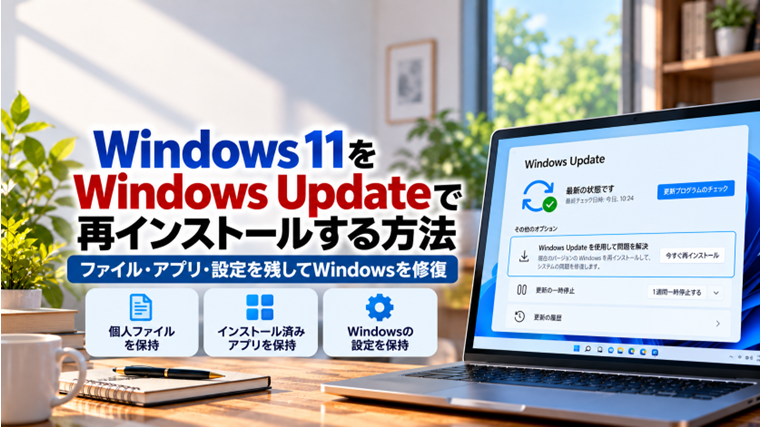
Windows 11には、Windows Updateを利用して現在のWindowsを再インストールする修復方法があります。
この方法の大きな特徴は、個人用ファイルだけでなく、インストール済みアプリやWindowsの設定も保持したままWindowsを再インストールできることです。
この記事では、Windows Updateを使ってWindows 11を再インストールする方法を、パソコン初心者の方にも分かりやすく解説します。
Windows Updateを使った再インストールとは
Windows 11には、Windows Updateを利用して現在使用しているバージョンのWindowsを再インストールする回復機能があります。
Windowsのシステムファイルなどに問題が発生している場合、Windowsを再インストールすることで不具合を修復できる可能性があります。
この方法では、通常の初期化とは異なり、次のものを保持できます。
- 個人用ファイル
- インストール済みアプリ
- Windowsの設定
そのため、「Windowsを修復したいが、できるだけ現在の環境を変えたくない」という場合に便利な方法です。
「このPCをリセット」と何が違う?
Windows 11には「このPCをリセット」という回復機能もありますが、Windows Updateを使った再インストールとは内容が異なります。
| 項目 | Windows Updateで再インストール | このPCをリセット |
|---|---|---|
| Windows | 再インストール | 再インストール |
| 個人ファイル | 保持 | 保持または削除を選択 |
| インストール済みアプリ | 保持 | 基本的に削除 |
| Windowsの設定 | 保持 | リセットされる |
普段使っている環境をできるだけ残してWindowsだけを修復したい場合は、まずWindows Updateによる再インストールを検討するとよいでしょう。
それでも改善しない場合に、「このPCをリセット」など、より大きな変更を伴う回復方法へ進むのが分かりやすい順番です。
実行する前に確認しておくこと
Windows Updateを使った再インストールでは個人用ファイルやアプリ、設定が保持されます。
ただし、パソコンの修復作業に絶対はありません。ストレージの故障や予期しないエラーなどに備えて、重要なデータは事前にバックアップしておくことをおすすめします。
特に次のようなデータは確認しておきましょう。
- 写真・動画
- Word・Excelなどの文書
- 仕事で使用しているデータ
- メールデータ
- ブラウザーに保存していない重要情報
- 各種ソフトの設定ファイル
また、Windowsを再インストールするためのデータを取得するので、安定したインターネット接続と十分な空き容量も必要です。
対処法1:Windows 11の「回復」を開く
まずWindows 11の設定から「回復」を開きます。
- 「スタート」をクリックします。
- 「設定」を開きます。
- 左側の「システム」をクリックします。
- 画面を下へスクロールします。
- 「回復」をクリックします。
Windowsの修復や初期化に関する項目が表示されます。
「回復」には「このPCをリセット」や「PCの起動をカスタマイズする」など、複数の回復機能があります。間違えて別の機能を実行しないよう、表示内容を確認しながら進めてください。
対処法2:「Windows Updateを使用して問題を解決」を確認する
「設定」→「システム」→「回復」を開いたら、Windows Updateを利用した修復に関する項目を探します。
Windows 11のバージョンによって表示名称が多少異なる場合がありますが、Windows Updateを使用して現在のWindowsを再インストールするための項目です。
ここから再インストールを開始すると、現在使用しているバージョンのWindowsが再インストールされます。
「このPCをリセット」とは別の機能なので、選択する項目を間違えないようにしてください。
対処法3:「今すぐ再インストール」を実行する
Windows Updateを使った修復項目が表示されたら、「今すぐ再インストール」などのボタンをクリックします。
確認画面が表示された場合は内容を確認します。
作業中にパソコンの再起動が必要になるため、WordやExcelなどで編集中のファイルがある場合は必ず保存してください。
ブラウザーや動画編集ソフトなど、起動中のアプリもできるだけ終了してから開始することをおすすめします。
準備ができたら画面の案内に従って再インストールを開始します。
対処法4:ダウンロードとインストールが終わるまで待つ
再インストールを開始すると、Windows Updateを通じて必要なファイルのダウンロードとインストールが行われます。
所要時間は、インターネット回線の速度、パソコンの性能、ストレージの速度などによって異なります。
処理中は次の点に注意してください。
- ノートパソコンはACアダプターを接続する
- インターネット接続を切断しない
- 強制終了しない
- 必要のないUSB機器は外しておく
途中で進行が止まったように見えても、バックグラウンドで処理が続いている場合があります。
すぐに電源ボタンを長押しして強制終了するのは避けましょう。
対処法5:再起動後にWindowsが正常に動くか確認する
Windowsの再インストールが完了すると、パソコンが再起動します。
Windowsへサインインできたら、問題が改善したか確認します。
たとえば、次のような症状があった場合は、それぞれ確認してみましょう。
- 設定アプリが正常に開くか
- エクスプローラーが正常に動作するか
- 以前発生していたエラーが出ないか
- スタートメニューが正常に開くか
- Windows Updateが正常に動くか
- アプリが正常に起動するか
再インストール前に発生していた症状がなくなっていれば、Windows側の問題が修復された可能性があります。
対処法6:個人ファイルとアプリが残っているか確認する
再インストール後は、大切なデータや普段使用しているアプリも確認しておきましょう。
デスクトップ、ドキュメント、ピクチャなどを開き、必要なファイルがあるか確認します。
さらに、普段使用しているアプリをいくつか起動して正常に動作するか確認してください。
Windows Updateを使用した再インストールでは、個人ファイル、アプリ、設定を保持する仕組みですが、作業後の確認まで行っておくと安心です。
対処法7:再インストール後にWindows Updateを確認する
Windowsの再インストールが完了したら、Windows Updateも確認します。
- 「設定」を開きます。
- 「Windows Update」をクリックします。
- 「更新プログラムのチェック」をクリックします。
- 利用可能な更新プログラムがあればインストールします。
再インストール直後でも、追加の更新プログラムやドライバーが提供されている場合があります。
必要な更新がすべて終わったら、もう一度パソコンを再起動して動作を確認してください。
対処法8:再インストールの項目が表示されない場合
「設定」→「システム」→「回復」を開いても、Windows Updateを使った再インストール項目が表示されないことがあります。
この機能はWindows 11のすべての古いバージョンで利用できるわけではありません。
まず次の手順でWindows Updateを確認してください。
- 「設定」を開きます。
- 「Windows Update」をクリックします。
- 「更新プログラムのチェック」をクリックします。
- 利用できる更新プログラムをインストールします。
- パソコンを再起動します。
その後、もう一度「設定」→「システム」→「回復」を確認します。
また、会社や学校などで管理されているパソコンでは、管理ポリシーによって機能が利用できない場合もあります。
対処法9:再インストールに失敗する場合
Windows Updateを使った再インストールが途中で止まる、エラーになる、ダウンロードできない場合は、まずインターネット接続を確認します。
次に、Windowsを再起動してWindows Updateをもう一度確認してください。
ストレージの空き容量が少ない場合も、更新や再インストールが正常に進まない原因になります。
「設定」→「システム」→「ストレージ」を開き、Cドライブの空き容量を確認しましょう。
不要な一時ファイルなどが大量に残っている場合は、必要に応じて整理してから再度実行します。
対処法10:Windows Updateのトラブルシューティングを実行する
Windows Update自体に問題がある場合は、トラブルシューティング機能を試します。
Windows 11では、Windows Update関連の問題を診断して修復できる機能が用意されています。
Windows Updateが正常に動作しない場合は、「ヘルプの取得」アプリなどからWindows Updateのトラブルシューティングを実行します。
診断が終わったらパソコンを再起動し、もう一度Windows Updateによる再インストールを試してください。
Windows Updateで再インストールするメリット
この方法の最大のメリットは、現在の使用環境を大きく変えずにWindowsを修復できることです。
「このPCをリセット」で個人用ファイルを保持した場合でも、自分でインストールしたアプリは基本的に削除されます。
一方、Windows Updateを使った再インストールでは、個人用ファイルだけでなくアプリと設定も保持できます。
そのため、アプリを多数インストールしているパソコンでは、再設定にかかる手間を大幅に減らせます。
どんな不具合の時に試すとよい?
Windowsは起動するものの、Windowsのシステムに原因があると思われる不具合が続いている場合に検討できます。
たとえば、次のようなケースです。
- Windowsの標準機能が正常に動かない
- 設定アプリなどの動作がおかしい
- 原因不明のWindowsエラーが続いている
- Windows Update関連の不具合が続く
- SFCやDISMで修復しても改善しない
- Windowsを修復したいがアプリを削除したくない
ただし、SSDやメモリなどのハードウェア故障が原因の場合は、Windowsを再インストールしても改善しません。
Windowsが起動しない場合には使える?
Windows Updateを使ったこの再インストール方法は、基本的にWindowsが起動して「設定」を操作できる状態で利用する方法です。
Windowsがまったく起動できない場合は、Windows回復環境(WinRE)を利用します。
WinREでは、スタートアップ修復、システムの復元、更新プログラムのアンインストール、「このPCをリセット」などを利用できます。
つまり、Windowsが起動できる場合と起動できない場合で、使用する回復方法を分けて考えることが重要です。
修復方法を試す順番の目安
Windowsの調子が悪いからといって、いきなり初期化する必要はありません。
Windowsが起動できる場合は、影響の少ない方法から順番に試します。
- パソコンを再起動する
- Windows Updateを確認する
- トラブルシューティングを実行する
- SFC・DISMでシステムファイルを修復する
- Windows Updateを使ってWindowsを再インストールする
- システムの復元などを検討する
- 改善しなければ「このPCをリセット」を検討する
Windows Updateによる再インストールは、現在の環境を残したまま修復できるため、「このPCをリセット」の前に検討しやすい方法です。
よくある質問(FAQ)
Q1. Windows Updateで再インストールすると写真や文書は消えますか?
この方法では個人用ファイルが保持されます。ただし、パソコンの修復作業では予期しない問題が起きる可能性があるため、大切なファイルは事前にバックアップしておくことをおすすめします。
Q2. インストールしているアプリは削除されますか?
Windows Updateを使った再インストールでは、アプリも保持されます。「このPCをリセット」の「個人用ファイルを保持する」と大きく異なる点です。
Q3. Windowsの設定も初期化されますか?
この方法ではWindowsの設定も保持されます。現在の使用環境をできるだけ維持したままWindowsを再インストールできます。
Q4. 「このPCをリセット」とどちらを先に試せばよいですか?
Windowsが起動できており、この機能を利用できる場合は、アプリや設定も保持できるWindows Updateによる再インストールを先に検討するとよいでしょう。それでも改善しない場合に「このPCをリセット」を検討します。
Q5. Windowsが起動しない場合でも実行できますか?
基本的にはWindowsが起動して設定画面を操作できる場合に利用する方法です。Windowsが起動しない場合は、Windows回復環境(WinRE)のスタートアップ修復や「このPCをリセット」などを利用します。
Q6. 回復画面に再インストールの項目がありません。
Windows 11のバージョンやパソコンの管理状態などによって利用できない場合があります。まずWindows UpdateでWindowsを最新の状態にし、再起動後に「設定」→「システム」→「回復」をもう一度確認してください。
まとめ
Windows 11には、Windows Updateを使って現在のWindowsを再インストールする回復方法があります。
この方法では、個人用ファイル・インストール済みアプリ・Windowsの設定を保持したままWindowsを再インストールできます。
そのため、Windowsは起動できるもののシステムの不具合が続いている場合や、「このPCをリセットする前に、現在の環境を残したまま修復したい」という場合に利用しやすい方法です。
ただし、大切なデータは念のため事前にバックアップしてください。また、Windowsがまったく起動できない場合は、Windows回復環境(WinRE)からスタートアップ修復や「このPCをリセット」など別の回復方法を利用します。
Windowsの不具合では、いきなり初期化するのではなく、影響の少ない修復方法から順番に試していくことが大切です。
関連記事
- Windows Update後に不具合が出た時の対処法|起動しない・重い・フリーズする時【初心者向け】
- Windows Updateが終わらない原因と対処法|更新が進まない・止まる時の解決方法
- Windowsでシステムの復元を使う方法|以前の状態に戻す手順【初心者向け】
- Windowsセーフモードの起動方法|起動しない時のトラブル解決に役立つ使い方【初心者向け】
- Windowsでシステムの復元ポイントを手動で作成する方法【初心者向け】