導入文
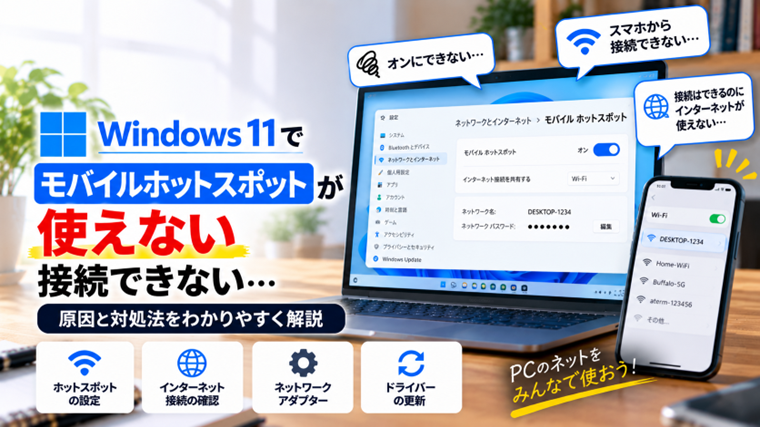
Windows 11には、パソコンのインターネット接続をスマートフォンやタブレットなどへ共有できる「モバイルホットスポット」という機能があります。
自宅や外出先で、Windows 11のPCを簡易的なWi-Fiアクセスポイントとして利用できる便利な機能ですが、「モバイルホットスポットをオンにできない」「スマホからPCが表示されない」「接続はできるのにインターネットが使えない」といったトラブルが発生することがあります。
このような症状は、Wi-Fiそのものの故障だけでなく、共有するインターネット接続の選択、ネットワークアダプター、ドライバー、Windowsの一時的な不具合など、さまざまな原因で発生します。
この記事では、Windows 11でモバイルホットスポットが使えない場合に、初心者でも確認しやすい順番で原因と対処法を解説します。
まず症状を確認する
モバイルホットスポットが使えないといっても、症状によって確認する場所が変わります。
まず、どの段階で問題が発生しているか確認してください。
- モバイルホットスポットをオンにできない
- オンにしてもすぐオフになる
- スマートフォンのWi-Fi一覧にPCが表示されない
- PCは表示されるが接続できない
- 「接続済み」になるがインターネットが使えない
- 以前は使えていたのに突然使えなくなった
- Windows Update後から使えなくなった
- 接続が頻繁に切れる
特に重要なのは、「ホットスポット自体をオンにできない」のか、「オンにはできるがスマートフォン側から接続できない」のかを区別することです。
モバイルホットスポットの基本設定を確認する
最初に、Windows 11のモバイルホットスポット設定を確認します。
- 「スタート」をクリックします。
- 「設定」を開きます。
- 「ネットワークとインターネット」をクリックします。
- 「モバイル ホットスポット」を開きます。
モバイルホットスポットをオンにし、スマートフォンなどからPCのネットワーク名が表示されるか確認してください。
ここでオンにできない場合は、Wi-Fiアダプターやドライバーなどを確認していきます。
対処法1:共有元のインターネット接続を確認する
モバイルホットスポットでは、PCが現在利用しているインターネット接続を別の機器へ共有します。
そのため、PC自体がインターネットへ接続できていなければ、スマートフォンをPCへ接続してもインターネットを利用できません。
まずPCでブラウザーを開き、Webサイトが正常に表示できるか確認してください。
PC自体でインターネットが使えない場合は、モバイルホットスポットより先にPC側のネットワーク接続を修復する必要があります。
共有する接続が正しいか確認する
複数のネットワーク接続があるPCでは、共有するインターネット接続が正しく選択されているか確認します。
例えば、有線LANでインターネットへ接続している場合は、その接続をモバイルホットスポットで共有する必要があります。
VPNや仮想ネットワークアダプターを利用している環境では、意図しない接続が選択されていないかも確認してください。
対処法2:Wi-Fiを一度オフ・オンする
Wi-Fi機能の一時的な不具合によって、モバイルホットスポットが正常に開始できないことがあります。
タスクバー右下のネットワークアイコンをクリックし、Wi-Fiを一度オフにします。
数秒待ってから再びWi-Fiをオンにし、その後モバイルホットスポットをオンにしてください。
単純な操作ですが、ネットワークアダプターの状態が更新されて改善する場合があります。
対処法3:機内モードを確認する
機内モードが有効になっていると、Wi-FiやBluetoothなどの無線通信機能に影響します。
タスクバー右下のクイック設定を開き、「機内モード」がオンになっていないか確認してください。
オンになっている場合はオフにしてから、Wi-Fiとモバイルホットスポットを再度確認します。
対処法4:ネットワーク名とパスワードを確認する
モバイルホットスポットには、スマートフォンなどから接続するためのネットワーク名とパスワードが設定されています。
Windows 11の「モバイル ホットスポット」設定画面で、現在のネットワーク名とパスワードを確認してください。
スマートフォン側で以前のパスワードが保存されている場合、PC側でパスワードを変更すると接続できなくなることがあります。
スマートフォン側の登録を削除する
パスワードが正しいのに接続できない場合は、スマートフォン側に保存されているWi-Fi設定を一度削除します。
スマートフォンのWi-Fi設定からWindows PCのネットワークを選択し、「削除」「このネットワーク設定を削除」などを実行してください。
その後、改めてPCのネットワーク名を選択し、現在設定されているパスワードを入力します。
対処法5:ネットワーク帯域を変更する
モバイルホットスポットでは、環境によって2.4GHzや5GHzなどのネットワーク帯域を選択できる場合があります。
スマートフォンなどの接続機器が使用している帯域に対応していないと、PCのネットワークが表示されなかったり接続できなかったりすることがあります。
モバイルホットスポットの設定画面にネットワーク帯域の項目がある場合は、設定を変更して確認してください。
2.4GHzで試してみる
接続する機器が古い場合は、5GHzより2.4GHzの方が対応しやすいことがあります。
PCは表示されるのに特定のスマートフォンや機器だけ接続できない場合は、2.4GHzへ変更して改善するか確認してください。
反対に、対応機器同士で速度を重視する場合は5GHzが有利になることがあります。
対処法6:モバイルホットスポットをオフ・オンする
モバイルホットスポットを長時間使用していると、一時的に接続状態がおかしくなることがあります。
「設定」→「ネットワークとインターネット」→「モバイル ホットスポット」を開き、一度オフにします。
10秒程度待ってから再びオンにしてください。
スマートフォン側のWi-Fiも一度オフ・オンしてから接続し直すと、接続情報が更新されやすくなります。
対処法7:PCを再起動する
設定に問題がない場合は、Windowsやネットワーク機能の一時的な不具合が考えられます。
作業中のファイルを保存し、Windowsを再起動してください。
再起動後は、まずPC自体がインターネットへ接続できることを確認し、その後モバイルホットスポットをオンにします。
Wi-Fiやネットワークアダプターの一時的な不具合であれば、再起動だけで改善することがあります。
対処法8:ネットワークアダプターを確認する
モバイルホットスポットをオンにできない場合は、Wi-Fi用ネットワークアダプターがWindowsに正常に認識されているか確認します。
- スタートボタンを右クリックします。
- 「デバイス マネージャー」をクリックします。
- 「ネットワーク アダプター」を展開します。
- Wi-Fiアダプターを確認します。
Intel、Realtek、MediaTek、Qualcommなど、PCによって表示される名称は異なります。
Wi-Fiアダプターに黄色い警告マークが付いている場合は、ドライバーや機器に問題が発生している可能性があります。
Wi-Fiアダプターが表示されない場合
デバイスマネージャーにWi-Fiアダプター自体が表示されない場合は、Windowsが無線LAN機能を正常に認識できていない可能性があります。
PCを再起動しても表示されない場合は、PCメーカーが提供している無線LANドライバーを確認してください。
デスクトップPCの場合は、そもそもWi-Fi機能が搭載されているかも確認します。
対処法9:Wi-Fiドライバーを更新する
ネットワークアダプターは認識されていても、ドライバーの不具合によってモバイルホットスポットが正常に動作しないことがあります。
特に次のような場合はドライバーを確認してください。
- Windows Update後から使えなくなった
- Wi-Fiも頻繁に切れる
- モバイルホットスポットがすぐオフになる
- デバイスマネージャーに警告マークがある
メーカー製PCでは、PCメーカーのサポートページから機種に対応した無線LANドライバーが提供されていないか確認します。
ドライバーを更新した後はPCを再起動してください。
対処法10:ネットワークアダプターを無効・有効にする
Wi-Fiアダプターの状態が一時的に不安定になっている場合は、デバイスマネージャーから無効・有効を切り替えることで改善することがあります。
- 「デバイス マネージャー」を開きます。
- 「ネットワーク アダプター」を展開します。
- Wi-Fiアダプターを右クリックします。
- 「デバイスを無効にする」を選択します。
- 数秒待ちます。
- もう一度右クリックして「デバイスを有効にする」を選択します。
その後、Wi-Fiとモバイルホットスポットを確認してください。
Wi-Fi接続は一時的に切断されるため、インターネットを利用していないタイミングで実行します。
対処法11:Windows Updateを確認する
Windowsの更新によってネットワーク関係の不具合が修正される場合があります。
- 「設定」を開きます。
- 「Windows Update」をクリックします。
- 「更新プログラムのチェック」を実行します。
- 利用可能な更新があればインストールします。
- PCを再起動します。
反対に、Windows Update直後からモバイルホットスポットが使えなくなった場合は、「更新の履歴」を確認して症状が始まった時期と一致していないか確認してください。
対処法12:ネットワークのトラブルシューティングを実行する
原因が分からない場合は、Windowsのネットワーク診断機能も利用します。
Windows 11のバージョンによって画面表示は多少異なりますが、「設定」内のネットワーク関連のトラブルシューティングや「ヘルプを表示」から診断を進められます。
表示される案内に従って、Wi-Fiやネットワークアダプターの状態を確認してください。
対処法13:ネットワークのリセットを検討する
ここまで確認しても改善しない場合は、Windowsの「ネットワークのリセット」を検討します。
ネットワークのリセットは、ネットワークアダプターや関連設定を再構成する機能です。
- 「設定」を開きます。
- 「ネットワークとインターネット」を開きます。
- 「ネットワークの詳細設定」を開きます。
- 「ネットワークのリセット」を確認します。
ただし、この操作を実行するとネットワーク設定が初期状態へ戻り、Wi-Fiなどの再設定が必要になる場合があります。
そのため、最初に行う対処法ではありません。Wi-FiのパスワードやVPN設定など、再設定に必要な情報を確認してから実行してください。
スマートフォンからPCが表示されない場合
Windows側でモバイルホットスポットがオンになっているのに、スマートフォンのWi-Fi一覧へPCが表示されない場合は、次の順番で確認します。
- PCのWi-Fiがオンになっているか
- モバイルホットスポットがオンになっているか
- スマートフォンのWi-Fiをオフ・オンする
- PCとスマートフォンを近づける
- ネットワーク帯域を変更する
- PCを再起動する
- Wi-Fiドライバーを確認する
別のスマートフォンやタブレットがある場合は、その機器からPCのネットワークが表示されるか確認すると原因を切り分けやすくなります。
接続できるがインターネットが使えない場合
スマートフォンには「接続済み」と表示されるのにWebサイトが開けない場合は、PC側のインターネット接続を確認します。
まずWindows PCでブラウザーを開き、インターネットが正常に使えるか確認してください。
PC自体がオフラインなら、共有先のスマートフォンもインターネットへ接続できません。
PCでは正常に使える場合は、モバイルホットスポットで共有する接続先が正しいか確認します。
VPNを使用している場合は、一時的にVPNを切断して症状が変わるか確認する方法もあります。
接続が頻繁に切れる場合
モバイルホットスポットには接続できるものの、数分ごとに切れる場合は、次の項目を確認します。
- PCと接続機器の距離を近づける
- Wi-Fiの電波状態を確認する
- ネットワーク帯域を変更する
- PCの省電力設定を確認する
- Wi-Fiドライバーを更新する
- PCを再起動する
ノートPCをバッテリーで使用している場合、省電力機能によってネットワークアダプターの動作に影響することがあります。
スリープ後に使えなくなる場合
PCをスリープから復帰させた後だけモバイルホットスポットが使えない場合は、Wi-Fiアダプターが正常に復帰していない可能性があります。
まずWi-Fiを一度オフ・オンし、その後モバイルホットスポットを再びオンにしてください。
改善しない場合はPCを再起動します。
毎回スリープ後に同じ症状が発生する場合は、Wi-Fiドライバーの更新も確認してください。
セキュリティソフトやVPNを確認する
サードパーティ製のセキュリティソフト、VPN、仮想ネットワークソフトなどがネットワーク共有へ影響する場合があります。
特定のソフトをインストールした直後から症状が始まった場合は、そのソフトのネットワーク設定を確認してください。
VPNを使用している場合は、一時的に切断して通常のインターネット接続でモバイルホットスポットを確認すると原因を切り分けやすくなります。
ただし、セキュリティソフトを無効にした状態で長時間インターネットを利用することは避けてください。
モバイルホットスポットが使えない時のおすすめ確認順
原因が分からない場合は、次の順番で確認すると効率的です。
- PC自体がインターネットへ接続できるか確認する
- モバイルホットスポットの設定を確認する
- 共有するインターネット接続を確認する
- Wi-Fiをオフ・オンする
- 機内モードを確認する
- スマートフォン側のWi-Fi設定を削除して再接続する
- ネットワーク帯域を変更する
- PCを再起動する
- Wi-Fiアダプターを確認する
- Wi-Fiドライバーを確認する
- Windows Updateを確認する
- 最後にネットワークのリセットを検討する
いきなりネットワークのリセットやWindowsの初期化を行う必要はありません。
まず簡単に元へ戻せる設定から確認していくことが重要です。
よくある質問(FAQ)
Q1. Windows 11でモバイルホットスポットをオンにできません
Wi-Fiがオンになっているか確認し、PCを再起動してください。それでもオンにできない場合は、デバイスマネージャーでWi-Fiアダプターとドライバーの状態を確認します。
Q2. スマホのWi-Fi一覧にWindows PCが表示されません
モバイルホットスポットがオンになっていることを確認し、スマートフォンのWi-Fiを一度オフ・オンしてください。ネットワーク帯域を2.4GHzへ変更すると表示される場合もあります。
Q3. スマホは接続済みなのにインターネットが使えません
まずPC自体でインターネットが利用できるか確認してください。PCが正常な場合は、モバイルホットスポットで共有しているインターネット接続が正しいか確認します。
Q4. モバイルホットスポットが勝手にオフになります
WindowsやWi-Fiアダプターの一時的な不具合、省電力機能、ドライバーなどが影響している可能性があります。PCを再起動し、Wi-Fiドライバーも確認してください。
Q5. 2.4GHzと5GHzはどちらを使えばよいですか?
接続する機器が古い場合や5GHzに対応していない場合は2.4GHzを試してください。対応機器同士で速度を重視する場合は5GHzが適していることがあります。
Q6. 有線LANをスマホへ共有できますか?
PCが有線LANでインターネットへ接続している環境でも、対応するWi-Fiアダプターなどがあればモバイルホットスポットで共有できる場合があります。共有元の接続設定を確認してください。
Q7. Windows Update後から使えなくなりました
ネットワークドライバーとの組み合わせなどが影響している可能性があります。「更新の履歴」を確認するとともに、PCメーカーから新しいWi-Fiドライバーが提供されていないか確認してください。
Q8. ネットワークのリセットは最初に試してもよいですか?
おすすめしません。ネットワークのリセットでは設定の再構成が行われるため、Wi-FiやVPNなどの再設定が必要になる場合があります。再起動やWi-Fiのオン・オフ、ドライバー確認などを先に行ってください。
まとめ
Windows 11でモバイルホットスポットが使えない場合は、まずPC自体が正常にインターネットへ接続できているか確認してください。
その後、モバイルホットスポットの設定、共有元の接続、Wi-Fi、機内モード、ネットワーク名とパスワードを順番に確認します。
スマートフォンからPCが表示されない場合は、Wi-Fiのオン・オフやネットワーク帯域の変更も有効です。
設定に問題がないのにモバイルホットスポットをオンにできない場合は、デバイスマネージャーからWi-Fiアダプターとドライバーを確認してください。
それでも改善しない場合はWindows Updateやネットワーク診断を行い、ネットワークのリセットは最後の対処法として検討します。
モバイルホットスポットのトラブルは、設定の間違いやネットワーク機能の一時的な不具合で発生することも多いため、Windowsの初期化などを行う前に簡単な項目から一つずつ確認していきましょう。
関連記事
- WindowsでWi-Fiが繋がらない原因と対処法|インターネットに接続できない時の解決方法
- PCがインターネットに接続できない原因と対処法【初心者向け】
- WindowsでIPアドレスのエラーが出る原因と対処法|ネットワークに接続できない時
- Windowsでデバイスマネージャーの使い方|ドライバーや機器の状態を確認する方法【初心者向け】
- Windows 11で共有フォルダーにアクセスできない原因と対処法|ネットワークで開けない時【初心者向け】