導入文
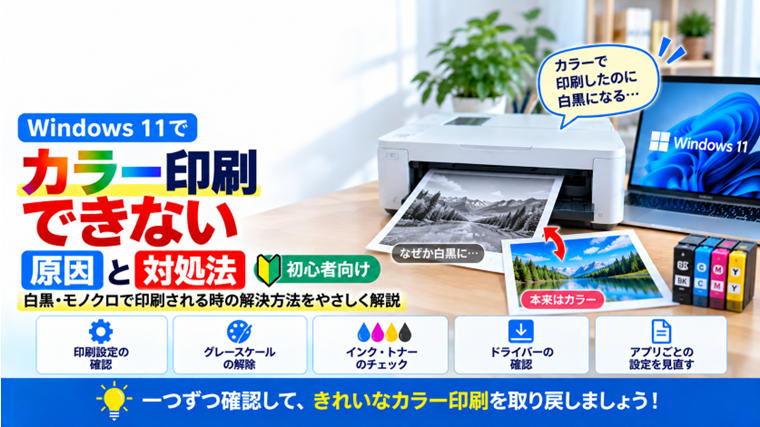
Windows 11からカラーの文書や写真を印刷したのに、なぜか白黒・モノクロで印刷されることがあります。
「以前はカラーで印刷できたのに突然白黒になった」「カラー印刷の設定が見つからない」「赤や青など特定の色だけ出ない」といった症状もあります。
カラー印刷できない原因は、Windows 11だけとは限りません。印刷時に白黒やグレースケールが選択されている、アプリ側の設定が変わっている、カラーインクが不足している、プリンタードライバーが正しく認識されていないなど、さまざまな原因が考えられます。
この記事では、Windows 11でカラー印刷できない場合に、どこに原因があるのかを切り分けながら確認する方法を初心者向けに解説します。
Windows 11でカラー印刷できない時によくある症状
カラー印刷のトラブルには、次のような症状があります。
- カラーの文書が白黒で印刷される
- 写真がモノクロで印刷される
- 印刷設定に「カラー」が表示されない
- カラーを選択しても白黒になる
- 以前はカラー印刷できたのに突然できなくなった
- WordではカラーなのにPDFでは白黒になる
- 特定のアプリだけカラー印刷できない
- 赤・青・黄色など特定の色だけ出ない
- 印刷した写真の色がおかしい
同じ「カラー印刷できない」という症状でも、すべての色が白黒になる場合と、一部の色だけ出ない場合では原因が異なります。
カラー印刷できない主な原因
Windows 11でカラー印刷できない場合、主に次の原因が考えられます。
- 印刷設定が「白黒」や「モノクロ」になっている
- グレースケール印刷が有効になっている
- アプリ側で白黒印刷が設定されている
- 別のプリンターを選択している
- カラーインクやトナーが不足している
- インクカートリッジが正しく認識されていない
- プリントヘッドやノズルが詰まっている
- プリンタードライバーに問題がある
- プリンター本体側のカラー設定に問題がある
まずは簡単に確認できる印刷設定から順番に調べていきましょう。
対処法1:プリンターがカラー印刷に対応しているか確認する
最初に、使用しているプリンターがカラー印刷に対応しているか確認します。
インクジェットプリンターの多くはカラー対応ですが、レーザープリンターには白黒専用の機種もあります。
プリンターの型番を確認し、メーカーの製品ページや取扱説明書で「カラー印刷」に対応しているか確認してください。
プリンターを買い替えた場合は特に確認する
以前使用していたプリンターではカラー印刷できていても、新しいプリンターがモノクロ専用機の場合はカラー印刷できません。
Windows 11の設定を変更しても、プリンター本体がカラー非対応であればカラーにはなりません。
対処法2:印刷するプリンターが正しいか確認する
複数のプリンターがWindows 11に登録されている場合は、印刷時に選択しているプリンターを確認します。
- 印刷したい文書や画像を開きます。
- 「ファイル」→「印刷」を開きます。
- 選択されているプリンター名を確認します。
- カラー対応プリンターを選択します。
カラー対応プリンターとモノクロプリンターの両方を使用している環境では、間違ったプリンターを選択しているだけということもあります。
同じプリンターが複数登録されている場合にも注意する
Windows 11に同じプリンターが複数登録されていると、似た名前のプリンターが表示される場合があります。
使用しているプリンターの型番や接続方法を確認し、正しいものを選択してください。
対処法3:印刷画面で「カラー」を選択する
印刷時の設定が白黒になっていないか確認します。
印刷画面には、プリンターやアプリによって次のような項目があります。
- カラー
- 白黒
- モノクロ
- グレースケール
- カラー/白黒
「白黒」「モノクロ」「グレースケール」が選択されている場合は、「カラー」に変更して印刷してください。
カラー設定が最初の画面にない場合
アプリの印刷画面にカラー設定が表示されていなくても、「プリンターのプロパティ」「詳細設定」「その他の設定」などを開くと表示される場合があります。
プリンターによって設定画面が異なるため、複数のタブがある場合は「基本設定」「用紙・品質」「カラー」なども確認してください。
対処法4:グレースケール印刷を解除する
「グレースケール印刷」が有効になっていると、元の文書がカラーでも白黒に変換して印刷されます。
プリンターの印刷設定を開き、次のような項目がオンになっていないか確認してください。
- グレースケール印刷
- モノクロ印刷
- 白黒印刷
- 黒インクのみ使用
有効になっている場合は解除し、「カラー」を選択します。
インク節約設定も確認する
プリンターによっては、インクやトナーを節約するモードとカラー設定が関連している場合があります。
「エコ」「節約」「ドラフト」などの設定を使用している場合は、いったん標準設定に戻してカラー印刷できるか確認してください。
対処法5:Windows 11の印刷設定を確認する
Windows 11に登録されているプリンターの印刷設定も確認します。
- 「スタート」をクリックします。
- 「設定」を開きます。
- 「Bluetoothとデバイス」を選択します。
- 「プリンターとスキャナー」を開きます。
- 使用しているプリンターを選択します。
- 「印刷設定」などを開きます。
設定画面に「カラー」「白黒」「グレースケール」などがある場合は、カラーが選択されているか確認します。
表示される設定画面は機種によって違う
Windows 11の「設定」からプリンターを開いても、すべての機種で同じ項目が表示されるわけではありません。
メーカー独自のプリンタードライバーを使用している場合は、メーカー専用の設定画面が表示されることがあります。
対処法6:別のアプリからカラー印刷してみる
特定のアプリだけ白黒になる場合は、別のアプリから印刷して切り分けます。
たとえばWordからカラー印刷できない場合は、写真や画像を別のアプリで開いてカラー印刷してみます。
反対に、PDFだけ白黒になる場合は、Wordや画像ファイルからカラー印刷できるか確認します。
別のアプリではカラーになる場合
別のアプリから正常にカラー印刷できる場合は、Windows 11やプリンター本体より、元のアプリの印刷設定に原因がある可能性が高くなります。
元のアプリの印刷画面や「プリンターのプロパティ」を確認してください。
対処法7:プリンター本体からテスト印刷する
Windows 11側の問題か、プリンター本体側の問題かを切り分けるために、プリンター本体からテスト印刷やノズルチェックを行います。
プリンター本体の操作パネルやメーカーのメンテナンス機能から、カラーを含む確認用ページを印刷してください。
プリンター単体のテスト印刷が正常なカラーで出る場合は、Windows 11、アプリ、ドライバーなどパソコン側を重点的に確認します。
テスト印刷も白黒・色抜けする場合
プリンター本体から行ったテスト印刷でもカラーが出ない場合は、Windows 11の設定よりもインク・トナー、ノズル、プリントヘッドなどプリンター側の問題が疑われます。
この切り分けを行うと、不要なWindows設定変更を減らすことができます。
対処法8:カラーインク・トナーの残量を確認する
カラー印刷できない場合は、カラーインクやトナーの残量を確認します。
インクジェットプリンターでは一般的に、シアン、マゼンタ、イエローなど複数の色を組み合わせてカラーを表現します。
いずれかのインクがなくなったり正常に供給されなかったりすると、色がおかしくなったり特定の色が出なくなったりする場合があります。
残量表示だけで判断しない
画面上ではインクが残っているように見えても、カートリッジの状態やインク供給の問題によって正常に印刷できないことがあります。
プリンター本体の警告表示やメーカーの管理ソフトも確認してください。
対処法9:インク・トナーカートリッジを確認する
インクやトナーを交換した直後からカラー印刷できなくなった場合は、カートリッジが正しく取り付けられているか確認します。
交換時に取り外す保護テープや保護部品が残っていると、正常にインクが供給されない場合があります。
一度取り付け状態を確認し、メーカーの説明書に従って正しく装着してください。
交換直後から特定の色だけ出ない場合
カートリッジ交換直後から特定の色だけ出ない場合は、その色のカートリッジを重点的に確認します。
無理に取り外したり分解したりせず、機種ごとの交換方法に従ってください。
対処法10:ノズルチェックとヘッドクリーニングを行う
インクジェットプリンターで特定の色が出ない、色に筋が入る、色合いがおかしい場合は、ノズルの目詰まりが考えられます。
プリンターのメンテナンス機能から「ノズルチェック」を行い、欠けている色がないか確認します。
ノズルチェックで欠けがある場合は、メーカー指定の方法でヘッドクリーニングを実行します。
ヘッドクリーニングを何度も連続実行しない
ヘッドクリーニングではインクを消費します。
改善しないからといって何度も連続して実行せず、メーカーが指定している回数や待ち時間に従ってください。
対処法11:プリンタードライバーを確認する
プリンター本体ではカラー印刷できるのに、Windows 11から印刷すると白黒になる場合は、プリンタードライバーも確認します。
Windows 11がプリンターを自動認識していても、メーカー独自のカラー設定などを利用するには専用ドライバーが必要になる場合があります。
プリンターメーカーの公式サポートページで型番を検索し、Windows 11に対応したドライバーが提供されているか確認してください。
カラーの設定項目そのものがない場合
カラー対応プリンターなのに「カラー」「グレースケール」などの設定がまったく表示されない場合は、適切なプリンタードライバーが使用されていない可能性があります。
メーカーの公式ドライバーをインストールした後、設定項目が表示されるか確認してください。
対処法12:プリンターを削除して再追加する
設定やドライバーを確認しても改善しない場合は、プリンターをWindows 11からいったん削除して再追加します。
- 「設定」を開きます。
- 「Bluetoothとデバイス」を選択します。
- 「プリンターとスキャナー」を開きます。
- 使用中のプリンターを選択します。
- プリンターを削除します。
- パソコンを再起動します。
- プリンターをもう一度追加します。
メーカーがWindows 11用ドライバーを提供している場合は、その導入手順も確認してから再追加してください。
再追加後はカラー設定をもう一度確認する
プリンターを再登録すると、印刷設定が初期状態に戻る場合があります。
再追加した後は、印刷設定を開き「カラー」が選択されているか確認してください。
特定の色だけ出ない場合
白黒になるのではなく、「赤だけ出ない」「青っぽくなる」「黄色が出ない」などの場合は、Windows 11の白黒設定とは原因が異なる可能性が高くなります。
次の順番で確認すると切り分けやすくなります。
- プリンター本体からノズルチェックを印刷する
- カラーインク・トナーの残量を確認する
- カートリッジが正しく取り付けられているか確認する
- 必要に応じてヘッドクリーニングを行う
- 別の画像や文書を印刷する
ノズルチェックでも同じ色が欠ける場合は、Windows 11よりプリンター本体側の問題を優先して確認してください。
カラー印刷はできるが色が薄い場合
カラー自体は出ているものの、全体的に薄い、かすれる、筋が入る場合は、「カラー印刷できない」とは別の印刷品質トラブルです。
インク・トナー残量、用紙、印刷品質設定、ノズルやプリントヘッドなどを確認します。
この場合は関連記事の「Windows 11で印刷がかすれる・薄い原因と対処法」も参考にしてください。
コピーもカラーにならない場合
複合機を使用している場合は、パソコンを使わずプリンター本体だけでカラーコピーを試すと切り分けに役立ちます。
カラーコピーも正常にできない場合は、Windows 11やアプリよりプリンター本体、インク、トナーなどに原因がある可能性が高くなります。
反対に、カラーコピーは正常なのにWindows 11からだけ白黒になる場合は、印刷設定やドライバーを重点的に確認します。
Windows Update後にカラー印刷できなくなった場合
Windows Updateの後から症状が発生した場合でも、すぐにWindows Updateが原因と決めつけないようにします。
まず印刷設定が白黒やグレースケールになっていないか、正しいプリンターが選択されているか、ドライバーが正常に認識されているかを確認してください。
以前は表示されていたメーカー独自のカラー設定がなくなっている場合は、メーカーのWindows 11対応ドライバーを確認します。
どうしてもカラー印刷できない場合
ここまで試しても改善しない場合は、次の順番でもう一度切り分けます。
- カラー対応プリンターか確認する
- 正しいプリンターを選択する
- 白黒・モノクロ・グレースケールを解除する
- 別のアプリからカラー印刷する
- プリンター本体からテスト印刷する
- カラーインク・トナーを確認する
- ノズルチェックを行う
- プリンタードライバーを確認する
- 必要に応じてプリンターを再追加する
特に重要なのは「プリンター本体のテスト印刷はカラーになるか」です。
本体のテスト印刷も正常でない場合は、Windows 11の設定を繰り返し変更するより、プリンターメーカーのサポート情報を確認した方が解決しやすくなります。
まとめ
Windows 11でカラー印刷できない場合は、まず印刷設定が「白黒」「モノクロ」「グレースケール」になっていないか確認してください。
設定に問題がない場合は、別のアプリから印刷し、さらにプリンター本体からテスト印刷を行うことで、パソコン側とプリンター側のどちらに原因があるか切り分けられます。
プリンター本体からもカラーが正常に出ない場合は、カラーインク・トナー、カートリッジ、ノズルやプリントヘッドなどを確認します。
反対に、本体では正常にカラー印刷できるのにWindows 11からだけ白黒になる場合は、印刷設定、アプリ、プリンタードライバーを重点的に確認しましょう。
「特定の色だけ出ない」「カラーだが薄い」という場合は原因が異なるため、症状に合わせて確認することが大切です。
よくある質問(FAQ)
カラーを選んでいるのに白黒で印刷されるのはなぜですか?
アプリ側やプリンターのプロパティで「グレースケール」「モノクロ」「黒インクのみ」などが有効になっている可能性があります。印刷画面だけでなくプリンター固有の設定も確認してください。
Windows 11でカラー印刷の設定はどこにありますか?
「設定」→「Bluetoothとデバイス」→「プリンターとスキャナー」から使用しているプリンターを開き、印刷設定を確認します。ただし、実際のカラー設定画面はプリンターやドライバーによって異なります。
「カラー」という項目自体が表示されません
プリンターがモノクロ専用機であるか、適切なプリンタードライバーが使用されていない可能性があります。まずプリンターの仕様を確認し、カラー対応機種ならメーカーのWindows 11用ドライバーを確認してください。
WordではカラーですがPDFだけ白黒になります
Wordから正常にカラー印刷できる場合は、PDFを開いているアプリの印刷設定を確認します。「プリンターのプロパティ」も開き、白黒やグレースケールになっていないか確認してください。
特定の色だけ印刷されないのはWindows 11の設定が原因ですか?
特定の色だけ出ない場合は、インク・トナー不足、カートリッジ、ノズルの目詰まりなどプリンター側の可能性が高くなります。プリンター本体からノズルチェックやテスト印刷を行ってください。
インクが残っているのにカラーが出ないことはありますか?
あります。残量表示があっても、カートリッジの装着状態やインク供給、ノズルの目詰まりなどによって正常に色が出ない場合があります。
プリンター本体からカラーコピーできればプリンターは正常ですか?
少なくともカラーを出力する機能自体は動作している可能性が高くなります。Windows 11からだけ白黒になる場合は、印刷設定やアプリ、ドライバーを重点的に確認してください。
ヘッドクリーニングは何度も行って大丈夫ですか?
何度も連続して行うことはおすすめしません。ヘッドクリーニングではインクを消費するため、メーカーが案内している回数や間隔に従って実行してください。
関連記事
- Windows 11で印刷がかすれる・薄い原因と対処法|文字や画像がきれいに印刷できない時【初心者向け】
- プリンターで印刷できない原因と対処法【初心者向け・実体験あり】
- Windows 11でプリンターが見つからない原因と対処法|追加できない・表示されない時【初心者向け】
- Windows 11で両面印刷できない原因と対処法|両面印刷の項目が出ない時【初心者向け】
- Windows 11で印刷が遅い原因と対処法|印刷開始まで時間がかかる時【初心者向け】