導入文
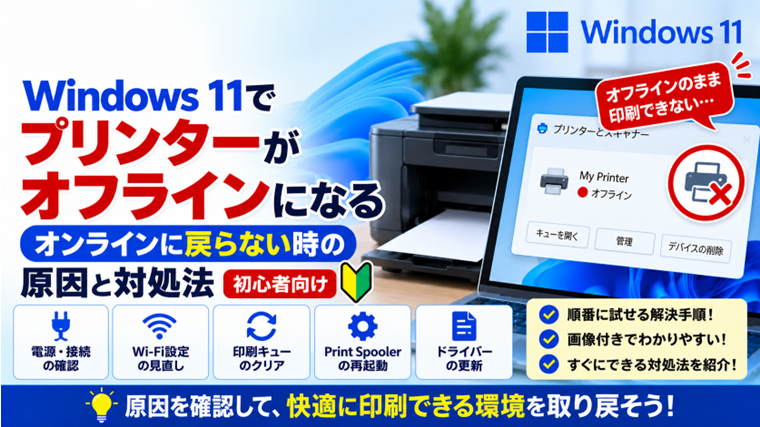
Windows 11で印刷しようとした時に、プリンターが「オフライン」と表示されて印刷できないことがあります。
プリンターの電源は入っているのにオフラインになったり、昨日までは普通に使えていたのに突然印刷できなくなったりすることもあります。
この症状はプリンター本体の故障だけでなく、USBやWi-Fiの接続、Windows側のプリンター設定、印刷キュー、Print Spooler(プリントスプーラー)、プリンタードライバーなど、さまざまな原因で発生します。
特にWi-Fi接続のプリンターでは、パソコンはインターネットにつながっていても、プリンターとの通信だけが切れていることがあります。
この記事では、Windows 11でプリンターがオフラインになった時の原因と対処法を、初心者でも確認しやすい順番で詳しく解説します。
プリンターの「オフライン」とは?
Windowsでプリンターが「オフライン」と表示されている状態は、Windowsからプリンターと正常に通信できていないことを意味します。
必ずしもプリンターが故障しているわけではありません。
たとえば、プリンターの電源が切れている、USBケーブルが抜けている、Wi-Fi接続が切れているといった単純な原因でもオフラインになります。
また、プリンター本体や接続に問題がなくても、Windows側の印刷サービスやドライバーに問題が発生してオフラインになる場合があります。
「オフライン」と「プリンターが見つからない」は違う
プリンタートラブルでは、「オフライン」と「プリンターが見つからない」を混同しやすいので注意してください。
「オフライン」は、Windowsにプリンターが登録されているものの、現在正常に通信できていない状態です。
一方、「プリンターが見つからない」は、プリンター自体がWindowsに表示されない、または新しく追加しようとしても検出されない状態です。
「設定」→「Bluetooth とデバイス」→「プリンターとスキャナー」に目的のプリンターが表示されている場合は、この記事の対処法を順番に試してください。
プリンター自体が表示されていない場合は、関連記事の「Windows 11でプリンターが見つからない原因と対処法」を参考にしてください。
プリンターがオフラインになる主な原因
Windows 11でプリンターがオフラインになる場合、主に次のような原因が考えられます。
- プリンターの電源が切れている
- プリンター本体でエラーが発生している
- USBケーブルの接触不良
- Wi-Fi接続が切れている
- パソコンとプリンターのネットワークが異なる
- ルーター変更後に古いWi-Fi設定が残っている
- 印刷キューにエラーが残っている
- Print Spoolerが正常に動作していない
- Windows側のプリンター設定に問題がある
- プリンタードライバーに問題がある
- Windows Update後にドライバーなどの問題が発生した
原因を最初から一つに絞り込む必要はありません。簡単に確認できるものから順番に試していきましょう。
対処法1:プリンターの電源とエラー表示を確認する
最初にプリンター本体を確認します。
- プリンターの電源が入っているか
- エラーランプが点灯・点滅していないか
- 液晶画面にエラーメッセージが表示されていないか
- 用紙切れになっていないか
- 紙詰まりが発生していないか
- インクやトナーに問題がないか
- カバーが開いたままになっていないか
プリンター本体でエラーが発生している場合は、Windows側を操作してもオンラインに戻らないことがあります。
液晶画面やランプに異常がある場合は、まずプリンター側のエラーを解消してください。
対処法2:プリンターとパソコンを再起動する
一時的な通信エラーやWindows側の不具合であれば、再起動だけで改善することがあります。
- 印刷作業をいったん中止します。
- プリンターの電源を切ります。
- Windows 11を再起動します。
- パソコンが起動したらプリンターの電源を入れます。
- プリンターがオンラインになったか確認します。
Wi-Fi接続のプリンターの場合は、プリンターとパソコンの再起動でも改善しなければ、ルーター側に問題がないかも確認します。
対処法3:USB接続の場合はケーブルを確認する
USB接続のプリンターでは、ケーブルの接触不良やUSBポートの問題によってオフラインになることがあります。
- プリンターとパソコンのUSBケーブルを抜きます。
- 数秒待ってから接続し直します。
- 改善しない場合は別のUSBポートへ接続します。
- プリンターの状態を確認します。
USBハブを使用している場合は、可能であればUSBハブを介さず、プリンターをパソコンへ直接接続して確認してください。
別のUSBポートでは正常に使える場合、元のUSBポートや接続環境に問題がある可能性があります。
対処法4:Wi-Fi接続を確認する
Wi-Fi対応プリンターでは、Windowsがインターネットに接続できていても、プリンターだけWi-Fiから切断されている場合があります。
プリンター本体の液晶画面などから、Wi-Fi接続状態を確認してください。
- Wi-Fiマークが表示されているか
- 無線LANエラーが表示されていないか
- ルーターを交換していないか
- Wi-FiのSSIDやパスワードを変更していないか
ルーターを交換した場合は、パソコンだけ新しいWi-Fiへ接続され、プリンターには以前のWi-Fi設定が残っていることがあります。
この場合はプリンター側でも、新しいWi-Fiへの接続設定が必要です。
2.4GHzと5GHzの違いにも注意する
Wi-Fiルーターによっては、2.4GHz帯と5GHz帯の両方を使用できます。
プリンターの機種によっては対応している周波数帯が限られていることがあります。
また、ルーターの設定やネットワーク構成によっては、パソコンとプリンターが同じ家庭内ネットワークに接続されているように見えても、正常に通信できない場合があります。
Wi-Fi設定を変更してからオフラインになるようになった場合は、プリンターの対応周波数や現在接続しているSSIDを確認してください。
対処法5:Windows 11でプリンターの状態を確認する
Windows側で目的のプリンターが正しく登録されているか確認します。
- 「スタート」をクリックします。
- 「設定」を開きます。
- 「Bluetooth とデバイス」をクリックします。
- 「プリンターとスキャナー」を開きます。
- 使用しているプリンターを選択します。
ここで目的のプリンターが表示されているか確認します。
似た名前のプリンターが複数登録されている場合は、実際に使用しているプリンターを選択しているかも確認してください。
対処法6:「プリンターをオフラインで使用する」の設定を確認する
Windowsの印刷設定によって、プリンターがオフラインとして扱われている場合があります。
印刷キューを開き、プリンターをオフラインで使用する設定が有効になっていないか確認してください。
Windowsのバージョンやプリンターによって表示方法が多少異なりますが、印刷キューのメニューからプリンターの状態を確認できます。
「プリンターをオフラインで使用する」にチェックが入っている場合は解除し、オンラインへ戻るか確認します。
この設定が見当たらない場合は、無理に探す必要はありません。次の対処法へ進んでください。
対処法7:既定のプリンターを確認する
複数のプリンターやPDFプリンターなどが登録されているパソコンでは、目的とは違うプリンターが選択されていることがあります。
「設定」→「Bluetooth とデバイス」→「プリンターとスキャナー」から、実際に使用するプリンターを確認してください。
印刷する時にも、アプリの印刷画面で目的のプリンターが選択されているか確認します。
プリンターのオフライン問題そのものを解決する設定ではありませんが、「オンラインのプリンターがあるのに、別のオフラインプリンターへ印刷しようとしていた」というケースを防げます。
対処法8:印刷キューを確認する
途中で停止した印刷ジョブやエラーになったデータが残っていると、印刷処理が正常に進まなくなることがあります。
- 「設定」を開きます。
- 「Bluetooth とデバイス」をクリックします。
- 「プリンターとスキャナー」を開きます。
- 使用しているプリンターを選択します。
- 「印刷キューを開く」をクリックします。
- エラーや停止中の印刷ジョブがないか確認します。
不要な印刷ジョブがあればキャンセルします。
印刷ジョブが「削除中」のまま残る、キャンセルしても消えない場合は、印刷キュー自体に問題が発生している可能性があります。
その場合は「Windows 11で印刷ジョブが削除できない原因と対処法」の記事で詳しい削除方法を確認してください。
対処法9:Print Spoolerを再起動する
Windowsでは「Print Spooler(プリントスプーラー)」というサービスが印刷データを管理しています。
Print Spoolerが一時的に停止したり正常に動作しなくなったりすると、プリンターが使用できなくなることがあります。
- 「Windows」キーと「R」キーを同時に押します。
- 「ファイル名を指定して実行」が表示されます。
- 「services.msc」と入力します。
- 「OK」をクリックします。
- サービス一覧から「Print Spooler」を探します。
- 「Print Spooler」を右クリックします。
- 「再起動」をクリックします。
再起動が完了したら、プリンターの状態を確認して印刷を試してください。
対処法10:Windowsのプリンタートラブルシューティングを利用する
Windows 11には、プリンターの問題を診断するための機能があります。
自分では原因を特定できない場合は、Windowsの「ヘルプを表示」などからプリンターのトラブルシューティングを実行する方法もあります。
診断によって問題が検出された場合は、画面に表示される案内に従って対処してください。
Windows 11は更新によって設定画面や診断方法が変更される場合があるため、画面表示がこの記事と多少異なる場合があります。
対処法11:プリンターを削除して追加し直す
Windowsに保存されているプリンター情報に問題がある場合は、プリンターを一度削除して追加し直すことで改善することがあります。
- 「設定」を開きます。
- 「Bluetooth とデバイス」をクリックします。
- 「プリンターとスキャナー」を開きます。
- 対象のプリンターを選択します。
- プリンターを削除します。
- パソコンを再起動します。
- プリンターをもう一度追加します。
ただし、メーカー専用ソフトや特殊な設定を使用しているプリンターでは、再設定が必要になる場合があります。
削除する前に、プリンターのメーカー名と型番を確認しておきましょう。
対処法12:プリンタードライバーを確認する
プリンタードライバーが古い、破損している、Windows 11と正常に連携できていない場合もオフラインの原因になります。
プリンターメーカーの公式サイトを開き、使用している機種向けのWindows 11対応ドライバーやソフトウェアが提供されているか確認してください。
機器やドライバーの状態は、Windowsのデバイスマネージャーから確認できる場合もあります。
不明なドライバー配布サイトからダウンロードするのではなく、プリンターメーカーの公式サイトを利用することをおすすめします。
Windows Update後にオフラインになった場合
Windows Updateを行った直後からプリンターがオフラインになった場合は、更新によってプリンタードライバーや設定に影響が出ている可能性も考えられます。
この場合も、まずプリンターとパソコンを再起動してください。
改善しない場合は、プリンターメーカーの公式サイトで最新ドライバーやWindows 11に関する案内が出ていないか確認します。
Windows Update直後だからといって、すぐに更新プログラムを削除する必要はありません。接続、印刷キュー、Print Spooler、ドライバーなど、影響の少ない対処法から確認することをおすすめします。
Wi-FiプリンターでIPアドレスが変わっている場合
ネットワークプリンターでは、ルーターからプリンターへIPアドレスが割り当てられます。
ルーターの再起動やネットワーク環境の変更などによってプリンターのIPアドレスが変わると、Windows側に以前の接続情報が残り、正常に通信できなくなることがあります。
このような場合は、プリンターをWindowsから削除して再追加すると、新しい接続情報で認識されて改善することがあります。
IPアドレスの確認方法はメーカーや機種によって異なるため、必要な場合はプリンターの説明書やメーカー公式サポートを確認してください。
何度もオフラインになる場合に確認したいこと
一度オンラインに戻っても、しばらくすると再びオフラインになる場合は、一時的なWindowsのエラーだけではない可能性があります。
- Wi-Fiの電波が弱くないか
- ルーターとプリンターの距離が遠すぎないか
- プリンター周辺に通信を妨げるものがないか
- USBケーブルに劣化や接触不良がないか
- プリンタードライバーが最新か
- プリンターのファームウェア更新が提供されていないか
- ルーターを最近交換していないか
- Wi-FiのSSIDやパスワードを変更していないか
特にWi-Fiプリンターで繰り返し発生する場合は、Windowsだけでなくネットワーク環境も含めて確認することが重要です。
ここまで試してもオンラインに戻らない場合
ここまでの対処法を試しても改善しない場合は、問題がWindows側にあるのか、プリンター側にあるのかを切り分けます。
可能であれば、別のパソコンやスマートフォンから同じプリンターで印刷できるか確認してください。
別の端末から正常に印刷できる場合は、Windows 11を使用しているパソコン側の設定やドライバーに問題がある可能性が高くなります。
反対に、どの端末からもプリンターへ接続できない場合は、プリンター本体やWi-Fi接続、ルーターなどを確認する必要があります。
プリンター本体にエラーが表示されている場合や、メーカーが案内する対処法でも改善しない場合は、メーカーサポートへの相談も検討してください。
まとめ
Windows 11でプリンターがオフラインになった場合は、最初にプリンター本体の電源やエラー表示を確認しましょう。
次にパソコンとプリンターを再起動し、USB接続ならケーブル、Wi-Fi接続ならネットワーク状態を確認します。
それでも改善しない場合は、Windowsのプリンター設定、印刷キュー、「プリンターをオフラインで使用する」の設定、Print Spooler、プリンタードライバーなどを順番に確認してください。
Wi-Fiプリンターの場合は、ルーター交換やSSID変更、IPアドレスの変化などが原因になることもあります。
プリンターがオフラインだからといって、すぐに故障と判断する必要はありません。簡単な確認から一つずつ進めることで、原因を切り分けやすくなります。
よくある質問(FAQ)
プリンターの電源が入っているのに「オフライン」になるのはなぜですか?
電源が入っていても、USBやWi-Fiの通信が正常でない場合や、Windows側の印刷サービス、ドライバーなどに問題があるとオフラインと表示されることがあります。
昨日まで印刷できていたのに突然オフラインになりました。故障ですか?
故障とは限りません。一時的な通信エラーやWi-Fiの切断、Print Spooler、印刷キューなどが原因の場合もあります。まずプリンターとパソコンの再起動から試してください。
Wi-Fiプリンターだけオフラインになります。何を確認すればよいですか?
プリンターがWi-Fiに接続されているか確認してください。ルーターを交換した場合やSSID・パスワードを変更した場合は、プリンター側のWi-Fi設定も変更する必要があります。
「プリンターをオフラインで使用する」とは何ですか?
プリンターと通信できない状態でも印刷データをキューへ送るための設定です。この設定が有効になっていると、プリンターがオフラインとして扱われる場合があります。
Print Spoolerを再起動しても大丈夫ですか?
通常は問題ありません。ただし、印刷中のデータがある場合は影響する可能性があるため、印刷作業をいったん停止してから実行してください。
プリンターを削除して追加し直しても大丈夫ですか?
基本的には可能ですが、メーカー独自のドライバーや設定が必要な機種もあります。削除前にメーカー名と型番を確認しておくと安心です。
Windows Update後からプリンターがオフラインになりました。
更新後にドライバーや設定の影響で問題が発生する場合があります。まず再起動や接続確認を行い、それでも改善しない場合はプリンターメーカーから最新ドライバーが提供されていないか確認してください。
何度直してもプリンターがオフラインになります。
Wi-Fiの電波状況、ルーターとの接続、USBケーブル、プリンタードライバーなどを確認してください。Wi-Fiプリンターではネットワーク環境が原因で繰り返し発生することもあります。
関連記事
- Windows 11で印刷ジョブが削除できない原因と対処法|印刷キューから消えない時【初心者向け】
- プリンターで印刷できない原因と対処法【初心者向け・実体験あり】
- Windows 11でプリンターが見つからない原因と対処法|追加できない・表示されない時【初心者向け】
- Windowsでデバイスマネージャーの使い方|ドライバーや機器の状態を確認する方法【初心者向け】
- WindowsでBluetoothが接続できない原因と対処法|ペアリングできない・認識しない時の解決方法