導入文
“`html
Windows 11を使っていて、Tabキーを押しても反応しない、入力欄やボタンへ移動できないことがあります。
Tabキーは文字入力だけでなく、Webサイトの入力フォーム、Windowsの設定画面、各種アプリなどで次の項目へ移動する時にも使われます。
そのため突然Tabキーが効かなくなると、キーボードが故障したのか、Windowsに問題が起きたのか判断しにくいトラブルです。
しかし、Tabキーが効かない原因はキー自体の故障だけではありません。特定のアプリ、Windowsの一時的な不具合、キーボード設定、常駐ソフト、ドライバーなどが影響している場合もあります。
この記事では、Windows 11でTabキーが効かない場合の原因と対処法を、初心者の方でも確認しやすい順番で解説します。
Tabキーが効かない時の主な症状
Tabキーのトラブルでは、次のような症状があります。
- Tabキーを押しても何も反応しない
- Webサイトの入力欄を移動できない
- Windowsの設定画面で項目を移動できない
- フォームの次の入力欄へ進めない
- Excelなど特定のアプリだけTabキーが効かない
- Tabキーを強く押した時だけ反応する
- Shift+Tabで前の項目へ戻れない
- Alt+TabやWin+Tabも正常に使えない
まず確認したいのは、Tabキーそのものが効かないのか、特定のアプリや操作だけで使えないのかという点です。
Windows 11でTabキーが効かない主な原因
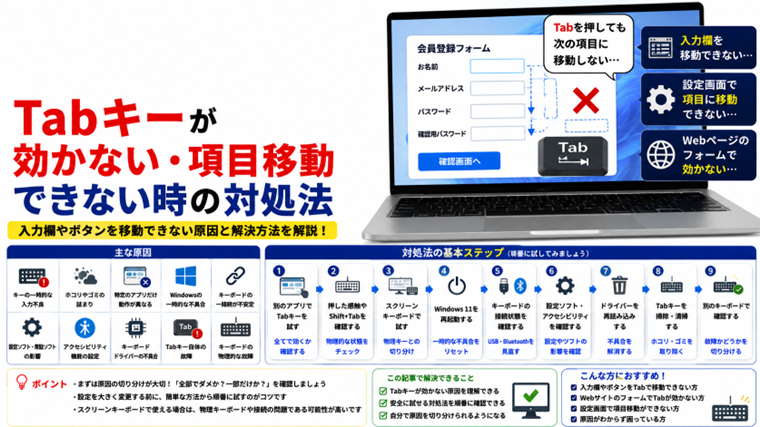
Tabキーが反応しない場合、主に次の原因が考えられます。
- Tabキーの一時的な入力不良
- キーの隙間にホコリやゴミが入っている
- 特定のアプリだけTabキーの動作が異なる
- Windowsが一時的に不安定になっている
- キーボードの接続が不安定
- キーボード設定ソフトや常駐ソフトの影響
- アクセシビリティ機能の設定
- キーボードドライバーの不具合
- Tabキー自体の物理的な故障
原因を切り分けるため、簡単な方法から順番に確認していきましょう。
対処法1:別のアプリでTabキーを試す
最初に、Tabキーがどのアプリでも効かないのかを確認します。
たとえばブラウザで問題が起きている場合は、Windowsの設定画面や別のアプリでもTabキーを押してみてください。
別のアプリではTabキーが効く場合
キーボード自体は正常で、問題が発生しているアプリやWebページ側の動作・設定が原因である可能性が高くなります。
どのアプリでもTabキーが効かない場合
Windows、キーボード、接続、ドライバーなどを確認していきます。
最初に「全部でダメなのか、一部だけなのか」を確認することが原因を切り分けるポイントです。
対処法2:Tabキーの押した感触を確認する
Tabキーを数回軽く押して、ほかのキーと押した感触を比較してください。
次のような状態になっていないか確認します。
- Tabキーが沈んだまま戻らない
- ほかのキーより押しにくい
- 強く押さないと反応しない
- キーが斜めになっている
- 押した時に引っかかる
キー周辺にホコリなどが見える場合は、パソコンやキーボードの電源を切ってから表面を清掃してください。
ノートパソコンのキートップは破損しやすいため、慣れていない場合は無理に取り外さないようにしてください。
対処法3:Shift+Tabが使えるか確認する
Tabキーは通常、次の項目へ移動するために使います。
一方、
Shift+Tab
を押すと、対応している画面では前の項目へ戻ることができます。
WebフォームなどでShift+Tabを試してみてください。
TabもShift+Tabも反応しない場合は、Tabキー自体の入力がWindowsへ届いていない可能性があります。
ただし、Shift+Tabだけが使えない場合はShiftキー側に問題がある可能性もあります。
対処法4:スクリーンキーボードでTabを試す
Windows 11のスクリーンキーボードを利用すると、物理的なTabキーの問題を切り分けやすくなります。
- 「スタート」をクリックします。
- 「設定」を開きます。
- 「アクセシビリティ」を選択します。
- 「キーボード」を開きます。
- 「スクリーン キーボード」をオンにします。
画面上に表示されたキーボードのTabキーを使って、同じ操作を試してください。
スクリーンキーボードではTabが使える場合
Windows側ではTab入力を処理できている可能性が高いため、物理キーボード、接続、Tabキー自体の故障などを重点的に確認します。
スクリーンキーボードでもTabが使えない場合
特定のアプリやWindows側の問題を疑います。
対処法5:Windows 11を再起動する
今まで正常だったTabキーが突然反応しなくなった場合は、Windowsやアプリの一時的な不具合も考えられます。
- 作業中のファイルを保存します。
- 「スタート」をクリックします。
- 「電源」をクリックします。
- 「再起動」を選択します。
再起動後、Tabキーが正常に使えるか確認してください。
一時的なWindowsの不具合であれば、再起動だけで改善することがあります。
対処法6:WebサイトだけTabキーが効かない場合
ブラウザでWebサイトを利用している時だけTabキーが思ったように動かない場合は、キーボードの故障とは限りません。
Webページによっては、Tabキーで移動できる項目や移動する順番がページ側で設定されています。
次の方法で確認してください。
- 別のWebサイトでTabキーを試す
- 別のブラウザで同じページを開く
- ブラウザを再起動する
- ブラウザの拡張機能を確認する
特定のWebサイトだけで症状が出る場合は、そのページ側の仕様や問題である可能性もあります。
対処法7:Excelなど特定のアプリだけ効かない場合
Excelなど特定のアプリだけTabキーの動作がおかしい場合は、まず別のアプリでTabキーが正常か確認してください。
Tabキーの役割はアプリによって異なります。
たとえば表計算ソフトではセル移動、入力フォームでは次の入力欄への移動などに使用されます。
特定のアプリだけで問題が発生する場合は、Windows全体の設定やドライバーを変更する前に、アプリ側の設定を確認することが重要です。
対処法8:Alt+TabとWin+Tabを区別する
「Tabキーが効かない」という症状の中には、実際にはTabキー単体ではなく、ショートカットキーが使えないケースがあります。
Windows 11では、代表的なTab関連のショートカットとして次があります。
- Tab:次の項目へ移動
- Shift+Tab:前の項目へ移動
- Alt+Tab:開いているウィンドウを切り替える
- Win+Tab:タスクビューを開く
Tab単体では正常なのにAlt+Tabだけ使えない場合は、Altキーやウィンドウ切り替え機能側を確認します。
Win+Tabだけ使えない場合は、Windowsキーやタスクビュー側を確認します。
対処法9:フィルターキーなどの設定を確認する
Windows 11には、キーボード操作を補助するアクセシビリティ機能があります。
設定変更後からキー入力がおかしくなった場合は確認してください。
- 「スタート」→「設定」を開きます。
- 「アクセシビリティ」を選択します。
- 「キーボード」を開きます。
- 「フィルター キー」などの状態を確認します。
意図せず有効になっている場合は、一度オフにしてTabキーの動作を確認します。
ただし、アクセシビリティ機能を普段から必要としている場合は、設定を変更する前に現在の状態を確認してください。
対処法10:USBキーボードを接続し直す
外付けUSBキーボードを使用している場合は、接続状態を確認します。
- キーボードをパソコンから外します。
- 数秒待ちます。
- 再度接続します。
- Tabキーを確認します。
改善しない場合は別のUSBポートへ接続してください。
USBハブを使用している場合は、可能であればパソコン本体のUSBポートへ直接接続して確認します。
対処法11:Bluetoothキーボードの接続を確認する
Bluetoothキーボードを使用している場合は、Tabキー以外にも入力が途切れていないか確認してください。
複数のキーが時々反応しなくなる場合は、Tabキー単体の問題ではなくBluetooth接続が不安定になっている可能性があります。
次の項目を確認してください。
- キーボードの電池・充電残量
- パソコンとの距離
- Bluetoothの接続状態
- ほかのキーにも症状が出るか
Bluetooth接続そのものが頻繁に切れる場合は、接続側のトラブルとして確認する必要があります。
対処法12:キーボード設定ソフトを確認する
ゲーミングキーボードや多機能キーボードでは、メーカー独自のソフトを使ってキーの機能を変更できる場合があります。
また、キー割り当て変更ソフトやマクロソフトを利用している場合も注意が必要です。
Tabキーへ別の機能が割り当てられていないか確認してください。
最近キーボード関連ソフトをインストール・設定変更した後から症状が出た場合は、そのソフトを重点的に確認します。
対処法13:常駐ソフトを確認する
ショートカットキーやキーボード操作を変更する常駐ソフトが、Tabキーの動作に影響する場合があります。
特に次のようなソフトを使用している場合は確認してください。
- キー割り当て変更ソフト
- マクロソフト
- ゲーミングデバイス用ソフト
- リモート操作ソフト
- キーボード操作を補助するソフト
最近追加したソフトがある場合は、一時的に終了してTabキーの動作が変わるか確認します。
対処法14:キーボードドライバーを再読み込みする
ここまで確認してもTabキーが効かない場合は、キーボードドライバーを再読み込みします。
- スタートボタンを右クリックします。
- 「デバイス マネージャー」を開きます。
- 「キーボード」を展開します。
- 使用しているキーボードを右クリックします。
- 「デバイスのアンインストール」を選択します。
- 表示内容を確認してアンインストールします。
- Windows 11を再起動します。
通常は再起動後にキーボードが再検出され、必要なドライバーが読み込まれます。
ドライバー操作は、再起動や接続確認など簡単な方法で改善しなかった場合に行ってください。
対処法15:別のキーボードで確認する
別のキーボードを用意できる場合は、パソコンへ接続してTabキーを試します。
別のキーボードではTabが使える場合
元のキーボードやTabキー自体に問題がある可能性が高くなります。
別のキーボードでもTabが使えない場合
Windows、アプリ、常駐ソフトなどを重点的に確認します。
別のキーボードを使った比較は、ハードウェア故障とWindows側の問題を切り分ける有効な方法です。
Tabキーだけ効かない場合は故障の可能性もある
文字キー、Enter、Shiftなどほかのキーはすべて正常なのに、Tabキーだけ反応しない場合は物理的な故障も考えられます。
特に次のような状態なら、その可能性が高くなります。
- Tabキーを強く押した時だけ反応する
- Tabキーの押した感触がおかしい
- スクリーンキーボードでは正常に操作できる
- 別のキーボードでは正常にTabを使える
- どのアプリでも物理的なTabキーだけ反応しない
デスクトップパソコンならキーボードを交換して確認しやすいですが、ノートパソコンではキーボード修理が必要になる場合があります。
Tabキー以外のキーも効かない場合
Tabキーだけでなく、Enter、Shift、Ctrl、Esc、文字キーなど複数のキーが反応しない場合は、Tabキー単体の故障とは考えにくくなります。
次の項目を重点的に確認してください。
- USB・Bluetooth接続
- キーボード全体の故障
- Windowsの一時的な不具合
- キーボードドライバー
- 常駐ソフトやキー設定ソフト
複数のキーに問題がある場合は、別のキーボードを接続して比較すると原因を切り分けやすくなります。
Tabキーが効かない時のおすすめ確認順
どこから確認すればよいか迷った場合は、次の順番で進めてください。
- 別のアプリでTabキーを試す
- Tabキーの押した感触を確認する
- Shift+Tabを試す
- スクリーンキーボードで確認する
- Windows 11を再起動する
- 特定のアプリだけか確認する
- アクセシビリティ設定を確認する
- USB・Bluetooth接続を確認する
- キーボード設定ソフト・常駐ソフトを確認する
- キーボードドライバーを再読み込みする
- 別のキーボードで確認する
この順番なら、Windowsの設定を大きく変更する前に原因を切り分けられます。
まとめ
Windows 11でTabキーが効かない場合は、最初にTabキーそのものが反応しないのか、特定のアプリやWebサイトだけで使えないのかを確認してください。
まず別のアプリ、Shift+Tab、スクリーンキーボードを使って状態を確認し、その後Windowsの再起動やキーボード接続を確認します。
スクリーンキーボードではTabが正常に使えるのに、実際のTabキーだけ反応しない場合は、物理キーボード側の問題を疑いやすくなります。
反対に、別のキーボードでも同じ症状が出る場合は、Windows、特定のアプリ、常駐ソフトなどを重点的に確認してください。
また、Tab単体とAlt+Tab、Win+Tabでは役割が異なります。ショートカットだけが使えない場合は、それぞれのキーやWindows機能を切り分けて確認することが大切です。
よくある質問(FAQ)
Tabキーを押しても次の入力欄へ移動しません
まず別のWebサイトやアプリでも同じ症状が出るか確認してください。特定のページだけなら、そのWebページの仕様やブラウザ側の影響も考えられます。
スクリーンキーボードのTabは使えますが、実際のTabキーは効きません
Windows側ではTab入力を処理できている可能性が高いため、物理キーボード、接続、Tabキー自体の故障などを重点的に確認してください。
Alt+Tabが効かないのもTabキーが原因ですか?
Tabキーが原因とは限りません。Altキー、Windowsのウィンドウ切り替え機能、常駐ソフトなども関係します。Tab単体が正常に使えるか確認すると切り分けやすくなります。
Win+Tabだけ効きません
Tab単体が正常なら、Tabキーの故障よりWindowsキーやタスクビュー側の問題を疑います。Alt+TabやTab単体とは分けて確認してください。
ExcelだけTabキーの動きがおかしいのは故障ですか?
ほかのアプリでTabキーが正常なら、キーボード故障の可能性は低くなります。Excel側の入力状態や設定などを確認してください。
Tabキーを強く押すと反応します
Tabキー内部の接点や物理的な問題が考えられます。スクリーンキーボードや別のキーボードで正常に操作できる場合は、元のキーボードの故障を疑います。
関連記事
- Alt+Tabが効かない原因と対処法|ウィンドウを切り替えられない時の解決方法
- Shiftキーが効かない原因と対処法|大文字入力やショートカットが使えない時の解決方法
- Windowsキーが効かない原因と対処法|スタートメニューが開かない時の解決方法
- Windows 11でキーボードの入力がおかしい・違う文字が出る原因と対処法
- マウス・キーボードが反応しない原因と対処法【初心者向け・実体験あり】