導入文
Windows 11を使っていて、Ctrlキーを押しても反応しない、Ctrl+CやCtrl+Vなどのショートカットが突然使えなくなることがあります。
Ctrlキーはコピー・貼り付け・元に戻す・すべて選択など、Windowsのさまざまな操作で使用するため、効かなくなると非常に不便です。
しかし、Ctrlキーが効かないからといって、すぐにキーボードの故障とは限りません。特定のショートカットだけの問題、左右どちらかのCtrlキーの故障、Windowsの設定、キーボードドライバー、USB・Bluetooth接続なども原因になります。
この記事では、Windows 11でCtrlキーが効かないときの原因と対処法を、初心者の方でも確認しやすい順番で解説します。
Windows 11でCtrlキーが効かない主な原因
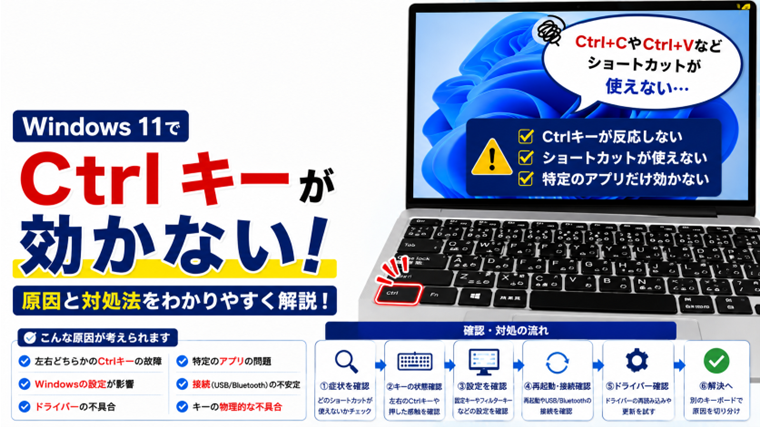
Ctrlキーが反応しない場合は、主に次のような原因が考えられます。
- 左右どちらかのCtrlキーに問題がある
- Ctrl+CやCtrl+Vなど特定のショートカットだけ使えない
- Ctrlキーが物理的に引っかかっている
- 特定のアプリだけでCtrlキーが反応しない
- USB・Bluetoothキーボードの接続が不安定
- Windowsのアクセシビリティ設定が影響している
- キーボードドライバーに問題が発生している
- 常駐アプリなどがショートカットを使用している
- Windowsが一時的に不安定になっている
- キーボード自体が故障している
まずは設定を大きく変更せず、簡単に確認できる方法から順番に試しましょう。
対処法1:別のCtrlショートカットを試す
最初に確認したいのは、Ctrlキー自体が効かないのか、特定のショートカットだけ使えないのかという点です。
メモ帳などを利用して、次の代表的なショートカットを確認してみましょう。
- Ctrl+A:すべて選択
- Ctrl+C:コピー
- Ctrl+V:貼り付け
- Ctrl+X:切り取り
- Ctrl+Z:元に戻す
たとえばCtrl+AやCtrl+Zは使えるのにCtrl+Cだけ使えない場合は、Ctrlキーそのものではなく、コピー操作やアプリ側に原因がある可能性があります。
逆に、どのCtrlショートカットも反応しない場合は、Ctrlキー自体やキーボードの設定、接続などを確認していきます。
対処法2:左Ctrlキーと右Ctrlキーを両方試す
一般的なキーボードには、左側と右側にCtrlキーがあります。
左Ctrlキーが効かない場合は、右Ctrlキーを使って同じショートカットを試してください。
たとえば左Ctrl+Cが使えない場合は、右Ctrl+Cを試します。
- 左Ctrlだけ効かない
- 右Ctrlだけ効かない
- 左右どちらも効かない
片方だけ効かない場合は、そのCtrlキー自体に物理的な問題がある可能性が高くなります。
左右両方とも効かない場合は、Windowsの設定やドライバー、キーボード全体の問題も確認してください。
対処法3:Ctrlキーの押した感触を確認する
Ctrlキーの隙間にホコリやゴミが入り、キーが正常に押し込めなくなっていることがあります。
左右のCtrlキーを数回軽く押し、ほかのキーと感触を比較してください。
次のような症状がある場合は、物理的な問題が考えられます。
- キーが戻りにくい
- 強く押さないと反応しない
- 押した感触がほかのキーと違う
- キーが斜めになっている
- 押したままのような状態になる
無理にキートップを取り外すと破損する場合があります。慣れていない場合は分解しないようにしてください。
対処法4:スクリーンキーボードでCtrlキーを確認する
Windows 11のスクリーンキーボードを使うと、物理キーボード側に原因があるのかを切り分けられます。
- 「スタート」をクリックします。
- 「設定」を開きます。
- 「アクセシビリティ」を選択します。
- 「キーボード」を開きます。
- 「スクリーン キーボード」をオンにします。
メモ帳などを開き、スクリーンキーボードのCtrlキーとほかのキーを組み合わせて操作します。
スクリーンキーボードではCtrlショートカットが使えるのに、実際のCtrlキーでは使えない場合は、物理キーボードやその接続に原因がある可能性が高くなります。
対処法5:Windows 11を再起動する
Windowsやアプリの一時的な不具合によって、キーボードショートカットが正常に処理されなくなることがあります。
- 作業中のファイルを保存します。
- 「スタート」をクリックします。
- 「電源」をクリックします。
- 「再起動」を選択します。
再起動後、メモ帳などでCtrl+A、Ctrl+C、Ctrl+Vなどを試してください。
再起動だけで正常に戻った場合は、Windowsやアプリの一時的な不具合だった可能性があります。
対処法6:固定キー機能を確認する
Windows 11には、Ctrl・Shift・Alt・Windowsキーなどを組み合わせて操作しやすくする「固定キー機能」があります。
意図せず設定が変更されている場合は、ショートカット操作に違和感が出ることがあります。
- 「スタート」をクリックします。
- 「設定」を開きます。
- 「アクセシビリティ」を選択します。
- 「キーボード」を開きます。
- 「固定キー機能」の状態を確認します。
普段固定キー機能を使用していない場合は、意図せずオンになっていないか確認してください。
対処法7:フィルターキー機能も確認する
同じ「アクセシビリティ」→「キーボード」画面にある「フィルター キー機能」も確認します。
フィルターキーは、短時間のキー入力や繰り返し入力を無視するための機能です。
普段使用していない場合は、意図せずオンになっていないか確認してください。
設定を変更した場合は、メモ帳などでもう一度Ctrlキーを試します。
対処法8:USBキーボードを接続し直す
USBキーボードを使用している場合は、一度取り外して接続し直してください。
- USBキーボードを取り外します。
- 数秒待ちます。
- もう一度接続します。
- Ctrlキーを確認します。
改善しない場合は、別のUSBポートへ接続します。
USBハブを使用している場合は、可能であればパソコン本体のUSBポートへ直接接続して確認してください。
対処法9:Bluetoothキーボードの接続を確認する
Bluetoothキーボードの場合は、キーボードの電源や電池残量を確認します。
一度キーボードの電源を切り、数秒待ってから再び電源を入れてください。
Ctrlキーだけではなく、ほかのキーも入力が途切れる、反応が遅れるといった場合は、Bluetooth接続自体が不安定になっている可能性があります。
対処法10:特定のアプリだけでCtrlキーが効かないか確認する
メモ帳ではCtrlキーが正常なのに、特定のアプリだけで使えない場合は、そのアプリ側の問題を疑います。
問題が発生しているアプリを一度終了し、再起動してください。
ブラウザで発生している場合は、別のブラウザでも同じショートカットを試します。
特定のアプリだけで発生する場合は、Windows全体の設定やキーボードドライバーを変更する前に、そのアプリの設定やアップデートを確認しましょう。
対処法11:常駐アプリやショートカット設定を確認する
アプリによっては、Ctrlキーを使った独自のショートカットを設定できるものがあります。
特定のアプリをインストールした後から症状が始まった場合は、そのアプリがキー操作に影響していないか確認してください。
特にキーボード設定ソフト、マクロソフト、ゲーム関連ソフトなどを使用している場合は、キーの割り当てが変更されていないか確認します。
原因を調べるために、最近追加した常駐アプリを一時的に終了してCtrlキーが正常になるか確認する方法もあります。
対処法12:キーボードドライバーを再読み込みする
ここまで試しても改善しない場合は、キーボードドライバーに問題が発生している可能性があります。
- スタートボタンを右クリックします。
- 「デバイス マネージャー」を開きます。
- 「キーボード」を展開します。
- 使用しているキーボードを右クリックします。
- 「デバイスのアンインストール」を選択します。
- 表示内容を確認してアンインストールします。
- Windowsを再起動します。
通常は再起動するとキーボードが再検出され、必要なドライバーが自動的に読み込まれます。
この方法は、再起動、接続確認、Windowsの設定確認などで改善しなかった場合に試してください。
対処法13:別のキーボードで確認する
別のUSBキーボードなどを用意できる場合は、パソコンへ接続してCtrlキーを確認します。
別のキーボードではCtrlキーが正常に使える場合、元のキーボード側に問題がある可能性が高くなります。
特に次のような場合は、物理的な故障を疑います。
- 左Ctrlだけ反応しない
- 右Ctrlだけ反応しない
- 強く押したときだけ反応する
- キーの戻りが悪い
- 別のキーボードでは正常に使える
Ctrl+Cだけ効かない場合
Ctrl+Cだけ使えず、Ctrl+AやCtrl+Zなどほかのショートカットが正常に使える場合は、Ctrlキーそのものが故障している可能性は低くなります。
この場合は、コピー対象のデータ、クリップボード、使用しているアプリなどを確認してください。
Ctrl+Cだけのトラブルについては、次の記事で詳しく解説しています。
→ 【一発で直る】Windowsでコピーできない原因と対処7選(Ctrl+Cが効かない時)
Ctrl+Vだけ効かない場合
Ctrl+CでコピーはできるのにCtrl+Vだけ使えない場合も、Ctrlキー自体ではなく貼り付け操作側に原因がある可能性があります。
右クリックから「貼り付け」ができるか、別のアプリではCtrl+Vが使えるか確認してください。
Ctrl+Vだけ使えない場合は、次の記事を参考にしてください。
→ WindowsでCtrl+Vだけ効かない原因と対処法|貼り付けできない時の解決方法
Ctrlキーが押しっぱなしになる場合
Ctrlキーが効かない症状とは逆に、Ctrlキーを離しても押された状態が続くことがあります。
この場合は、まず左右のCtrlキーを数回軽く押して戻りを確認してください。
スクリーンキーボードを表示してCtrlキーの状態を確認する方法もあります。
また、固定キー機能が有効になっていないかも確認してください。
別のキーボードでは症状が出ない場合は、元のCtrlキーに物理的な問題がある可能性があります。
Ctrlキーだけ効かない場合と複数のキーが効かない場合
左右どちらかのCtrlキーだけ効かない場合は、そのキー自体の物理的な問題を疑いやすくなります。
一方、CtrlだけでなくShift、Windowsキー、文字キーなど複数のキーが同時に反応しない場合は、キーボード全体の接続、Windowsの設定、ドライバーなども確認してください。
スクリーンキーボードや別のキーボードで比較すると、原因を切り分けやすくなります。
まとめ
Windows 11でCtrlキーが効かない場合は、まずCtrl+A、Ctrl+C、Ctrl+V、Ctrl+Zなど複数のショートカットを試すことから始めてください。
次に、左Ctrlと右Ctrlの両方を試します。片方だけ使えない場合は、そのキー自体に問題がある可能性があります。
左右とも使えない場合は、スクリーンキーボード → Windowsの再起動 → 固定キー・フィルターキー → USB・Bluetooth接続 → アプリ → ドライバー → 別のキーボードの順番で確認すると原因を切り分けやすくなります。
また、Ctrl+CやCtrl+Vなど特定のショートカットだけ使えない場合は、Ctrlキー全体の故障ではなく、その操作やアプリ側の問題として確認することが重要です。
よくある質問(FAQ)
Ctrlキーが効かないのはキーボードの故障ですか?
必ずしも故障ではありません。左右どちらかのCtrlキー、特定のアプリ、Windowsの設定、接続、ドライバーなどが原因になることもあります。まず左右のCtrlキーとスクリーンキーボードで確認してください。
左Ctrlは効かないのに右Ctrlは使えます。原因は何ですか?
右Ctrlが正常ならWindows側でCtrl操作は認識できているため、左Ctrlキー自体の物理的な問題である可能性が高くなります。キーの状態を確認し、可能であれば別のキーボードでも比較してください。
Ctrl+Cだけ効かない場合もCtrlキーの故障ですか?
Ctrl+AやCtrl+ZなどほかのCtrlショートカットが使える場合は、Ctrlキー自体の故障である可能性は低くなります。コピー操作、アプリ、クリップボードなどを確認してください。
スクリーンキーボードではCtrlキーが使えます。何が原因ですか?
Windows側ではCtrl操作を正常に処理できている可能性が高いため、実際のキーボード、USB・Bluetooth接続、キーの物理的な故障などを重点的に確認してください。
Ctrlキー以外のキーも効かない場合はどうすればいいですか?
複数のキーが反応しない場合は、キーボード全体の接続、Windowsのアクセシビリティ設定、ドライバー、キーボード本体などを確認してください。
関連記事
- 【一発で直る】Windowsでコピーできない原因と対処7選(Ctrl+Cが効かない時)
- WindowsでCtrl+Vだけ効かない原因と対処法|貼り付けできない時の解決方法
- Shiftキーが効かない原因と対処法|大文字入力やショートカットが使えない時の解決方法
- Windowsキーが効かない原因と対処法|スタートメニューが開かない時の解決方法
- マウス・キーボードが反応しない原因と対処法【初心者向け・実体験あり】