導入文
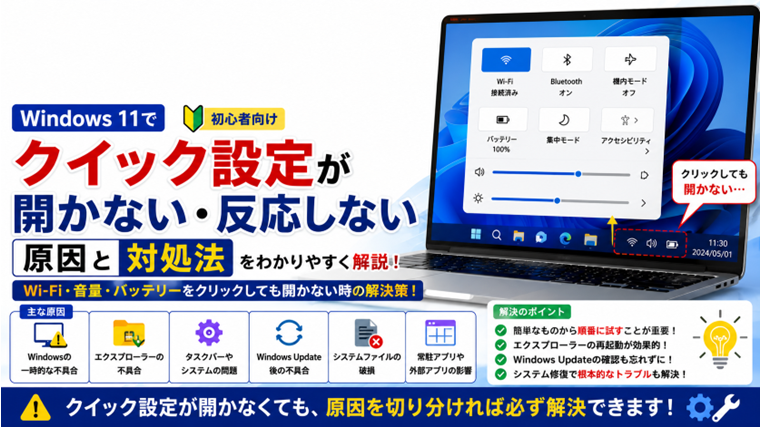
Windows 11では、タスクバー右下のネットワーク・音量・バッテリー付近をクリックすると「クイック設定」が開きます。
クイック設定からは、
- Wi-Fi
- Bluetooth
- 機内モード
- 音量
- 画面の明るさ
など、よく使う機能をすばやく操作できます。
ところが突然、
「右下をクリックしても何も出ない」
「Wi-Fiや音量をクリックしても反応しない」
「Windowsキー+Aを押してもクイック設定が開かない」
といった症状が発生することがあります。
この場合、Wi-Fiや音量そのものが故障しているとは限りません。
Windowsエクスプローラーやタスクバーの一時的な不具合、Windowsのシステムファイル、更新プログラムなどが原因になっている可能性があります。
この記事では、Windows 11でクイック設定が開かない・反応しない場合の原因と対処法を、初心者の方でも確認しやすい順番で解説します。
Windows 11のクイック設定とは?
Windows 11では、タスクバー右下にあるネットワーク・音量・バッテリーなどの領域をクリックすると、クイック設定が表示されます。
パソコンによって表示される項目は異なりますが、主に次のような操作ができます。
- Wi-Fiのオン・オフ
- Bluetoothのオン・オフ
- 機内モードの切り替え
- 音量調整
- 画面の明るさ調整
- バッテリー関連の確認
- アクセシビリティ機能の利用
頻繁に使用する設定を「設定」アプリまで開かずに操作できる便利な機能です。
クイック設定が開かない時によくある症状
クイック設定の不具合には、いくつかのパターンがあります。
右下をクリックしても何も起きない
ネットワークや音量などの部分をクリックしてもクイック設定が表示されません。
Windowsキー+Aを押しても開かない
Windows 11では通常、Windowsキー + Aでもクイック設定を開けます。
クリックでもショートカットでも開かない場合は、Windows側に問題が起きている可能性があります。
一瞬表示されてすぐ消える
クイック設定が一瞬だけ表示され、すぐに閉じてしまう場合があります。
クイック設定は開くが操作できない
画面は表示されても、
- Wi-Fiを押せない
- Bluetoothを切り替えられない
- 音量を変更できない
など、一部または全部の操作ができない場合があります。
タスクバー自体が反応しない
スタートボタンやタスクバーの他の部分もクリックできない場合は、クイック設定だけではなくタスクバー全体に問題が起きている可能性があります。
Windows 11でクイック設定が開かない主な原因
原因1:Windowsの一時的な不具合
Windowsを長時間使用していると、一時的な処理の不具合によってクイック設定が反応しなくなることがあります。
この場合はWindowsを再起動するだけで改善することがあります。
原因2:Windowsエクスプローラーの不具合
Windowsのタスクバーやデスクトップ表示には「Windowsエクスプローラー」が関係しています。
エクスプローラーが正常に動作していないと、クイック設定やタスクバーの反応がおかしくなることがあります。
原因3:タスクバー全体に問題が起きている
クイック設定だけでなく、
- スタートボタン
- 検索
- タスクバーのアイコン
- 時計
なども反応しない場合は、タスクバー側の不具合が考えられます。
原因4:Windowsのシステムファイルが破損している
Windowsの重要なシステムファイルが破損すると、クイック設定を含むWindowsの機能が正常に動作しなくなる場合があります。
原因5:Windows Update後の不具合
Windows Update後から突然クイック設定が開かなくなる場合があります。
更新プログラムそのものだけでなく、更新時に発生した一時的な不具合が原因の場合もあります。
原因6:ユーザーアカウント側に問題がある
Windows本体ではなく、現在使用しているユーザーアカウントの設定が破損している可能性もあります。
別のユーザーアカウントでは正常にクイック設定が開く場合、この可能性が高くなります。
原因7:常駐ソフトや外部アプリの影響
Windowsの表示やタスクバーを変更するソフトなどがクイック設定の動作に影響することがあります。
特に症状が発生する直前にアプリをインストールした場合は注意が必要です。
対処法1:Windowsを再起動する
最初にWindowsを再起動してください。
一時的な不具合であれば、再起動だけで改善する可能性があります。
手順
- 「スタート」をクリックします。
- 「電源」をクリックします。
- 「再起動」を選択します。
スタートメニューも反応しない場合は、Ctrl + Alt + Deleteを押し、表示された画面右下の電源マークから再起動する方法もあります。
再起動後、タスクバー右下をクリックしてクイック設定が開くか確認してください。
対処法2:Windowsキー+Aで開けるか確認する
次にショートカットキーを試します。
Windowsキー + A
を押してください。
ショートカットでは開く場合
クリック操作やタスクバー側に一時的な問題が起きている可能性があります。
ショートカットでも開かない場合
クイック設定そのものやWindows側に問題が起きている可能性があります。
次の対処法へ進んでください。
対処法3:タスクバーの他の部分が反応するか確認する
クイック設定だけの問題なのか、タスクバー全体の問題なのかを確認します。
次の部分をクリックしてみてください。
- スタートボタン
- 検索
- 起動中のアプリ
- 時計
- タスクバー上のアプリアイコン
これらも反応しない場合は、Windowsエクスプローラーやタスクバー全体に問題が起きている可能性があります。
対処法4:Windowsエクスプローラーを再起動する
クイック設定やタスクバーが反応しない場合に効果が期待できる方法です。
手順
Ctrl + Shift + Escを押します。- 「タスク マネージャー」を開きます。
- プロセスの一覧から「Windows エクスプローラー」を探します。
- 「Windows エクスプローラー」を右クリックします。
- 「再起動」をクリックします。
一時的にタスクバーやデスクトップが消えることがありますが、通常はすぐに再表示されます。
再表示されたら、タスクバー右下をクリックしてクイック設定を確認してください。
対処法5:設定アプリから各機能を操作できるか確認する
クイック設定が開かなくても、「設定」アプリからWi-FiやBluetoothなどを操作できる場合があります。
Wi-Fiを確認する場合
「設定」→「ネットワークとインターネット」→「Wi-Fi」
Bluetoothを確認する場合
「設定」→「Bluetoothとデバイス」
音量を確認する場合
「設定」→「システム」→「サウンド」
ここから正常に操作できる場合は、Wi-FiやBluetooth、サウンド機能そのものではなく、クイック設定の表示側に問題が起きている可能性があります。
対処法6:サインアウトして入り直す
現在のWindowsセッションに一時的な問題が起きている場合は、一度サインアウトすると改善することがあります。
作業中のファイルがある場合は、必ず保存してから行ってください。
手順
Ctrl + Alt + Deleteを押します。- 「サインアウト」を選択します。
- 再度Windowsへサインインします。
サインイン後、クイック設定が正常に開くか確認してください。
対処法7:Windows Updateを確認する
Windows側の不具合が更新プログラムによって修正されている場合があります。
手順
- 「設定」を開きます。
- 「Windows Update」をクリックします。
- 「更新プログラムのチェック」をクリックします。
- 更新がある場合は適用します。
- Windowsを再起動します。
更新後、クイック設定が正常に動作するか確認してください。
対処法8:Windows Update直後なら更新履歴を確認する
Windows Updateを行った直後から症状が始まった場合は、更新履歴を確認します。
手順
- 「設定」を開きます。
- 「Windows Update」をクリックします。
- 「更新の履歴」を開きます。
クイック設定が開かなくなった時期と、Windows Updateが行われた時期が一致していないか確認してください。
ただし、更新直後に問題が起きたからといって、すぐに更新プログラムを削除する必要はありません。
まず、
- Windowsの再起動
- エクスプローラーの再起動
- Windows Updateの追加更新確認
など、影響の少ない方法から試してください。
対処法9:システムファイルをSFCで修復する
ここまで試しても改善しない場合は、Windowsのシステムファイルを確認します。
Windowsには「SFC」というシステムファイルを検査・修復する機能があります。
手順
- スタートボタンを右クリックします。
- 「ターミナル(管理者)」を開きます。
- 次のコマンドを入力します。
sfc /scannow
- Enterキーを押します。
- 処理が完了するまで待ちます。
処理中はウィンドウを閉じず、完了するまで待ってください。
修復が行われた場合はWindowsを再起動し、クイック設定を確認します。
対処法10:DISMでWindowsイメージを修復する
SFCで改善しない場合は、DISMを使ってWindowsのシステムイメージを修復します。
手順
- 「ターミナル(管理者)」を開きます。
- 次のコマンドを入力します。
DISM /Online /Cleanup-Image /RestoreHealth
- Enterキーを押します。
- 処理が完了するまで待ちます。
進行が止まったように見えることがありますが、途中でウィンドウを閉じないようにしてください。
完了したらWindowsを再起動します。
その後、必要に応じてもう一度、
sfc /scannow
を実行してください。
対処法11:最近インストールしたアプリを確認する
クイック設定が開かなくなる直前にアプリをインストールした場合は、そのアプリが影響している可能性があります。
特に、
- タスクバーを変更するソフト
- Windowsの外観を変更するソフト
- スタートメニューを変更するソフト
- 常駐型のシステムユーティリティ
などを導入した場合は注意してください。
症状が発生した時期とインストール時期が一致する場合は、一時的に停止またはアンインストールして改善するか確認します。
対処法12:常駐アプリの影響を確認する
Windows起動時から動作している常駐アプリが原因の場合もあります。
簡単な確認方法
Ctrl + Shift + Escを押します。- 「タスク マネージャー」を開きます。
- 「スタートアップ アプリ」を確認します。
- 不要なアプリや原因が疑われるアプリを無効にします。
- Windowsを再起動します。
すべてを一度に無効にするのではなく、原因が疑われるものから確認してください。
対処法13:クリーンブートで原因を切り分ける
常駐ソフトやサービスの影響が疑われる場合は、クリーンブートで原因を切り分ける方法があります。
クリーンブートでは、Microsoft以外のサービスやスタートアップアプリを最小限にしてWindowsを起動します。
この状態でクイック設定が正常に開く場合は、常駐ソフトや外部サービスが原因になっている可能性があります。
ただし、設定を誤ると必要なサービスまで停止する可能性があるため、初心者の方は通常の対処法を先に試してください。
対処法14:別のユーザーアカウントで確認する
現在使用しているユーザーアカウントに問題があるか確認する方法です。
別のWindowsユーザーアカウントがある場合は、そのアカウントへサインインしてクイック設定を確認します。
別アカウントでは正常な場合
現在使用しているユーザーアカウントの設定やプロファイルに問題がある可能性があります。
別アカウントでも開かない場合
Windows全体の問題である可能性が高くなります。
対処法15:システムの復元を検討する
以前は正常にクイック設定を利用できていて、アプリのインストールやWindowsの設定変更後から問題が発生した場合は、「システムの復元」で以前の状態に戻す方法があります。
利用できる復元ポイントが作成されている場合に使用できます。
ただし、復元ポイント作成後にインストールしたアプリやドライバーなどが影響を受ける可能性があるため、内容を確認してから実行してください。
クイック設定は開かないがWi-Fiは使える場合
クイック設定が開かなくても、Wi-Fiで正常にインターネットへ接続できている場合があります。
この場合は、Wi-Fi機能そのものよりも、
- クイック設定
- タスクバー
- Windowsエクスプローラー
などの表示側に問題が起きている可能性があります。
「設定」→「ネットワークとインターネット」からWi-Fiを操作できるか確認してください。
クイック設定は開かないが音量は変更できる場合
キーボードの音量キーや「設定」→「システム」→「サウンド」から音量を変更できる場合は、サウンド機能そのものは正常に動いている可能性があります。
この場合も、クイック設定やタスクバー側の問題を優先して確認してください。
Wi-Fiや音量の項目そのものが消えている場合
クイック設定は開くものの、
- Wi-Fiがない
- 音量が表示されない
- Bluetoothがない
などの場合は、今回の「クイック設定が開かない」という症状とは原因が異なる可能性があります。
たとえばWi-Fiそのものが設定画面から消えている場合は、無線LANアダプターやWi-Fiドライバーを確認する必要があります。
音量関連だけがおかしい場合は、Windows Audioサービスやサウンドドライバーなども確認してください。
スタートメニューも開かない場合
クイック設定だけでなくスタートメニューも開かない場合は、Windowsのシェルやシステム側に問題が起きている可能性があります。
この場合は、
- Windowsを再起動する
- Windowsエクスプローラーを再起動する
- Windows Updateを確認する
- SFCを実行する
- DISMを実行する
という順番で確認してください。
タスクバー全体がクリックできない場合
クイック設定だけではなく、タスクバー上のアプリアイコンなどもクリックできない場合は、タスクバー全体の不具合として切り分けます。
Windowsエクスプローラーの再起動で改善することがあります。
それでも直らない場合は、システムファイルの修復やWindows Updateなどを確認してください。
クイック設定が開かない時に試すおすすめの順番
原因が分からない場合は、次の順番で確認してください。
- Windowsを再起動する
Windowsキー + Aを試す- タスクバーの他の部分が反応するか確認する
- Windowsエクスプローラーを再起動する
- 「設定」アプリからWi-Fiや音量を操作できるか確認する
- 一度サインアウトして入り直す
- Windows Updateを確認する
- 最近インストールしたアプリを確認する
- SFCでシステムファイルを修復する
- DISMを実行する
- 必要に応じて別のユーザーアカウントで確認する
- 最後にシステムの復元を検討する
最初から大きな設定変更をするのではなく、簡単で影響の少ない方法から順番に試すことが重要です。
よくある質問(FAQ)
Q1.Windows 11で右下のWi-Fiや音量をクリックしても何も出ません
まずWindowsを再起動してください。
改善しない場合は、Windowsキー + Aでクイック設定が開くか確認し、次にWindowsエクスプローラーを再起動します。
Q2.クイック設定を開くショートカットキーはありますか?
あります。
Windows 11では通常、
Windowsキー + A
でクイック設定を開くことができます。
マウスで開けない場合の切り分けにも利用できます。
Q3.クイック設定が開かなくてもWi-Fiの設定はできますか?
できます。
「設定」→「ネットワークとインターネット」→「Wi-Fi」から設定できます。
クイック設定だけの不具合であれば、設定アプリからWi-Fiを操作できる場合があります。
Q4.Windows Update後からクイック設定が開かなくなりました
Windows Update後の一時的な不具合やシステム側の問題が考えられます。
まずWindowsを再起動し、Windowsエクスプローラーの再起動、追加のWindows Updateがないか確認してください。
改善しない場合はSFCやDISMによるシステム修復を検討します。
Q5.クイック設定だけでなくスタートメニューも反応しません
クイック設定単体ではなく、タスクバーやWindowsのシェル全体に問題が起きている可能性があります。
Windowsエクスプローラーの再起動、Windows Update、SFC、DISMなどを順番に確認してください。
まとめ
Windows 11でクイック設定が開かない・反応しない場合は、Wi-Fiや音量など個別の機能が故障しているとは限りません。
主な原因として、
- Windowsの一時的な不具合
- Windowsエクスプローラーの不具合
- タスクバーの問題
- Windows Updateの影響
- システムファイルの破損
- 常駐アプリの影響
- ユーザーアカウントの問題
などが考えられます。
まずWindowsを再起動し、Windowsキー + Aで開けるか確認してください。
改善しない場合はWindowsエクスプローラーを再起動し、「設定」アプリからWi-Fiや音量などを操作できるか確認します。
それでも直らない場合は、Windows Update、SFC、DISM、常駐アプリなどを順番に確認してください。
クイック設定だけの問題なのか、タスクバー全体の問題なのかを最初に切り分けることで、原因を見つけやすくなります。
関連記事
- Windows 11でタスクバーが反応しない原因と直し方|クリックできない・固まる時【初心者向け】
- Windows 11で設定アプリが開かない原因と対処法|クリックしても反応しない時【初心者向け】
- Windowsでシステムファイルを修復する方法|SFC・DISMコマンドの使い方【初心者向け】
- Windowsでシステムの復元を使う方法|以前の状態に戻す手順【初心者向け】
- Windows Update後に不具合が出た時の対処法|起動しない・重い・フリーズする時【初心者向け】