導入文
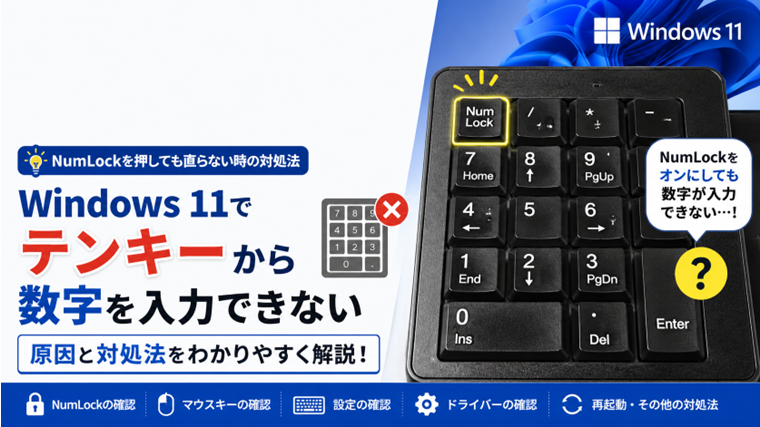
Windows 11を使っていると、キーボード右側のテンキーを押しても数字を入力できなくなることがあります。
たとえば、
- 「1」「2」「3」などを押しても数字が出ない
- NumLockを押しても直らない
- テンキーを押すとカーソルやマウスポインターが動く
- Excelだけテンキーを入力できない
- Windowsを起動したら突然テンキーが使えなくなった
- 外付けキーボードのテンキーだけ反応しない
といった症状です。
テンキーだけ使えない場合、キーボードの故障とは限りません。
NumLockの状態やWindowsのアクセシビリティ設定、キーボードドライバーなどが原因になっていることがあります。
この記事では、Windows 11でテンキーから数字を入力できない場合の原因と対処法を、初心者でも確認しやすい順番で解説します。
まず確認|テンキー以外の数字キーは使えるか
最初に、キーボード上部に並んでいる「1~0」の数字キーを押してみてください。
上部の数字キーでは入力できるのに、右側のテンキーだけ入力できない場合は、Windows全体の文字入力ではなくテンキー側に問題がある可能性が高くなります。
メモ帳を開いて確認すると分かりやすいでしょう。
原因1:NumLockがオフになっている
テンキーから数字を入力できない場合、最初に確認したいのがNumLockです。
NumLockがオフになっていると、テンキーの数字入力ができなくなる場合があります。
対処法1:NumLockをオンにする
キーボードにある「NumLock」または「NumLk」キーを押します。
キーボードにNumLockランプがある場合は、ランプの状態も確認してください。
その後、メモ帳などを開いてテンキーから数字を入力できるか確認します。
ノートパソコンでは、「Fn」キーと別のキーを組み合わせてNumLockを切り替える機種もあります。
操作方法はメーカーや機種によって異なるため、NumLockキーが見つからない場合は取扱説明書を確認してください。
原因2:マウスキー機能が有効になっている
テンキーを押したときに数字が入力されず、代わりにマウスポインターが動く場合があります。
これはWindowsの「マウスキー機能」が有効になっている可能性があります。
マウスキーは、テンキーを使ってマウスポインターを操作するためのアクセシビリティ機能です。
対処法2:マウスキーをオフにする
「スタート」→「設定」を開きます。
「アクセシビリティ」→「マウス」を開きます。
「マウス キー」がオンになっている場合はオフにします。
設定を変更したら、もう一度テンキーから数字を入力できるか確認してください。
原因3:NumLockの状態が正常に切り替わっていない
NumLockキーを押しても数字を入力できない場合、一時的にキーボードの状態が正しく認識されていないことがあります。
対処法3:NumLockを数回切り替える
NumLockキーを一度押してオフにします。
数秒待ってから、もう一度NumLockキーを押してオンにします。
NumLockランプがあるキーボードでは、ランプが切り替わるか確認してください。
その後、メモ帳で数字を入力してみます。
原因4:Windowsに一時的な不具合が起きている
Windowsを長時間使用していた場合やスリープから復帰した後などに、キーボード入力が一時的に不安定になることがあります。
対処法4:Windowsを再起動する
作業中のデータを保存します。
「スタート」→「電源」→「再起動」
を選択してください。
再起動後、NumLockを確認してからテンキーを操作します。
一時的な認識不良であれば、再起動だけで改善することがあります。
原因5:USBキーボードの接続に問題がある
外付けUSBキーボードを使用している場合は、USB接続が不安定になっている可能性があります。
ほかのキーは使えていても、キーボードが正常に認識されていないことがあります。
対処法5:USBキーボードを接続し直す
キーボードのUSBケーブルをパソコンから抜きます。
数秒待ってから、もう一度接続してください。
改善しない場合は、別のUSBポートへ接続して確認します。
USBハブを使用している場合は、パソコン本体のUSBポートへ直接接続して確認するのも有効です。
原因6:キーボードドライバーに問題がある
Windowsはキーボードを動作させるためにドライバーを使用しています。
ドライバーに一時的な不具合が起きると、テンキーなど一部のキーが正常に動作しない場合があります。
対処法6:デバイスマネージャーを確認する
スタートボタンを右クリックします。
「デバイスマネージャー」を開きます。
「キーボード」を展開してください。
使用しているキーボードに黄色い「!」マークなどが表示されていないか確認します。
異常が表示されている場合は、ドライバーや機器の認識に問題がある可能性があります。
原因7:特定のアプリだけテンキーを入力できない
メモ帳では数字を入力できるのに、Excelや特定のソフトだけ入力できない場合があります。
この場合、Windowsやキーボードではなく、使用しているアプリ側の設定や一時的な不具合が考えられます。
対処法7:別のアプリで入力を確認する
メモ帳を開き、テンキーから数字を入力します。
正常に入力できる場合は、キーボード自体は動作している可能性が高くなります。
問題が発生しているアプリを一度終了して、もう一度起動してください。
それでも改善しない場合は、そのアプリ側の設定を確認します。
原因8:キーボード自体に不具合がある
設定やWindowsに問題がなくても、テンキー部分だけ故障することがあります。
長期間使用しているキーボードでは、特定のキーだけ反応しなくなることもあります。
対処法8:別のキーボードで確認する
別のUSBキーボードがある場合は、パソコンへ接続してテンキーを確認してください。
別のキーボードでは正常に数字を入力できる場合、元のキーボードに問題がある可能性が高くなります。
特定の数字キーだけ反応しない場合も、キーボード本体の故障を疑います。
原因9:ノートパソコン独自のキー設定が影響している
ノートパソコンでは、デスクトップ用キーボードとNumLockの動作が異なる場合があります。
また、機種によってはFnキーと組み合わせてテンキー機能を切り替えます。
対処法9:メーカー独自の操作を確認する
キーボード上に「NumLk」などの表示がないか確認してください。
Fnキーと同じ色でNumLockが印刷されている場合は、Fnキーと組み合わせて操作する可能性があります。
操作方法が分からない場合は、パソコンメーカーの取扱説明書やサポート情報を確認してください。
原因10:Windows Update後に入力がおかしくなった
Windows Update後からテンキーが使えなくなった場合は、更新後の一時的な認識不良やドライバーが影響している可能性があります。
対処法10:Windows Updateを確認する
「設定」→「Windows Update」を開きます。
更新プログラムが残っていないか確認してください。
再起動を求められている場合は、作業中のデータを保存して再起動します。
追加のドライバー更新が提供されている場合は、その内容も確認してください。
テンキーが使えない場合のおすすめ確認順
原因が分からない場合は、次の順番で確認すると効率的です。
- キーボード上部の数字キーが使えるか確認する
- NumLockを確認する
- マウスキーが有効になっていないか確認する
- Windowsを再起動する
- USBキーボードを接続し直す
- 別のアプリで入力する
- デバイスマネージャーを確認する
- 別のキーボードで確認する
- Windows Updateを確認する
テンキーだけ入力できない場合は、いきなりWindowsを初期化する必要はありません。
NumLockとマウスキーの確認から始めるのがおすすめです。
よくある質問(FAQ)
Q1.NumLockを押しても数字を入力できません
Windowsのマウスキー機能が有効になっていないか確認してください。
また、Windowsを再起動してからNumLockをもう一度切り替えてみてください。
Q2.テンキーを押すとマウスポインターが動きます
マウスキー機能が有効になっている可能性があります。
「設定」→「アクセシビリティ」→「マウス」からマウスキーを確認してください。
Q3.テンキーの一部の数字だけ入力できません
特定のキーだけ反応しない場合は、キーボード本体の故障や接点の問題も考えられます。
別のキーボードで確認すると切り分けやすくなります。
Q4.Excelだけテンキーが使えません
メモ帳など別のアプリで数字を入力できるか確認してください。
別のアプリで正常なら、Excel側の状態や設定を確認します。
Q5.ノートパソコンにNumLockキーがありません
機種によってはFnキーと別のキーを組み合わせてNumLockを切り替えます。
パソコンの取扱説明書やメーカーのサポート情報を確認してください。
Q6.テンキーが使えないだけでWindowsを初期化する必要がありますか?
通常は必要ありません。
NumLock、マウスキー、USB接続、ドライバーなどを確認することで改善する可能性があります。
まとめ
Windows 11でテンキーから数字を入力できない場合は、まずNumLockの状態を確認してください。
特にテンキーを押したときにマウスポインターが動く場合は、Windowsのマウスキー機能が有効になっている可能性があります。
主な確認ポイントは、
- NumLockを確認する
- マウスキーを確認する
- Windowsを再起動する
- USBキーボードを接続し直す
- 別のアプリで入力する
- デバイスマネージャーを確認する
- 別のキーボードで試す
- Windows Updateを確認する
です。
テンキーだけ使えなくなっても、キーボードの故障とは限りません。
簡単な設定から順番に確認し、それでも改善しない場合にキーボード本体の故障を疑うと切り分けやすくなります。
関連記事
- USB機器を認識しない原因と対処法【初心者向け・実体験あり】
- Windows 11でデバイスマネージャーに機器が表示されない原因と対処法【初心者向け】
- Shiftキーが効かない原因と対処法|大文字入力やショートカットが使えない時の解決方法
- Windowsキーが効かない原因と対処法|スタートメニューが開かない時の解決方法
- マウス・キーボードが反応しない原因と対処法【初心者向け・実体験あり】