導入文
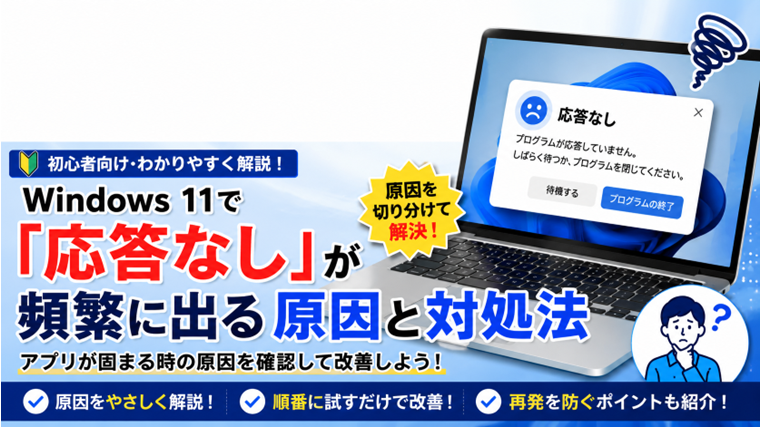
Windows 11を使っていると、突然アプリの画面が白くなり、
「応答なし」
と表示されることがあります。
例えば、
- ブラウザを使っていると突然固まる
- エクスプローラーに「応答なし」と表示される
- ExcelやWordが操作できなくなる
- アプリをクリックしても反応しない
- しばらく待つと動き出すが、何度も繰り返す
- 複数のアプリで頻繁に「応答なし」が出る
といった症状です。
「応答なし」と表示されても、必ずしもパソコンが故障しているわけではありません。
アプリの一時的な処理停止、メモリ不足、ストレージへの負荷、Windowsの一時的な不具合など、さまざまな原因が考えられます。
この記事では、Windows 11で「応答なし」が頻繁に表示される場合の原因と対処法を、初心者でも確認しやすい順番で解説します。
まず確認|すぐにアプリを強制終了しない
アプリに「応答なし」と表示されると、すぐに閉じたくなるかもしれません。
しかし、「応答なし」は必ずしも完全に停止したことを意味するわけではありません。
アプリが、
- 大きなファイルを開いている
- 大量のデータを保存している
- 写真や動画を処理している
- 外付けHDDなどへアクセスしている
といった場合、一時的にWindowsからの操作に応答できなくなることがあります。
数十秒程度待つと正常に戻ることもあります。
保存中などに強制終了すると、作業中のデータが失われる可能性があります。
まず少し待って、アプリが動き出すか確認してください。
原因1:アプリの一時的な不具合
最も簡単な原因が、使用しているアプリの一時的な不具合です。
長時間アプリを起動したままにしていた場合などに、動作が不安定になることがあります。
対処法1:アプリを終了して起動し直す
操作できる場合は、通常の方法でアプリを終了します。
その後、もう一度アプリを起動してください。
一度だけ「応答なし」になり、その後正常に使えるのであれば、一時的な不具合だった可能性があります。
原因2:アプリが完全に固まっている
数分待っても画面が変わらず、クリックしてもまったく反応しない場合は、アプリが停止している可能性があります。
対処法2:タスクマネージャーから終了する
通常の方法で閉じられない場合は、タスクマネージャーを使用します。
- 「Ctrl」+「Shift」+「Esc」キーを押します。
- 「タスク マネージャー」を開きます。
- 「プロセス」を確認します。
- 応答しないアプリを選択します。
- 「タスクを終了する」をクリックします。
アプリが終了したら、再度起動して正常に動作するか確認します。
ただし、保存していないデータは失われる可能性があります。
強制終了は、しばらく待っても回復しない場合に行ってください。
原因3:メモリが不足している
複数のアプリを同時に使用していると、パソコンのメモリが不足することがあります。
特に、
- ブラウザで大量のタブを開いている
- 動画編集ソフトを使用している
- 大きな画像を編集している
- 複数のOfficeアプリを開いている
- バックグラウンドで多くのアプリが動いている
といった状態では注意が必要です。
対処法3:メモリ使用率を確認する
「Ctrl」+「Shift」+「Esc」でタスクマネージャーを開きます。
「パフォーマンス」→「メモリ」
を確認してください。
メモリ使用率が非常に高い状態が続いている場合は、使用していないアプリを終了します。
ブラウザの不要なタブを閉じるだけでも改善することがあります。
原因4:CPU使用率が高くなっている
アプリやWindowsの処理によってCPU使用率が高くなると、画面の反応が遅くなり「応答なし」と表示される場合があります。
対処法4:CPUを多く使用しているアプリを確認する
タスクマネージャーの「プロセス」を開きます。
「CPU」の項目を確認してください。
特定のアプリがCPUを大量に使用している場合は、そのアプリが処理を行っている可能性があります。
処理中であれば少し待ちます。
必要のないアプリでCPU使用率が高い場合は、一度終了して改善するか確認してください。
原因5:ディスク使用率が高くなっている
SSDやHDDへの読み書きが集中すると、アプリの反応が極端に遅くなることがあります。
特にHDDを搭載したパソコンでは影響が大きくなる場合があります。
対処法5:ディスク使用率を確認する
タスクマネージャーを開き、
「プロセス」または「パフォーマンス」
からディスク使用率を確認します。
長時間100%近い状態が続いている場合は、ストレージへの負荷が原因の可能性があります。
Windows Update、ウイルススキャン、大量のファイルコピーなどを行っている場合は、処理が終わるまで待ってみましょう。
原因6:Cドライブの空き容量が少ない
WindowsがインストールされているCドライブの空き容量が極端に少なくなると、Windowsやアプリの動作が不安定になる場合があります。
対処法6:ストレージの空き容量を確認する
エクスプローラーを開き、
「PC」
をクリックします。
Cドライブの空き容量を確認してください。
空き容量が少ない場合は、
- 不要なファイルを削除する
- ごみ箱を空にする
- ダウンロードフォルダーを整理する
- Windowsの一時ファイルを削除する
などで空き容量を確保します。
原因7:特定のアプリだけに問題がある
Windows全体は正常なのに、特定のアプリだけ何度も「応答なし」になる場合があります。
この場合はWindowsではなく、そのアプリ側に原因がある可能性が高くなります。
対処法7:アプリを更新する
使用しているアプリに更新機能がある場合は、最新版になっているか確認してください。
古いバージョンのアプリでは、Windowsの更新後などに正常に動作しなくなる場合があります。
改善しない場合は、必要に応じてアプリの再インストールも検討します。
原因8:Windowsを長期間再起動していない
Windowsを長期間使用していると、一時的なシステムの不具合が蓄積して動作が不安定になることがあります。
対処法8:Windowsを再起動する
作業中のファイルを保存して、
「スタート」→「電源」→「再起動」
を選択します。
この場合は「シャットダウン」ではなく「再起動」を試してください。
再起動後、同じアプリを使用して「応答なし」が発生するか確認します。
原因9:Windows Updateの影響
Windows Updateの途中や更新直後に、一時的にパソコンの負荷が高くなる場合があります。
また、更新後から特定のアプリが不安定になるケースもあります。
対処法9:Windows Updateを確認する
「設定」→「Windows Update」
を開きます。
更新が途中になっていないか、再起動待ちになっていないか確認してください。
追加の更新がある場合は適用し、Windowsを再起動します。
原因10:Windowsのシステムファイルに問題がある
複数のアプリで「応答なし」が頻発し、Windowsのほかの機能にも不具合がある場合は、システムファイルに問題が発生している可能性があります。
対処法10:SFCでシステムファイルを確認する
ターミナルまたはコマンドプロンプトを管理者として開きます。
次のコマンドを入力します。
sfc /scannow
Enterキーを押します。
検証が100%になるまで待ってください。
問題が修復された場合はWindowsを再起動します。
「応答なし」とパソコン全体のフリーズは違う
「応答なし」と「Windows全体がフリーズする」は分けて考えることが重要です。
特定のアプリだけ操作できない
マウスポインターが動き、ほかのアプリを操作できるのであれば、そのアプリだけが停止している可能性があります。
この場合は、
- アプリの再起動
- アプリの更新
- メモリ使用量の確認
などを優先します。
Windows全体を操作できない
マウスポインターも動かず、キーボードにも反応しない場合は、アプリだけではなくWindows全体がフリーズしている可能性があります。
この場合は別の原因を考える必要があります。
「応答なし」が頻繁に出る場合のおすすめ確認順
原因が分からない場合は、次の順番で確認してください。
- 30秒~数分程度待ってみる
- 特定のアプリだけなのか確認する
- タスクマネージャーでCPU・メモリ・ディスクを確認する
- 不要なアプリやブラウザのタブを閉じる
- Windowsを再起動する
- Cドライブの空き容量を確認する
- 問題のアプリを更新する
- Windows Updateを確認する
- 複数アプリで発生する場合はSFCを確認する
いきなりWindowsを初期化する必要はありません。
まず「1つのアプリだけなのか」「パソコン全体なのか」を切り分けることが重要です。
よくある質問(FAQ)
Q1.「応答なし」と表示されたらすぐ終了してもいいですか?
すぐに終了するのはおすすめしません。
大きなファイルの読み込みや保存中など、一時的に応答できなくなっているだけの場合があります。
まず少し待ってください。
Q2.毎回同じアプリだけ「応答なし」になります
そのアプリ側に問題がある可能性があります。
アプリの更新を確認し、改善しない場合は再インストールを検討してください。
Q3.ブラウザで「応答なし」がよく出ます
大量のタブを開いている場合はメモリ使用量が増えます。
不要なタブを閉じ、タスクマネージャーでメモリ使用率を確認してください。
Q4.タスクマネージャーから終了しても大丈夫ですか?
通常の方法で終了できない場合に利用できます。
ただし、保存していない作業内容は失われる可能性があります。
Q5.複数のアプリで「応答なし」になります
特定のアプリではなくWindows側の問題や、メモリ・CPU・ストレージの負荷などが考えられます。
タスクマネージャーで使用率を確認し、Windowsを再起動してください。
Q6.「応答なし」が増えたらパソコンの故障ですか?
必ずしも故障ではありません。
メモリ不足やアプリの不具合、Windows Updateなどでも発生します。
ただし、頻繁なフリーズ、異音、ブルースクリーン、突然の再起動なども同時に発生する場合は、SSD・HDDやメモリなどハードウェア側の問題にも注意してください。
まとめ
Windows 11で「応答なし」が頻繁に表示される場合は、まず特定のアプリだけなのか、複数のアプリで発生しているのかを確認してください。
主な原因として、
- アプリの一時的な不具合
- メモリ不足
- CPU使用率の上昇
- ディスク使用率の上昇
- Cドライブの空き容量不足
- アプリ自体の問題
- Windowsの一時的な不具合
- Windows Update
- システムファイルの問題
などが考えられます。
最初に少し待ち、それでも戻らない場合はタスクマネージャーでパソコンの状態を確認します。
「応答なし」が出るたびに強制終了するだけでは原因が分かりません。
CPU・メモリ・ディスクのどれが高くなっているのかを確認すると、原因を絞り込みやすくなります。
関連記事
- Windowsでエクスプローラーが応答しない・落ちる原因と対処法|フリーズ・再起動を繰り返す時の解決方法
- Windowsでメモリ使用率が高い原因と対処法|メモリ不足を確認・解消する方法【初心者向け】
- WindowsでCPU使用率が高い原因と対処法|100%になるときの確認方法【初心者向け】
- Cドライブの容量不足を解消する方法【Windows空き容量を増やす】
- Windows Update後の不具合対処法【初心者向け・実体験あり完全ガイド】