導入文
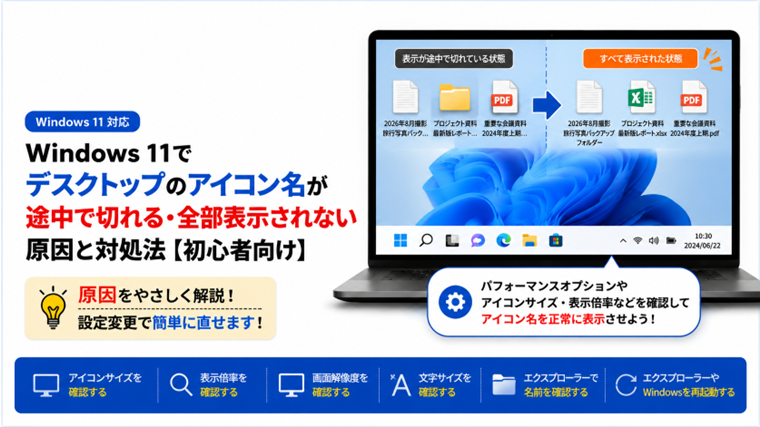
Windows 11のデスクトップで、ファイルやフォルダーの名前が途中までしか表示されないことがあります。
たとえば、
- 長いファイル名が途中で切れる
- 名前の最後まで表示されない
- 「…」のような表示になる
- 以前より表示できる文字数が少なくなった
- アイコンを大きくしたら名前が見づらくなった
といった状態です。
ファイル名が途中までしか見えないと、
「名前そのものが変更されたのでは?」
「ファイル名の後半が消えたのでは?」
と心配になるかもしれません。
しかし、多くの場合はファイル名そのものが消えたわけではなく、デスクトップ上で表示できる範囲に収まっていないだけです。
この記事では、Windows 11でデスクトップのアイコン名が途中で切れる・全部表示されない場合の原因と対処法を初心者向けに解説します。
まず確認|ファイル名そのものが短くなったわけではありません
最初に確認しておきたいのは、
「表示が途中で切れている」ことと「実際のファイル名が変更されている」ことは別
という点です。
デスクトップでは、アイコンの下にファイル名やフォルダー名を表示できる範囲が決まっています。
名前が長い場合は、すべての文字を常時表示できないことがあります。
まず対象のアイコンを一度クリックして選択してみてください。
選択すると、通常より多くの文字が表示される場合があります。
また、エクスプローラーで確認すると完全な名前を確認できます。
原因1:ファイル名やフォルダー名が長い
もっとも単純な原因は、名前が長すぎることです。
デスクトップのアイコン名を表示できる横幅には限りがあります。
そのため、
「2026年8月撮影写真バックアップ保存用フォルダー」
のような長い名前では、通常表示の状態ですべての文字が見えない場合があります。
これはWindowsの故障ではありません。
対処法1:アイコンを選択して名前を確認する
対象のアイコンを一度クリックしてください。
選択状態になることで、通常より長い名前が表示される場合があります。
名前を確認するだけなら、無理にファイル名を短くする必要はありません。
それでも確認しにくい場合は、エクスプローラーから確認する方法がおすすめです。
原因2:デスクトップのアイコンサイズが大きくなっている
Windows 11では、デスクトップアイコンの大きさを変更できます。
アイコンサイズを変更すると、アイコンの配置や名前の見え方も変化します。
知らないうちにCtrlキーを押しながらマウスホイールを動かし、アイコンサイズを変更してしまうこともあります。
対処法2:アイコンサイズを変更して確認する
デスクトップの何もない場所を右クリックします。
「表示」を選択すると、
- 大アイコン
- 中アイコン
- 小アイコン
を選べます。
まず「中アイコン」にして確認してください。
また、デスクトップ上でCtrlキーを押しながらマウスホイールを回すことでもアイコンサイズを細かく変更できます。
見やすいサイズに調整して、名前の表示が改善するか確認してください。
原因3:Windowsの表示倍率が大きくなっている
Windowsでは、文字やアプリを見やすくするために画面全体の表示倍率を変更できます。
表示倍率が大きいと文字も大きくなるため、限られた範囲に表示できる文字数が少なくなる場合があります。
対処法3:拡大率を確認する
- Windowsキー+Iを押します。
- 「システム」を開きます。
- 「ディスプレイ」をクリックします。
- 「拡大/縮小」を確認します。
通常は「推奨」と表示されている設定を基準にします。
以前に125%、150%などへ変更した直後からアイコン名が見づらくなった場合は、表示倍率が影響している可能性があります。
ただし、文字が小さくなりすぎる場合は無理に変更する必要はありません。
見やすさを優先してください。
原因4:画面の解像度が適切ではない
画面解像度がモニターに合っていない場合、デスクトップ全体の表示バランスが変わります。
アイコンや文字が必要以上に大きく見えたり、画面の表示範囲が狭く感じたりすることがあります。
対処法4:推奨解像度になっているか確認する
「設定」→「システム」→「ディスプレイ」
を開きます。
「ディスプレイの解像度」を確認してください。
基本的には、
「推奨」
と表示されている解像度を使用します。
推奨以外の解像度になっている場合は、推奨設定へ戻してアイコン名の見え方を確認してください。
原因5:文字サイズを大きくしている
Windows 11では、画面全体の拡大率とは別に文字サイズを変更できます。
文字サイズを大きくすると読みやすくなりますが、表示できる文字数が少なく感じることがあります。
対処法5:文字サイズを確認する
「設定」→「アクセシビリティ」→「テキストのサイズ」
を開きます。
文字サイズを大きく変更していないか確認してください。
以前より大きく設定した直後から症状が気になり始めた場合は、一度標準に近い設定へ戻して確認します。
ただし、文字サイズは読みやすさに関係する重要な設定です。
アイコン名を全部表示するためだけに、無理に小さくする必要はありません。
原因6:名前が複数行になっている
長いファイル名やフォルダー名は、デスクトップ上で複数行に分かれて表示されることがあります。
しかし、名前が非常に長い場合は、複数行でもすべてを常時表示できないことがあります。
対処法6:必要なら名前を短くする
頻繁に使用するファイルやフォルダーで、名前が長すぎて判別しにくい場合は、分かりやすい範囲で短くする方法があります。
たとえば、
「2026年8月に撮影した旅行写真バックアップフォルダー」
を、
「2026年8月旅行写真」
のように整理します。
ただし、仕事で使用するファイルなど、決められた命名規則がある場合は勝手に変更しないようにしてください。
原因7:デスクトップのアイコン間隔や配置によって見づらく感じる
アイコンが多く並んでいる場合、ファイル名同士が近くなり、長い名前が見づらく感じることがあります。
また、アイコンの自動整列などによって配置が変わった後に気になることもあります。
対処法7:アイコンを整理する
デスクトップの何もない場所を右クリックして「表示」を開きます。
必要に応じて、
- アイコンの自動整列
- アイコンを等間隔に整列
などの設定を確認してください。
また、不要なショートカットや一時的なファイルが大量にある場合は、フォルダーへまとめるだけでも見やすくなります。
原因8:Windows エクスプローラーの表示が一時的におかしい
デスクトップのアイコン表示にはWindows エクスプローラーが関係しています。
一時的な不具合によって、
- アイコン名の表示がおかしい
- アイコンの位置がおかしい
- デスクトップが正常に更新されない
といった症状が発生することがあります。
対処法8:Windows エクスプローラーを再起動する
- Ctrl+Shift+Escキーを押します。
- タスクマネージャーを開きます。
- 「Windows エクスプローラー」を探します。
- 選択します。
- 「タスクの再起動」をクリックします。
デスクトップやタスクバーが一瞬消えることがありますが、通常はすぐに再表示されます。
再表示後にアイコン名を確認してください。
原因9:Windowsの一時的な表示不具合
設定を変更していないのに突然アイコン名の表示がおかしくなった場合は、Windowsの一時的な不具合も考えられます。
対処法9:Windowsを再起動する
作業中のファイルを保存して、
「スタート」→「電源」→「再起動」
を選択します。
再起動後にデスクトップの表示を確認してください。
一度だけ発生して再起動後に正常へ戻った場合は、一時的な表示不具合だった可能性があります。
ファイル名を変更せず全部確認する方法
長いファイル名を確認するだけなら、名前を短くする必要はありません。
簡単なのはエクスプローラーを使用する方法です。
対象ファイルがあるフォルダーをエクスプローラーで開き、表示方法を「詳細」などに変更します。
「名前」欄の幅を広げると、長いファイル名を確認しやすくなります。
ファイルを右クリックして「プロパティ」を開いて確認する方法もあります。
「…」と表示されても名前が削除されたわけではない
Windowsでは表示スペースが足りない場合、文字列の一部を省略して表示することがあります。
そのため、
「旅行写真バックアップ…」
のように見えていても、実際のファイル名まで「…」に変更されたわけではありません。
エクスプローラーやプロパティを開けば、実際の名前を確認できます。
この違いを覚えておくと、ファイル名が消えたと勘違いせずに済みます。
アイコン名が急に見づらくなった場合に確認すること
以前は問題なかったのに突然表示が変わった場合は、まず最近変更した設定を確認します。
特に、
- デスクトップアイコンのサイズ
- Windowsの拡大率
- 画面解像度
- 文字サイズ
の4つを確認してください。
設定変更の直後から症状が出た場合は、以前の設定へ戻すことで改善する可能性があります。
おすすめの確認順
デスクトップのアイコン名が途中で切れる場合は、次の順番で確認してください。
- アイコンをクリックして完全な名前が表示されるか確認する
- デスクトップのアイコンサイズを確認する
- Windowsの表示倍率を確認する
- 画面解像度を確認する
- 文字サイズを確認する
- エクスプローラーで実際のファイル名を確認する
- Windows エクスプローラーを再起動する
- Windowsを再起動する
ファイル名そのものが正常なら、無理に設定を変更する必要はありません。
よくある質問(FAQ)
Q1.ファイル名が「…」で終わっていますが、名前が消えたのですか?
多くの場合は消えていません。
表示できるスペースが足りないため、一部が省略されて見えているだけです。
エクスプローラーなどで完全なファイル名を確認してください。
Q2.アイコンをクリックすると名前が全部表示されます
その場合は異常ではありません。
通常表示では省略され、選択した時に長い名前が表示されている状態です。
Q3.アイコンを小さくすれば直りますか?
表示の仕方が変わるため、見やすくなる場合があります。
デスクトップを右クリックして「表示」からアイコンサイズを変更して確認してください。
Q4.表示倍率を100%にした方がいいですか?
必ずしも100%にする必要はありません。
モニターによって125%や150%が推奨される場合があります。
基本的にはWindowsの「推奨」設定を基準にしてください。
Q5.長いファイル名を短くしても大丈夫ですか?
自分で作成したファイルやフォルダーなら、用途が分かる範囲で短くしても問題ありません。
ただし、アプリが使用しているファイルや仕事上の命名規則があるファイルは、むやみに変更しない方が安全です。
まとめ
Windows 11でデスクトップのアイコン名が途中で切れたり全部表示されなかったりしても、多くの場合はファイル名そのものに問題があるわけではありません。
まず、
- アイコンを選択して名前を確認する
- アイコンサイズを確認する
- 表示倍率を確認する
- 解像度を確認する
- 文字サイズを確認する
という順番で確認してください。
長い名前を正確に確認したい場合は、エクスプローラーを使用する方法が簡単です。
特に「…」と省略表示されている場合でも、実際のファイル名まで変更されているとは限りません。
「ファイル名そのものが変わったのか、それとも画面上で省略されているだけなのか」
を最初に確認すると、原因を切り分けやすくなります。
関連記事
- Windowsで画面の文字やアイコンが突然大きくなった・小さくなった原因と戻し方【初心者向け】
- Windows 11でデスクトップのアイコンを移動できない・勝手に戻る原因と対処法【初心者向け】
- Windows 11でデスクトップのアイコンが勝手に消える原因と対処法【初心者向け】
- Windowsで画面がぼやける・文字がにじむ原因と対処法|表示が見にくい時【初心者向け】
- Windowsでファイルの拡張子を表示・非表示にする方法|種類を確認する設定【初心者向け】