導入文
Windows 11を使っていると、
「さっきまで表示されていたタスクバーが突然消えた」
「画面の下へマウスを移動すると表示される」
「マウスを画面下へ持っていってもタスクバーが出てこない」
といったことがあります。
Windows 11には、使用していない時にタスクバーを隠す「自動的に非表示にする」という機能があります。
この設定が有効になっているだけなら故障ではありません。
しかし、自動非表示を解除しているのにタスクバーが出てこない場合は、Windows エクスプローラーや全画面表示、複数モニターなどが影響している可能性があります。
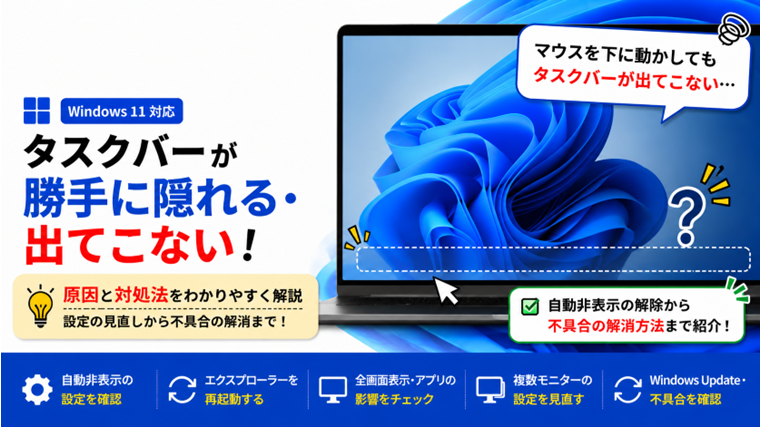
この記事では、Windows 11でタスクバーが勝手に隠れる・出てこない場合の原因と対処法を、初心者向けに順番に解説します。
まず画面の一番下へマウスを移動する
最初にマウスポインターを画面の一番下まで移動してください。
タスクバーが表示された場合は、「タスクバーを自動的に非表示にする」が有効になっている可能性があります。
マウスを離すと再びタスクバーが隠れる場合も、自動非表示の設定を確認します。
一方、画面下へマウスを移動してもまったく表示されない場合は、別の原因も考えられます。
原因1:タスクバーの自動非表示が有効になっている
Windows 11には、画面を広く使うためにタスクバーを自動的に隠す機能があります。
この設定が有効になっていると、普段はタスクバーが隠れ、画面下へマウスを移動した時だけ表示されます。
設定を変更した覚えがなくても、まず確認してみましょう。
対処法1:タスクバーの自動非表示を解除する
- Windowsキー+Iを押して「設定」を開きます。
- 「個人用設定」をクリックします。
- 「タスクバー」をクリックします。
- 「タスクバーの動作」を開きます。
- 「タスクバーを自動的に非表示にする」を確認します。
- チェックが入っている場合は外します。
チェックを外すと、通常はタスクバーが常時表示されるようになります。
原因2:自動非表示をオフにしても設定が正常に反映されていない
「タスクバーを自動的に非表示にする」のチェックを外したのに、タスクバーが隠れたままになることがあります。
この場合は、設定そのものではなくタスクバーの表示が正常に更新されていない可能性があります。
対処法2:一度オンにしてからオフに戻す
「タスクバーを自動的に非表示にする」を一度オンにします。
数秒待ってから、もう一度オフにしてください。
設定を切り替えることで、タスクバーの表示状態が更新される場合があります。
それでも改善しない場合は、次のWindows エクスプローラーの再起動を試します。
原因3:Windows エクスプローラーが一時的に不安定になっている
Windows エクスプローラーは、フォルダーだけではなくデスクトップやタスクバーの表示にも関係しています。
エクスプローラーが一時的に不安定になると、
- タスクバーが表示されない
- 画面下へマウスを移動しても出てこない
- スタートボタンが反応しない
- タスクバーのアイコンがおかしい
といった症状が発生することがあります。
対処法3:Windows エクスプローラーを再起動する
タスクバーが表示されなくても、キーボードからタスクマネージャーを開けます。
Ctrl+Shift+Esc
を押してください。
タスクマネージャーが開いたら、
- 「Windows エクスプローラー」を探します。
- Windows エクスプローラーを選択します。
- 「タスクの再起動」をクリックします。
一瞬デスクトップなどが消えることがありますが、通常はすぐに再表示されます。
その後、タスクバーが戻ったか確認してください。
原因4:全画面表示になっている
ブラウザや動画再生ソフト、ゲームなどを全画面表示にすると、タスクバーが隠れる場合があります。
この場合はWindowsの故障ではありません。
対処法4:全画面表示を解除する
まず、
Escキー
を押してください。
ブラウザの場合は、
F11キー
で全画面表示を解除できる場合があります。
また、
Windowsキー+D
を押すとデスクトップを表示できます。
デスクトップではタスクバーが正常に表示される場合は、使用していたアプリの全画面表示が原因だった可能性があります。
原因5:特定のアプリを使用している時だけタスクバーが隠れる
普段は正常なのに、特定のアプリを開いた時だけタスクバーが表示されなくなることがあります。
アプリ側の全画面表示や表示モードが影響している可能性があります。
対処法5:アプリを一度終了して確認する
問題が発生するアプリを終了します。
その後、デスクトップでタスクバーが正常に表示されるか確認してください。
アプリを閉じるとタスクバーが戻る場合は、そのアプリ側の表示設定を確認します。
原因6:Windowsの一時的な不具合
長時間Windowsを使用していた場合や、スリープから復帰した後などに、タスクバーの表示が一時的におかしくなることがあります。
対処法6:Windowsを再起動する
Windows エクスプローラーを再起動しても改善しない場合は、Windows自体を再起動します。
タスクバーが使えない場合は、
Ctrl+Alt+Delete
を押します。
画面右下の電源アイコンから「再起動」を選択してください。
再起動後にタスクバーが正常に表示されるか確認します。
原因7:複数モニターの設定が影響している
デュアルディスプレイなど複数のモニターを使用している場合は、タスクバーの表示場所に注意してください。
設定によっては、メインディスプレイとサブディスプレイでタスクバーの表示状態が異なることがあります。
対処法7:複数ディスプレイのタスクバー設定を確認する
「設定」→「個人用設定」→「タスクバー」→「タスクバーの動作」
を開きます。
複数ディスプレイに関するタスクバー設定を確認してください。
また、
「設定」→「システム」→「ディスプレイ」
から、どのモニターがメインディスプレイになっているかも確認します。
外部モニターを接続した直後から症状が発生した場合は、一度外部モニターを外して確認する方法もあります。
原因8:画面の表示設定が影響している
画面解像度や表示倍率を変更した直後に、タスクバーの表示がおかしくなる場合があります。
対処法8:解像度と表示倍率を確認する
「設定」→「システム」→「ディスプレイ」
を開きます。
「拡大/縮小」と「ディスプレイの解像度」を確認してください。
解像度は基本的に「推奨」と表示されている設定を使用します。
設定を変更した直後からタスクバーがおかしくなった場合は、以前の設定に戻して確認してください。
原因9:Windows Update後に不具合が発生している
Windows Update後に、タスクバーやスタートメニューなどの表示が一時的に不安定になる場合があります。
対処法9:Windows Updateを確認する
「設定」→「Windows Update」
を開きます。
再起動が必要になっていないか確認してください。
追加の更新プログラムがある場合は、内容を確認して適用します。
更新後はWindowsを再起動し、タスクバーが正常に表示されるか確認してください。
原因10:Windowsのシステムファイルに問題がある
ここまでの方法を試してもタスクバーが表示されず、
- スタートメニューもおかしい
- 設定アプリも正常に動かない
- エクスプローラーが頻繁に固まる
といった別の症状も発生している場合は、Windowsのシステムファイルに問題がある可能性があります。
対処法10:SFCでシステムファイルを確認する
ターミナルまたはコマンドプロンプトを管理者として開きます。
次のコマンドを入力します。
sfc /scannow
Enterキーを押し、処理が完了するまで待ちます。
問題が修復された場合はWindowsを再起動してください。
ただし、タスクバーが一度隠れただけの場合に、最初からSFCを実行する必要はありません。
簡単な対処で改善しない場合に検討します。
自動非表示をオフにしたのにタスクバーが出ない場合
この症状では、設定そのものよりWindows エクスプローラーを確認します。
おすすめの順番は、
- 自動非表示を一度オンにする
- もう一度オフにする
- Windows エクスプローラーを再起動する
- Windowsを再起動する
です。
単純な表示不具合なら、この段階で改善する可能性があります。
画面下にマウスを移動してもタスクバーが出てこない場合
自動非表示が有効なら、通常は画面下へマウスポインターを移動するとタスクバーが表示されます。
まったく出てこない場合は、
- エクスプローラーの不具合
- 全画面表示
- 特定アプリの影響
- 複数モニター
- Windowsの一時的な不具合
などを確認してください。
まずWindowsキーを押してスタートメニューが表示されるか確認する方法もあります。
タスクバーが勝手に隠れる場合のおすすめ確認順
次の順番で確認すると原因を切り分けやすくなります。
- 画面下へマウスを移動する
- 自動非表示設定を確認する
- 全画面表示を解除する
- Windows エクスプローラーを再起動する
- Windowsを再起動する
- 特定のアプリだけで発生するか確認する
- 複数モニターの設定を確認する
- 表示倍率と解像度を確認する
- Windows Updateを確認する
- 改善しなければSFCを検討する
いきなりWindowsを初期化する必要はありません。
まず設定や一時的な表示不具合から確認してください。
よくある質問(FAQ)
Q1.画面下にマウスを移動するとタスクバーが出てきます
「タスクバーを自動的に非表示にする」が有効になっている可能性があります。
「設定」→「個人用設定」→「タスクバー」→「タスクバーの動作」から確認してください。
Q2.自動非表示をオフにしたのにタスクバーが消えています
一度自動非表示をオンにしてからオフへ戻してください。
改善しない場合はWindows エクスプローラーを再起動します。
Q3.動画を見ている時だけタスクバーが消えます
動画プレーヤーやブラウザが全画面表示になっている可能性があります。
EscキーやF11キーで全画面表示を解除して確認してください。
Q4.2台目のモニターだけタスクバーがありません
複数ディスプレイのタスクバー設定を確認してください。
メインディスプレイの設定もあわせて確認します。
Q5.タスクバーが消えて設定も開けません
Ctrl+Shift+Escでタスクマネージャーを開き、Windows エクスプローラーを再起動してください。
設定アプリも開かない状態が続く場合は、Windows全体の不具合として切り分ける必要があります。
まとめ
Windows 11でタスクバーが勝手に隠れる場合、最初に確認したいのは「タスクバーを自動的に非表示にする」の設定です。
画面下へマウスを移動するとタスクバーが表示されるなら、自動非表示が有効になっている可能性があります。
一方、自動非表示をオフにしているのにタスクバーが出てこない場合は、
- Windows エクスプローラー
- 全画面表示
- 特定のアプリ
- Windowsの一時的な不具合
- 複数モニター
- 画面表示設定
- Windows Update
などを順番に確認してください。
「自動非表示で正常に隠れている」のか、「不具合によってタスクバーが表示されない」のかを最初に切り分けることが、早く解決するポイントです。
関連記事
- Windows 11でタスクバーが反応しない原因と直し方|クリックできない・固まる時【初心者向け】
- Windowsでエクスプローラーが応答しない・落ちる原因と対処法|フリーズ・再起動を繰り返す時の解決方法
- Windows 11で設定アプリが開かない原因と対処法|クリックしても反応しない時【初心者向け】
- Windowsで画面の文字やアイコンが突然大きくなった・小さくなった原因と戻し方【初心者向け】
- Windowsでシステムファイルを修復する方法|SFC・DISMコマンドの使い方【初心者向け】