導入文
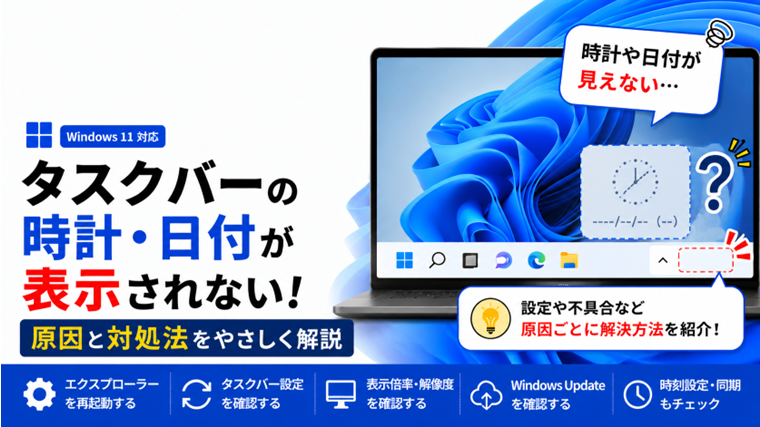
Windows 11を使っていると、画面右下のタスクバーに表示されていた時計や日付が突然見えなくなることがあります。
たとえば、
- タスクバー右下の時計が消えた
- 時刻は表示されるのに日付が見えない
- 再起動したら時計が表示されなくなった
- タスクバー右側の表示全体がおかしい
- 時計をクリックしてもカレンダーが開かない
といった症状です。
時計が表示されないからといって、パソコンの時計機能そのものが故障したとは限りません。
タスクバーやWindows エクスプローラーの一時的な不具合、画面表示、Windows Updateなどが影響している場合があります。
この記事では、Windows 11でタスクバーの時計や日付が表示されない場合の原因と対処法を、初心者向けに順番に解説します。
まず確認|時計だけが消れたのか確認する
最初に、タスクバー右側の状態を確認してください。
時計だけが見えないのか、それとも、
- 音量
- ネットワーク
- バッテリー
- 通知領域
なども一緒におかしくなっているのかを確認します。
時計だけに問題がある場合と、タスクバー全体に問題がある場合では原因が異なることがあります。
また、タスクバーそのものが消えている場合は、時計だけの問題ではありません。
症状を切り分けてから対処することが大切です。
原因1:Windows エクスプローラーの一時的な不具合
Windows エクスプローラーは、フォルダーを表示するだけでなく、デスクトップやタスクバーなどWindowsの画面表示にも関係しています。
そのため、エクスプローラーが一時的に不安定になると、時計や日付が正常に表示されないことがあります。
対処法1:Windows エクスプローラーを再起動する
まずエクスプローラーを再起動してみましょう。
- Ctrl+Shift+Escキーを押します。
- 「タスクマネージャー」を開きます。
- 「Windows エクスプローラー」を探します。
- 「Windows エクスプローラー」を選択します。
- 「タスクの再起動」をクリックします。
タスクバーやデスクトップが一瞬消えることがありますが、通常はすぐに再表示されます。
再表示されたら、右下の時計と日付が戻ったか確認してください。
原因2:Windowsの一時的な表示不具合
長時間パソコンを使用していた場合や、スリープから復帰した後などに、タスクバーの表示が一時的におかしくなることがあります。
時計以外にも、
- タスクバーのアイコンが表示されない
- スタートボタンがおかしい
- 右下の表示が崩れる
といった症状が同時に発生する場合があります。
対処法2:Windowsを再起動する
エクスプローラーを再起動しても改善しない場合は、Windowsを再起動します。
「スタート」→「電源」→「再起動」
を選択してください。
この場合は「シャットダウン」ではなく「再起動」を試すのがおすすめです。
Windowsの一時的な不具合であれば、再起動だけで時計が正常に戻ることがあります。
原因3:タスクバーの表示が正常に読み込まれていない
Windows起動時にタスクバーの表示が正常に読み込まれず、時計や日付の一部が見えなくなることがあります。
特に、
- Windows起動直後
- スリープから復帰した直後
- 外部モニターを接続した直後
などに発生した場合は、一時的な表示不具合の可能性があります。
対処法3:一度サインアウトして入り直す
Windowsを再起動する前に、サインアウトして改善するか確認する方法もあります。
- スタートボタンをクリックします。
- ユーザーアイコンを選択します。
- 「サインアウト」を選択します。
- 再度Windowsへサインインします。
タスクバーが再読み込みされるため、時計や日付の表示が正常に戻る場合があります。
原因4:画面の表示倍率が影響している
Windowsでは、文字やアイコンを見やすくするために表示倍率を変更できます。
表示倍率や画面解像度との組み合わせによっては、タスクバーの表示が通常と異なって見える場合があります。
対処法4:表示倍率と解像度を確認する
「設定」→「システム」→「ディスプレイ」
を開きます。
「拡大/縮小」と「ディスプレイの解像度」を確認してください。
特に解像度は、基本的に「推奨」と表示されている設定を使用します。
表示倍率を変更した直後から時計がおかしくなった場合は、以前の設定へ戻して確認してください。
原因5:複数モニターの表示設定が影響している
デュアルディスプレイなど複数のモニターを使用している場合、メインディスプレイとサブディスプレイでタスクバーの表示が異なって見えることがあります。
また、モニターを接続・取り外しした直後にタスクバー表示が一時的におかしくなる場合もあります。
対処法5:メインディスプレイを確認する
「設定」→「システム」→「ディスプレイ」
を開きます。
使用しているモニターの配置と、どの画面がメインディスプレイになっているか確認してください。
外部モニターを接続した直後から時計が消えた場合は、一度外部モニターを外し、PC本体の画面だけで正常に表示されるか確認する方法もあります。
原因6:Windows Update後に表示がおかしくなっている
Windows Updateの直後にタスクバーの表示がおかしくなる場合があります。
更新処理が完全に終了していなかったり、一時的にWindowsの表示が不安定になったりしている可能性があります。
対処法6:Windows Updateを確認する
「設定」→「Windows Update」
を開きます。
更新プログラムが残っていないか確認してください。
「再起動が必要です」などと表示されている場合は、作業中のファイルを保存してからWindowsを再起動します。
追加の更新プログラムがある場合は、内容を確認して適用してください。
原因7:タスクバー全体に不具合が発生している
時計だけではなく、
- スタートボタンが反応しない
- アプリアイコンをクリックできない
- タスクバーが固まる
- タスクバーが表示されない
といった症状もある場合は、時計だけの問題ではなくタスクバー全体の不具合と考えられます。
対処法7:タスクバー全体の症状を確認する
まずタスクバーにある別のアイコンをクリックしてください。
正常に反応する場合は、時計周辺だけの問題である可能性があります。
どこをクリックしても反応しない場合は、
- Windows エクスプローラーを再起動する
- Windowsを再起動する
- Windows Updateを確認する
という順番で対処します。
原因8:Windowsのシステムファイルに問題がある
エクスプローラーやWindowsを再起動しても改善せず、ほかのWindows機能にも不具合が発生している場合は、システムファイルに問題がある可能性があります。
対処法8:SFCでシステムファイルを確認する
ターミナルまたはコマンドプロンプトを管理者として開きます。
次のコマンドを入力します。
sfc /scannow
Enterキーを押し、処理が完了するまで待ちます。
問題が修復された場合はWindowsを再起動してください。
ただし、時計が一時的に消えただけなら、最初からSFCを実行する必要はありません。
簡単な対処を試しても改善しない場合に検討してください。
時計は表示されるのに日付だけ見えない場合
「時計はあるけれど日付が見当たらない」という場合は、タスクバーの表示状態やWindows 11のバージョンによる表示の違いも確認します。
また、画面サイズや表示倍率によって見え方が変わることがあります。
まず、
「設定」→「システム」→「ディスプレイ」
から表示倍率と解像度を確認してください。
その後、Windows エクスプローラーを再起動して表示が変わるか確認します。
時計をクリックしてもカレンダーが開かない場合
時計そのものは表示されているのに、クリックしてもカレンダーや通知部分が開かない場合があります。
この場合は時計表示ではなく、タスクバー側が正常に反応していない可能性があります。
まず、
Ctrl+Shift+Esc
でタスクマネージャーを開き、Windows エクスプローラーを再起動してください。
タスクバーのほかのアイコンも反応しない場合は、タスクバー全体の不具合として対処します。
時計が消えた場合と時刻がずれる場合は別の症状
「時計が表示されない」と「表示されている時刻が間違っている」は別の症状です。
時計そのものが表示されない場合は、
- タスクバー
- エクスプローラー
- 画面表示
などを中心に確認します。
一方、
「時計は表示されるが1時間ずれている」
「再起動すると時刻が狂う」
といった場合は、
- 時刻の自動設定
- タイムゾーン
- インターネットによる時刻同期
- PC内部のCMOS電池
などを確認する必要があります。
症状を分けて考えることで、原因を見つけやすくなります。
おすすめの確認順
Windows 11でタスクバーの時計や日付が表示されない場合は、次の順番で確認するのがおすすめです。
- 時計だけが消れているのか確認する
- タスクバーのほかの部分が正常か確認する
- Windows エクスプローラーを再起動する
- Windowsを再起動する
- 表示倍率と解像度を確認する
- 複数モニターの設定を確認する
- Windows Updateを確認する
- 改善しない場合はSFCを検討する
最初からWindowsを初期化したり、レジストリを変更したりする必要はありません。
簡単で安全な方法から順番に確認してください。
よくある質問(FAQ)
Q1.時計だけ突然消えました
Windows エクスプローラーの一時的な表示不具合の可能性があります。
まずタスクマネージャーからWindows エクスプローラーを再起動してください。
Q2.時計は表示されていますが日付がありません
画面の表示倍率や解像度、Windows 11の表示状態を確認してください。
エクスプローラーを再起動すると表示が正常に戻る場合もあります。
Q3.時計をクリックしてもカレンダーが開きません
タスクバー側の不具合が考えられます。
ほかのタスクバーアイコンが正常に反応するか確認し、Windows エクスプローラーを再起動してください。
Q4.時刻そのものが間違っています
時計が表示されない問題とは別です。
「設定」→「時刻と言語」→「日付と時刻」から、自動時刻設定やタイムゾーンを確認してください。
Q5.再起動すると時計が戻りますが、また消えます
一時的な表示不具合を繰り返している可能性があります。
Windows Updateを確認し、タスクバーやエクスプローラーにも別の不具合が発生していないか確認してください。
まとめ
Windows 11でタスクバーの時計や日付が表示されなくなっても、時計機能そのものが故障しているとは限りません。
まず、
- 時計だけが消れたのか確認する
- Windows エクスプローラーを再起動する
- Windowsを再起動する
- 表示倍率と解像度を確認する
- 複数モニターの設定を確認する
- Windows Updateを確認する
という順番で対処してください。
また、「時計が表示されない」と「時計は表示されるが時刻がずれている」は別のトラブルです。
時計そのものが見えない場合はタスクバーや画面表示を中心に確認し、時刻が間違っている場合は時刻設定や同期を確認すると、原因を切り分けやすくなります。
関連記事
- Windows 11でタスクバーが反応しない原因と直し方|クリックできない・固まる時【初心者向け】
- PCの時刻がずれる原因と対処法【Windows初心者向け・実体験あり】
- Windowsでエクスプローラーが応答しない・落ちる原因と対処法|フリーズ・再起動を繰り返す時の解決方法
- Windows 11で設定アプリが開かない原因と対処法|クリックしても反応しない時【初心者向け】
- Windowsで画面の文字やアイコンが突然大きくなった・小さくなった原因と戻し方【初心者向け】