導入文
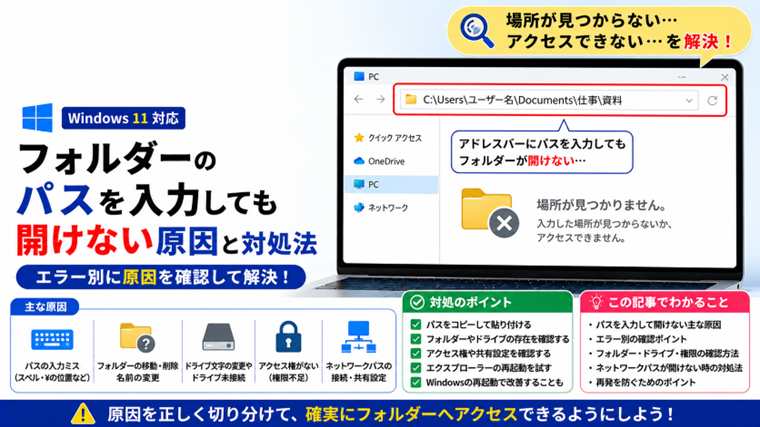
Windowsでは、エクスプローラーのアドレスバーへフォルダーの場所を直接入力すると、そのフォルダーをすぐに開けます。
たとえば、
C:\Users
のようなパスを入力して移動できます。
ところが、
「パスを入力してもフォルダーが開かない」
「場所が見つからないと表示される」
「アクセスが拒否される」
「以前は開けたパスが突然使えなくなった」
ということがあります。
この場合、Windowsそのものの故障とは限りません。
パスの入力間違い、フォルダーの移動・削除、アクセス権、外付けドライブ、ネットワーク接続など、さまざまな原因が考えられます。
この記事では、Windows 11を中心に、フォルダーのパスを入力しても開けない時の確認方法を初心者向けに解説します。
まずパスの入力場所を確認する
最初に、正しい場所へパスを入力しているか確認します。
- エクスプローラーを開きます。
- 上部のアドレスバーをクリックします。
- フォルダーのパスを入力します。
- Enterキーを押します。
検索ボックスではなく、アドレスバーへ入力するのがポイントです。
右上の検索ボックスへ入力すると、その文字を含むファイルやフォルダーの検索になります。
原因1:パスの入力を間違えている
最も基本的な原因が入力間違いです。
たとえば、
C:\Users\名前\Documents
というパスの一部が違っているだけでも目的の場所を開けません。
特に確認したいのは、
- ドライブ文字
- フォルダー名
\の位置- スペース
- フォルダー名の変更
です。
長いパスを手入力する場合は間違えやすいため、可能ならコピーして貼り付けてください。
原因2:フォルダーが移動・削除されている
以前使えていたパスが突然開けなくなった場合、対象フォルダーそのものが別の場所へ移動している可能性があります。
また、フォルダー名を変更すると以前のパスは使えなくなります。
たとえば、
C:\Work\写真
というフォルダーを、
C:\Work\画像
へ変更すると、以前の「写真」というパスでは開けません。
エクスプローラーから上位フォルダーを開き、対象フォルダーが現在も存在するか確認してください。
原因3:ドライブ文字が変わっている
外付けSSDやUSBメモリでは、接続状況によってドライブ文字が変わることがあります。
以前、
E:\写真
だったものが、
F:\写真
になると、以前保存したパスでは開けません。
ドライブ文字を確認する
エクスプローラーを開いて**「PC」**を選択します。
接続されているドライブの、
- C:
- D:
- E:
- F:
などを確認してください。
目的のドライブ文字が以前と違っていれば、新しいドライブ文字を使ったパスへ変更します。
原因4:外付けSSD・USBメモリが接続されていない
パスの先が外付けストレージの場合、ドライブそのものが接続されていなければ開けません。
たとえば、
E:\Backup
を開こうとしても、Eドライブとして使用していた外付けSSDが取り外されていればアクセスできません。
まずエクスプローラーの「PC」で対象ドライブが表示されているか確認してください。
表示されない場合は、
- USBケーブル
- USBポート
- 電源
- ドライブの認識状態
を確認します。
原因5:アクセス権がない
フォルダー自体は存在していても、現在使用しているユーザーにアクセス権がない場合があります。
この場合、
「このフォルダーにアクセスする許可がありません」
などのメッセージが表示されることがあります。
アクセス権を確認する
対象フォルダーを右クリックして、
「プロパティ」→「セキュリティ」
を開きます。
現在のユーザーに必要なアクセス許可があるか確認してください。
ただし、Windowsのシステムフォルダーなどは、むやみにアクセス権を変更しない方が安全です。
原因6:ネットワークパスが開けない
NASや別のパソコンにある共有フォルダーでは、
\\PC名\共有フォルダー
のようなネットワークパスを使うことがあります。
この場合は、フォルダーの問題ではなくネットワーク接続が原因になることがあります。
確認するポイントは、
- 相手のパソコンが起動しているか
- NASの電源が入っているか
- 同じネットワークにつながっているか
- 共有設定が有効か
- フォルダー名が変わっていないか
です。
原因7:ネットワークドライブが切断されている
共有フォルダーをネットワークドライブとして使用している場合、
Z:\共有
などのパスになっていることがあります。
ネットワークドライブが切断されると、そのパスを入力しても開けません。
エクスプローラーの「PC」を開き、ネットワークドライブが正常に表示されているか確認してください。
赤い×印などが表示されている場合は、接続状態を確認します。
原因8:ショートカットに古いパスが保存されている
デスクトップなどに作成したフォルダーのショートカットから開けない場合は、リンク先が古くなっている可能性があります。
元のフォルダーを移動したり名前を変更したりすると、ショートカットから開けなくなることがあります。
リンク先を確認する
ショートカットを右クリックして、
「プロパティ」
を開きます。
「リンク先」に表示されている場所を確認してください。
現在のフォルダー位置と違っている場合は、ショートカットを作り直した方が簡単です。
原因9:環境変数を含むパスに問題がある
Windowsでは、
%TEMP%
%USERPROFILE%
などの環境変数を使ってフォルダーを開くことがあります。
たとえば、
%USERPROFILE%\Documents
のように指定できます。
環境変数そのものが正常なら問題ありませんが、設定を変更した後などに正しく展開されない場合があります。
通常の利用では環境変数を編集する必要はありません。
まず実際のフォルダー位置をエクスプローラーから確認してください。
原因10:パスが長すぎる・特殊な名前が含まれている
フォルダーを何階層も作成していると、非常に長いパスになることがあります。
また、ほかのOSやアプリから作成されたファイル・フォルダーでは、Windows上で扱いにくい名前が含まれていることもあります。
たとえば、
フォルダーの中にフォルダーを何重にも作成している
場合は、上位のフォルダーへ移動してパスを短くできないか確認してください。
ただし、業務用アプリなどが使用しているフォルダーは勝手に移動しないよう注意してください。
原因11:エクスプローラーの一時的な不具合
パス自体は正しいのにエクスプローラーから開けない場合は、エクスプローラーが一時的に不安定になっている可能性があります。
エクスプローラーを再起動する
- Ctrl+Shift+Escを押します。
- タスクマネージャーを開きます。
- **「Windows エクスプローラー」**を選択します。
- **「タスクの再起動」**をクリックします。
再起動後、もう一度アドレスバーへパスを入力してください。
原因12:Windowsを再起動して改善する場合もある
エクスプローラーを再起動しても改善しない場合は、Windows自体を再起動します。
スタート → 電源 → 再起動
を選択してください。
USBドライブやネットワーク関連の一時的な不具合であれば、再起動によって改善する場合があります。
パスが正しいか簡単に確認する方法
長いパスを手入力するより、実際のフォルダーからパスを取得する方が確実です。
目的のフォルダーをエクスプローラーで開き、上部のアドレスバーをクリックします。
現在の場所がパスとして表示されるので、コピーして利用できます。
これならスペルや階層を間違える可能性を減らせます。
「見つからない」と「アクセス拒否」は原因が違う
エラーメッセージによって、確認する場所をある程度絞れます。
場所が見つからない場合
主に、
- パスの入力間違い
- フォルダーの移動
- フォルダーの削除
- ドライブ文字の変更
- ネットワーク切断
などを確認します。
アクセスが拒否される場合
フォルダーは存在している可能性が高いため、
- アクセス権
- ユーザーアカウント
- 共有フォルダーの権限
などを確認します。
表示されるエラーメッセージを確認してから対処することが重要です。
よくある質問(FAQ)
Q1.昨日まで開けていたパスが突然開けません
フォルダーの移動や名前変更、外付けドライブのドライブ文字変更、ネットワーク切断などを確認してください。
特に外付けSSDやNASを使っている場合は、接続状態を最初に確認すると原因を見つけやすくなります。
Q2.「場所が利用できません」と表示されます
対象フォルダーやドライブが現在も存在するか確認してください。
外付けドライブやネットワーク上のフォルダーでは、接続されていない場合にも表示されます。
Q3.「アクセスが拒否されました」と表示されます
アクセス権が関係している可能性があります。
対象フォルダーの「プロパティ」→「セキュリティ」から現在のユーザーのアクセス許可を確認してください。
Q4.Cドライブのフォルダーならどこでも開いて大丈夫ですか?
いいえ。
WindowsやProgram Filesなどにはシステムやアプリに必要なファイルがあります。
場所を確認するだけなら問題ない場合が多いですが、用途が分からないファイルを削除・移動・変更しないよう注意してください。
Q5.パスをコピーしても開けません
パスが正しくても、対象ドライブが接続されていない、アクセス権がない、ネットワーク先が利用できないなどの可能性があります。
表示されるエラーメッセージも確認してください。
まとめ
Windowsでフォルダーのパスを入力しても開けない場合は、まずパスそのものが正しいか、対象のフォルダーが現在も存在するかを確認しましょう。
おすすめの確認順は、
- アドレスバーへ入力しているか確認する
- パスの入力間違いを確認する
- フォルダーが移動・削除されていないか確認する
- ドライブ文字を確認する
- 外付けドライブの接続を確認する
- アクセス権を確認する
- ネットワーク接続を確認する
- エクスプローラーを再起動する
- Windowsを再起動する
です。
特に**「場所が見つからない」のか「アクセスが拒否される」のかを区別する**と、原因を効率よく絞り込めます。
関連記事
・Windowsでフォルダーが開かない原因と対処法|ダブルクリックしても反応しない時の解決方法
・Windowsでファイル・フォルダーのアクセス権を確認・変更する方法|開けない時の対処法【初心者向け】
・Windowsでドライブ文字(ドライブレター)を変更する方法|C・Dドライブ名を変更する手順【初心者向け】
・Windowsで外付けSSDが認識されない原因と対処法|エクスプローラーに表示されない時【初心者向け】
・Windowsで環境変数を確認・編集する方法|PATHの設定もわかりやすく解説【初心者向け】