導入文
Windowsでフォルダーを開いた時、
「詳細表示にしたのに大きいアイコンへ戻っている」
「フォルダーによって表示方法がバラバラになる」
「並べ替えたはずなのに次に開くと元に戻っている」
「表示設定が保存されない」
と困ることがあります。
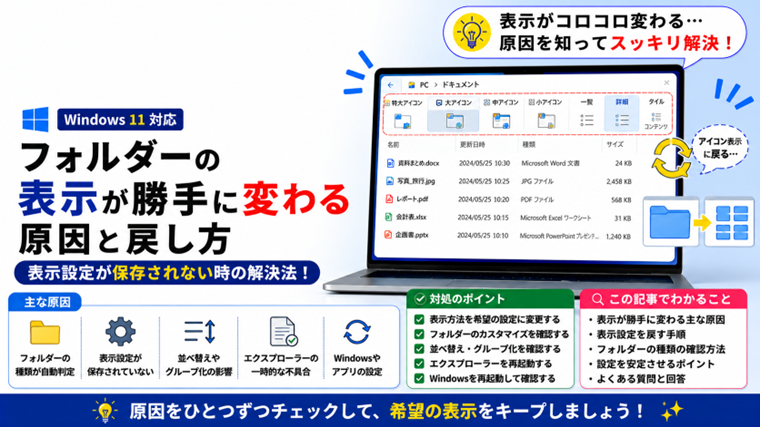
Windowsでは、フォルダーの内容に応じて表示方法が自動的に変更される場合があります。
また、フォルダーの種類、エクスプローラーの設定、一時的な不具合などが影響していることもあります。
この記事では、Windows 11を中心に、フォルダーの表示が勝手に変わる原因と、希望する表示へ戻す方法を初心者向けに解説します。
まず現在の表示方法を確認する
エクスプローラーでは、フォルダー内のファイルをさまざまな方法で表示できます。
代表的なのは、
- 特大アイコン
- 大アイコン
- 中アイコン
- 小アイコン
- 一覧
- 詳細
- タイル
- コンテンツ
などです。
表示方法を変更する
- エクスプローラーを開きます。
- 対象のフォルダーを開きます。
- 上部の**「表示」**をクリックします。
- 希望する表示方法を選択します。
ファイル名・更新日時・種類・サイズなどを確認したい場合は、**「詳細」**が使いやすい表示方法です。
原因1:フォルダーごとに表示設定が保存されている
Windowsでは、すべてのフォルダーが必ず同じ表示になるわけではありません。
たとえば、
- 写真フォルダーは大きいアイコン
- 文書フォルダーは詳細表示
- 動画フォルダーは中アイコン
といったように、フォルダーごとに異なる表示設定が使われることがあります。
そのため、1つのフォルダーを「詳細」に変更しても、別のフォルダーまで自動的に詳細表示になるとは限りません。
これは故障ではありません。
原因2:フォルダーの種類が自動判定されている
Windowsでは、フォルダー内に保存されているファイルによって、そのフォルダーの用途が自動的に判定される場合があります。
たとえば写真が多いフォルダーでは、画像を見やすくするためアイコン表示が使われることがあります。
フォルダーの種類には、
- 一般的な項目
- ドキュメント
- ピクチャ
- ミュージック
- ビデオ
などがあります。
表示が勝手に変わる場合は、この設定を確認してみましょう。
フォルダーの種類を確認する
対象のフォルダーを右クリックして、
「プロパティ」
を開きます。
次に**「カスタマイズ」**タブを選択します。
「このフォルダーを次の目的に最適化」の項目を確認してください。
通常のファイルをまとめて保存するフォルダーなら、
「一般的な項目」
を選択すると表示が安定する場合があります。
サブフォルダーにも同じ設定を適用する
カスタマイズ画面に、
「このテンプレートをすべてのサブフォルダーに適用する」
という項目が表示される場合があります。
同じ用途のフォルダーが何階層にも続いている場合は、この設定を利用すると表示をそろえやすくなります。
ただし、写真や動画など用途の違うフォルダーまで同じ表示にしたくない場合は、無理に適用する必要はありません。
原因3:並べ替えと表示方法を混同している
「表示が変わった」と感じても、実際には表示形式ではなく並べ替え順が変わっている場合があります。
たとえば、
- 名前順
- 更新日時順
- 種類順
- サイズ順
などです。
並べ替えを確認する
エクスプローラー上部の、
「並べ替え」
をクリックします。
希望する項目を選択してください。
最近変更したファイルを上に表示したい場合は、更新日時の降順などを利用すると探しやすくなります。
原因4:グループ化が有効になっている
ダウンロードフォルダーなどでは、
「今日」
「昨日」
「今週」
「先月」
のように、ファイルがグループ分けされて表示されることがあります。
これを「表示が勝手に変わった」と感じることもあります。
グループ化を解除する
フォルダー内の何もない部分を右クリックします。
「グループで表示」
から、
「なし」
を選択します。
これで通常の一覧表示に戻せます。
原因5:列の幅や表示項目が変わっている
詳細表示では、
- 名前
- 更新日時
- 種類
- サイズ
などの列が表示されます。
列の幅が狭くなったり、表示項目が増減したりすると、以前と違う表示に見えることがあります。
列の幅を調整する
列見出しの境界部分をマウスでドラッグすると幅を変更できます。
境界部分をダブルクリックすると、内容に合わせて幅が調整される場合もあります。
原因6:エクスプローラーの一時的な不具合
設定を変更しても正常に反映されない場合は、エクスプローラーが一時的に不安定になっている可能性があります。
この場合は、Windows エクスプローラーを再起動します。
エクスプローラーを再起動する
- Ctrl+Shift+Escを押します。
- タスクマネージャーを開きます。
- **「Windows エクスプローラー」**を探します。
- 選択します。
- **「タスクの再起動」**をクリックします。
タスクバーやデスクトップが一瞬消える場合がありますが、通常はすぐに再表示されます。
その後、表示設定をもう一度確認してください。
原因7:Windowsを再起動していない
Windowsやエクスプローラーの一時的な問題で表示設定が正常に保存されない場合があります。
エクスプローラーを再起動しても改善しない場合は、
スタート → 電源 → 再起動
からWindowsを再起動してください。
再起動後、希望する表示方法へ変更して、次に開いた時も設定が維持されるか確認します。
原因8:すべてのフォルダーへ同じ表示を適用したい
「文書フォルダーはすべて詳細表示にしたい」など、同じ種類のフォルダーへ表示方法を適用したい場合があります。
この場合は、まず見本にしたいフォルダーで希望する表示を設定します。
その後、エクスプローラーのフォルダーオプションから、同じ種類のフォルダーへ設定を適用できます。
ただし、Windowsのバージョンやフォルダーの種類によって動作が異なる場合があります。
まず1つのフォルダーで表示が希望通りになることを確認してから設定しましょう。
フォルダーオプションを開く方法
Windows 11では、エクスプローラー上部の**「…」**をクリックして、
「オプション」
を選択します。
「フォルダー オプション」が表示されます。
ここでは、
- フォルダーの開き方
- クリック方法
- 表示設定
- 隠しファイル
- 拡張子
など、エクスプローラーに関係する設定を確認できます。
「フォルダーをリセット」は最後に試す
表示設定が大きく崩れてしまった場合は、フォルダーオプションの「表示」タブから設定をリセットする方法もあります。
ただし、リセットすると自分で変更した表示設定も初期状態へ戻る可能性があります。
そのため、
表示方法を変更 → フォルダーの種類を確認 → エクスプローラーを再起動
まで試してから検討するのがおすすめです。
原因9:特定のフォルダーだけで症状が出ている
すべてのフォルダーではなく、1つのフォルダーだけ表示が変わる場合は、そのフォルダー固有の設定が原因である可能性が高くなります。
別のフォルダーを開いて、
- 詳細表示に変更する
- エクスプローラーを閉じる
- もう一度開く
という方法で確認してください。
別のフォルダーでは設定が維持される場合、Windows全体ではなく対象フォルダー側の問題と判断しやすくなります。
原因10:Windowsのシステム側に問題がある
複数のフォルダーで表示設定が保存されず、さらにエクスプローラーのフリーズや強制終了なども発生している場合は、Windows側に問題がある可能性もあります。
この場合は、
- Windows Updateを確認する
- エクスプローラーを再起動する
- Windowsを再起動する
- 必要に応じてSFC・DISMで確認する
といった対処を検討します。
ただし、表示方法が1か所で変わるだけなら、すぐにSFCやDISMを実行する必要はありません。
よくある質問(FAQ)
Q1.詳細表示にしても大きいアイコンへ戻ります
フォルダーの種類が「ピクチャ」などに設定されている可能性があります。
フォルダーのプロパティから「カスタマイズ」を開き、「一般的な項目」で改善するか確認してください。
Q2.ダウンロードフォルダーが「今日」「昨日」に分かれます
グループ化が有効になっています。
右クリックして、
「グループで表示」→「なし」
を選択してください。
Q3.すべてのフォルダーを詳細表示にできますか?
同じ種類のフォルダーであれば、フォルダーオプションから表示設定を適用できる場合があります。
ただし、写真フォルダーなど種類が異なるフォルダーでは別の設定が使われることがあります。
Q4.フォルダー表示を変更してもファイルには影響ありませんか?
基本的に影響ありません。
表示方法や並べ替えを変更しても、ファイルそのものの内容は変わりません。
Q5.フォルダーオプションをリセットしても大丈夫ですか?
表示関連の設定が初期状態へ戻る可能性があります。
自分で細かく表示を変更している場合は、最初からリセットせず、ほかの方法を先に試すことをおすすめします。
まとめ
Windowsでフォルダーの表示が勝手に変わる場合は、まず表示方法だけでなく、フォルダーの種類・並べ替え・グループ化を確認しましょう。
おすすめの確認順は、
- 「表示」から希望する表示方法を選ぶ
- 並べ替えを確認する
- グループ化を確認する
- フォルダーの「カスタマイズ」を確認する
- エクスプローラーを再起動する
- Windowsを再起動する
- 必要な場合だけフォルダーオプションを確認する
です。
特に写真や動画が多いフォルダーだけ表示が変わる場合は、Windowsによるフォルダー種類の自動判定が関係している可能性があります。
表示設定を無理にリセットする前に、どのフォルダーだけで症状が起きているのかを確認すると原因を見つけやすくなります。
関連記事
・Windowsでエクスプローラーが応答しない・落ちる原因と対処法|フリーズ・再起動を繰り返す時の解決方法
・Windowsでファイルの拡張子を表示・非表示にする方法|種類を確認する設定【初心者向け】
・Windowsでファイルやフォルダーをすばやく検索する方法|見つからない時の対処法【初心者向け】
・Windowsでフォルダーが開かない原因と対処法|ダブルクリックしても反応しない時の解決方法
・Windowsでファイル・フォルダーのアクセス権を確認・変更する方法|開けない時の対処法【初心者向け】