導入文
パソコンを長く使っていると、
「保存したはずのファイルが見つからない」
「どのフォルダーに入れたのか忘れてしまった」
「写真が多すぎて探すのが大変」
ということがあります。
Windowsには、ファイル名や種類、更新日などを使って目的のファイルを検索する機能があります。
この記事では、Windows 11を中心に、ファイルやフォルダーを効率よく検索する方法と、検索しても見つからない場合の対処法を初心者向けにわかりやすく解説します。
Windowsでファイルを検索する基本的な方法
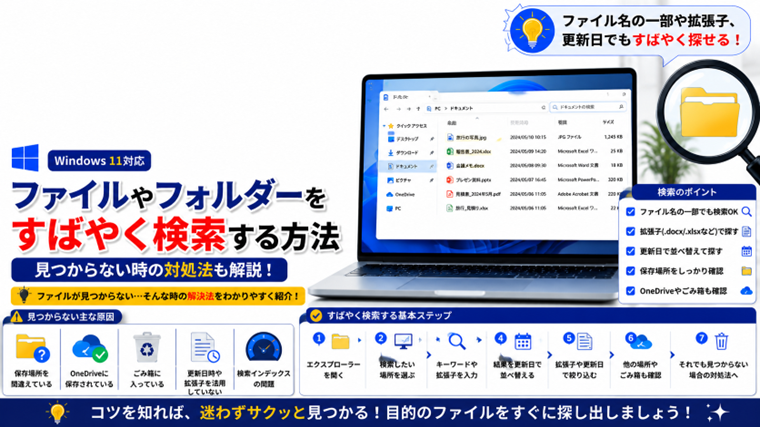
もっとも簡単なのは、エクスプローラーを使った検索です。
手順1:エクスプローラーを開く
タスクバーにあるフォルダーのアイコンをクリックします。
または、
Windowsキー + E
を押してもエクスプローラーを開けます。
手順2:検索したい場所を選ぶ
左側のメニューから、
- ホーム
- デスクトップ
- ドキュメント
- ダウンロード
- ピクチャ
- PC
など、ファイルが保存されていそうな場所を選択します。
保存場所がまったく分からない場合は、「PC」から検索すると広い範囲を探せます。
手順3:検索欄にファイル名を入力する
エクスプローラー右上にある検索欄へ、探しているファイルの名前を入力します。
ファイル名をすべて覚えていなくても、一部分だけで検索できます。
たとえば、
旅行
と入力すると、ファイル名に「旅行」が含まれているファイルが検索結果に表示されます。
ファイル名が分からなくても検索できる
ファイル名を忘れてしまった場合でも、ファイルの種類から探す方法があります。
たとえばWordファイルを探す場合は、
.docx
と検索します。
Excelファイルなら、
.xlsx
写真なら、
.jpg
などで検索できます。
よく使われる拡張子には次のようなものがあります。
| ファイルの種類 | 主な拡張子 |
|---|---|
| Word | .docx |
| Excel | .xlsx |
| 写真 | .jpg / .png |
| 動画 | .mp4 |
| 音楽 | .mp3 |
「作成したExcelファイルの名前を忘れた」という場合でも、.xlsxで検索すれば候補を絞り込めます。
更新日を使ってファイルを探す
「昨日作ったファイル」「先週編集したファイル」のように、だいたいの日付を覚えている場合は、更新日時を利用すると見つけやすくなります。
検索結果を表示したあと、更新日時を基準に並べ替えてみましょう。
最近編集したファイルを探している場合は、新しい順に並べることで目的のファイルを見つけやすくなります。
スタートメニューから検索する方法
ファイルだけでなく、アプリやWindowsの設定などもまとめて探したい場合は、スタートメニューの検索が便利です。
操作方法
- Windowsキーを押します。
- 探したい名前を入力します。
- 検索結果を確認します。
たとえば、
メモ帳
と入力すればメモ帳を起動できます。
ファイル名を入力すれば、Windowsが検索対象として認識しているファイルも表示されます。
検索してもファイルが見つからない原因
保存したはずのファイルが検索結果に出てこない場合、いくつかの原因が考えられます。
別のフォルダーに保存されている
よくあるのが、保存場所を勘違いしているケースです。
特に、
- デスクトップ
- ドキュメント
- ダウンロード
- OneDrive
などを確認してください。
Webブラウザーからダウンロードしたファイルは、通常「ダウンロード」フォルダーに保存されます。
OneDriveに保存されていないか確認する
Microsoftアカウントを利用している場合、デスクトップやドキュメントなどがOneDriveと同期されていることがあります。
そのため、
「パソコン内に保存したと思っていたらOneDriveに入っていた」
ということがあります。
エクスプローラー左側に表示されているOneDriveも確認してみましょう。
ごみ箱も確認する
間違えて削除してしまった可能性もあります。
デスクトップの**「ごみ箱」**を開き、目的のファイルがないか確認してください。
見つかった場合は、ファイルを右クリックして**「元に戻す」**を選択すると、削除前の場所へ戻せます。
Windowsの検索が遅い場合
検索に時間がかかる場合は、Windowsの検索対象やインデックスに問題がある可能性があります。
Windowsでは「検索インデックス」という仕組みを使って、ファイルをすばやく探せるようにしています。
検索設定を確認する
- スタートを開きます。
- 設定をクリックします。
- プライバシーとセキュリティを開きます。
- Windows Searchを選択します。
ここから検索対象などを確認できます。
「クラシック」と「拡張」の違い
Windows Searchには、検索対象を設定する項目があります。
クラシック
ドキュメントやピクチャなど、一般的な場所を中心に検索します。
検索対象が限定されるため、パソコンへの負担を抑えやすい設定です。
拡張
パソコン内のより広い範囲を検索します。
保存場所が分からないファイルを見つけやすくなりますが、初回のインデックス作成時などには処理負荷が増える場合があります。
普段の使い方で問題がなければ、無理に変更する必要はありません。
ファイルを見失わないためのコツ
ファイルが増えてくると、Windowsの検索機能だけに頼るよりも、普段から整理しておくことが大切です。
たとえば、
「写真」「仕事」「請求書」「動画」
など用途ごとにフォルダーを作っておくと探しやすくなります。
また、
「請求書2026年8月」
のように、内容や年月が分かるファイル名を付けるのもおすすめです。
「新しい文書1」「無題」などの名前ばかりにすると、後から探すのが難しくなります。
よくある質問(FAQ)
Q1.ファイル名を全部覚えていなくても検索できますか?
はい。
ファイル名の一部分だけでも検索できます。
覚えている単語を検索欄に入力してみてください。
Q2.保存場所がまったく分かりません
エクスプローラーで「PC」を選択してから検索すると、より広い範囲を探せます。
ただし、検索範囲が広くなるため結果が表示されるまで時間がかかる場合があります。
Q3.ダウンロードしたファイルはどこにありますか?
通常は**「ダウンロード」フォルダー**に保存されています。
エクスプローラーを開き、左側の「ダウンロード」を確認してください。
Q4.削除したファイルも検索できますか?
通常のWindows検索では、ごみ箱に移動したファイルを元の場所から検索することはできません。
削除した可能性がある場合は「ごみ箱」を直接確認してください。
Q5.検索結果が出るまで時間がかかるのはなぜですか?
検索する範囲が広い、ファイル数が多い、検索インデックスの作成中などの原因が考えられます。
特にパソコン全体を検索すると、結果が表示されるまで時間がかかることがあります。
まとめ
Windowsでは、エクスプローラーやスタートメニューを使ってファイルを検索できます。
ファイル名が分からなくても、拡張子・更新日時・保存場所などを手掛かりにすると見つけやすくなります。
ファイルが見つからない場合は、ダウンロード、OneDrive、ごみ箱なども確認してみましょう。
また、普段から分かりやすいファイル名を付け、用途別にフォルダーを整理しておくことで、「保存したファイルが見つからない」というトラブルを減らせます。
関連記事
・ Windowsでタスクマネージャーを開く方法と見方|CPU・メモリ・ディスク使用率を確認【初心者向け】
・ Windowsでスタートアップアプリを無効にする方法|起動を高速化する設定【初心者向け】
・ Windowsでディスク使用率が100%になる原因と対処法【初心者向け】
・ Windowsでドライブの最適化(デフラグ)の使い方|SSD・HDDを最適化する方法【初心者向け】
・ Windowsでドライブ文字(ドライブレター)を変更する方法|C・Dドライブ名を変更する手順【初心者向け】