導入文
Windowsパソコンに外部モニターを接続すると、
「ノートPCはちょうどいいのに外部モニターだけ文字が小さい」
「2台目のモニターだけアイコンが大きい」
「モニターを移動するとアプリの大きさが変わる」
「100%・125%・150%のどれを選べばいいか分からない」
といったことがあります。
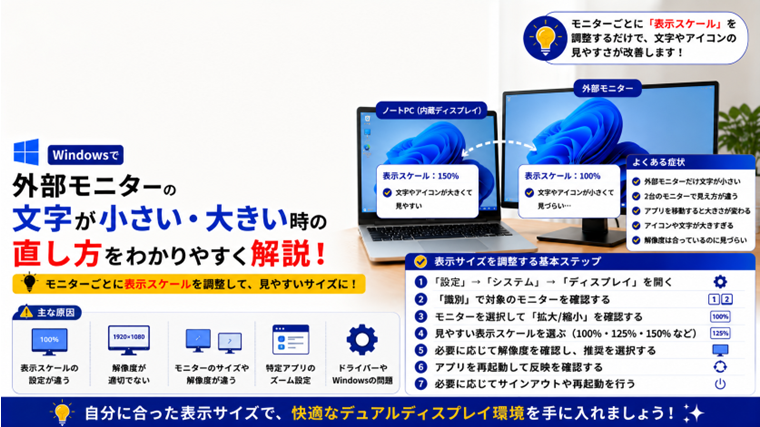
これは故障ではなく、2台のモニターで解像度や表示スケールが異なっていることが主な原因です。
Windowsでは、モニターごとに表示スケールを設定できます。
この記事では、外部モニターの文字やアイコンが小さい・大きい場合の調整方法を初心者向けに解説します。
最初に2台のモニターの状態を確認する
まず、どのように表示サイズが違っているのか確認しましょう。
ノートPCだけ文字が大きい
ノートPC側の表示スケールが125%や150%になっている可能性があります。
外部モニターだけ文字が小さい
外部モニターが100%、ノートPCが125%や150%など、異なる表示スケールになっている可能性があります。
外部モニターだけ文字が大きい
外部モニター側の表示スケールが大きく設定されている可能性があります。
文字だけでなく画面全体がぼやける
表示スケールではなく、解像度が適切でない可能性もあります。
アプリを別のモニターへ移動すると大きさが変わる
モニターごとに表示スケールが異なっている可能性があります。
まず現在の設定を確認してから調整しましょう。
表示スケールとは?
Windowsの「表示スケール」は、文字やアイコン、アプリなどを画面上でどの程度の大きさに表示するかを調整する機能です。
たとえば、
- 100%
- 125%
- 150%
- 175%
などがあります。
数字を大きくすると文字やアイコンも大きく表示されます。
高解像度の小型ノートPCでは、100%のままだと文字が小さすぎるため、125%や150%が推奨されることがあります。
方法1:Windowsを再起動する
以前は正常だったのに突然表示サイズがおかしくなった場合は、まずWindowsを再起動します。
手順1
作業中のファイルを保存します。
手順2
スタートメニューを開きます。
手順3
「電源」をクリックします。
手順4
「再起動」を選択します。
一時的なディスプレイ認識の問題であれば、再起動によって正常に戻る場合があります。
方法2:「識別」で調整するモニターを確認する
デュアルディスプレイでは、最初にどちらのモニターを設定しているのか確認することが重要です。
手順1
デスクトップの何もない場所を右クリックします。
手順2
「ディスプレイ設定」をクリックします。
手順3
画面上部の「識別」をクリックします。
手順4
実際のモニターに表示される「1」「2」の番号を確認します。
文字サイズを変更したいモニターを選択してから設定してください。
方法3:外部モニターの表示スケールを変更する
外部モニターだけ文字が小さい場合は、表示スケールを確認します。
手順1
「設定」→「システム」→「ディスプレイ」を開きます。
手順2
外部モニターを選択します。
手順3
「拡大/縮小」を確認します。
手順4
表示されている選択肢から適切な倍率を選びます。
たとえば100%では小さすぎる場合、125%へ変更すると文字やアイコンが大きくなります。
まずWindowsに「推奨」と表示されている値を基準にするのがおすすめです。
100%・125%・150%はどれを選べばいい?
どの表示スケールが最適なのかは、モニターサイズや解像度によって異なります。
100%
文字やアイコンを比較的小さく表示し、画面を広く使えます。
125%
100%では少し文字が小さい場合に試しやすい設定です。
150%
高解像度の小型画面などで、文字をさらに大きくしたい場合に使われます。
基本的にはWindowsの**「推奨」設定を基準にして、実際の見やすさに合わせて調整**してください。
方法4:2台とも同じ倍率にする
2台のモニターで文字サイズが違って使いにくい場合は、両方を同じ表示スケールにすると改善することがあります。
たとえば、
モニター1:100%
モニター2:125%
となっている場合に、両方を125%へ揃える方法です。
ただし、モニターのサイズや解像度が大きく違う場合は、同じ倍率が必ずしも見やすいとは限りません。
実際の表示を確認しながら調整しましょう。
2台とも同じ倍率にする必要はない
デュアルディスプレイだからといって、必ず2台を同じ表示スケールにする必要はありません。
たとえば、
- 14インチ・高解像度ノートPC:150%
- 24インチ・フルHDモニター:100%
の方が見やすい場合もあります。
大切なのは数字を揃えることではなく、それぞれの画面で文字やアイコンが見やすい大きさになるように設定することです。
方法5:外部モニターの解像度を確認する
表示スケールを変更しても文字が不自然な場合は、解像度も確認します。
手順1
ディスプレイ設定を開きます。
手順2
外部モニターを選択します。
手順3
「ディスプレイの解像度」を確認します。
手順4
基本的には「推奨」と表示されている解像度を選択します。
適切でない解像度を使用すると、文字が大きくなったり、ぼやけたりする場合があります。
解像度を下げて文字を大きくするのはおすすめしない
文字が小さい場合、
「解像度を1920×1080から1280×720へ下げれば大きくなる」
と考えることがあります。
確かに表示は大きくなりますが、文字や画像がぼやけたり、画面に表示できる情報量が減ったりすることがあります。
基本的には、推奨解像度を維持したまま表示スケールを調整するのがおすすめです。
方法6:ノートPC側の表示スケールも確認する
外部モニターだけでなく、ノートPC側の設定も確認しましょう。
たとえば、
ノートPC:150%
外部モニター:100%
の場合、アプリをノートPCから外部モニターへ移動すると大きさが大きく変わって見えることがあります。
これは異常ではありません。
モニターごとに設定されている表示スケールが違うためです。
方法7:アプリを一度閉じて開き直す
表示スケールを変更した後、一部のアプリではすぐに表示が変わらない場合があります。
その場合は、
手順1
作業内容を保存します。
手順2
対象のアプリを終了します。
手順3
もう一度アプリを起動します。
これだけで新しい表示スケールが正しく反映されることがあります。
方法8:サインアウトしてからサインインする
表示スケールを変更した後も、一部の文字やアプリの大きさがおかしい場合があります。
その場合は、一度Windowsからサインアウトして、再度サインインすると改善することがあります。
作業中のファイルを必ず保存してから行ってください。
Windowsを再起動しても構いません。
方法9:特定のアプリだけ文字が小さい場合
Windows全体は見やすいのに、特定のアプリだけ文字が小さい場合があります。
この場合は、Windowsの表示スケールではなくアプリ側に、
- ズーム
- 文字サイズ
- 表示倍率
- UIサイズ
などの設定がないか確認してください。
たとえばブラウザだけ文字が小さい場合は、ブラウザのズーム設定が変更されている可能性があります。
方法10:ブラウザだけ文字が小さい・大きい場合
ChromeやEdgeなどのWebブラウザでは、ページごとにズーム倍率を変更できます。
キーボードで、
Ctrl+0
を押すと、通常はページのズームを100%へ戻せます。
また、
Ctrl++
で拡大、
Ctrl+-
で縮小できます。
Windows全体ではなくWebページだけ大きさがおかしい場合はこちらを確認してください。
方法11:Windowsの文字だけ大きくしたい場合
アイコンやアプリ全体ではなく、文字を中心に大きくしたい場合はWindowsのアクセシビリティ設定を利用できます。
手順1
「設定」を開きます。
手順2
「アクセシビリティ」をクリックします。
手順3
「テキストのサイズ」を開きます。
手順4
スライダーで文字サイズを調整します。
手順5
「適用」をクリックします。
画面全体の拡大/縮小とは別に、文字の見やすさを調整できます。
方法12:文字がぼやける場合は推奨解像度を確認する
表示スケールを変更した後に文字がぼやけて見える場合は、解像度を確認してください。
ディスプレイ設定から対象モニターを選び、「ディスプレイの解像度」が推奨設定になっているか確認します。
また、一部の古いアプリでは高DPI環境で文字がぼやけることがあります。
Windows全体の文字がぼやけているのか、特定アプリだけなのかを確認しましょう。
方法13:ClearTypeを調整する
文字の大きさは適切なのに、文字が読みづらい・にじんで見える場合はClearTypeの調整も試せます。
Windows検索で、
ClearType
と入力します。
「ClearType テキストの調整」を開き、画面の案内に従って見やすい文字を選択します。
これは文字の大きさを変える機能ではなく、文字を読みやすく表示するための調整です。
方法14:モニターを接続し直す
外部モニターを接続した直後から表示がおかしい場合は、一度接続し直してみましょう。
手順1
Windowsをシャットダウンします。
手順2
外部モニターの電源を切ります。
手順3
HDMI・DisplayPortケーブルを抜きます。
手順4
ケーブルをしっかり差し直します。
手順5
モニターを起動します。
手順6
Windowsを起動します。
起動後、推奨解像度と表示スケールを確認してください。
方法15:グラフィックドライバーを確認する
推奨解像度が表示されない、表示スケールがおかしいなどの場合は、グラフィックドライバーを確認します。
手順1
スタートボタンを右クリックします。
手順2
「デバイスマネージャー」をクリックします。
手順3
「ディスプレイ アダプター」を展開します。
手順4
グラフィックデバイスを確認します。
Intel、AMD、NVIDIAなどが表示される場合があります。
黄色い「!」マークなどが付いていないか確認してください。
方法16:Windows Updateを確認する
Windowsやグラフィックドライバーの更新によって、外部モニターの表示問題が改善する場合があります。
手順1
「設定」を開きます。
手順2
「Windows Update」をクリックします。
手順3
利用可能な更新プログラムを確認します。
手順4
必要な更新を行います。
手順5
Windowsを再起動します。
再起動後、モニターごとの表示サイズを確認してください。
4Kモニターだけ文字が小さい場合
4Kなど高解像度のモニターでは、100%表示にすると文字やアイコンが非常に小さく見える場合があります。
この場合は解像度を下げるのではなく、
125%・150%などの表示スケール
を試してください。
4K本来の解像度を使用しながら、文字やアイコンを見やすくできます。
ノートPCだけ文字が大きい場合
高解像度のノートPCでは、Windowsが150%などの表示スケールを推奨する場合があります。
一方、外部のフルHDモニターでは100%が推奨されることがあります。
そのため、2台の倍率が違っていても異常とは限りません。
それぞれの画面で見やすければ、そのまま使用して問題ありません。
アプリを隣のモニターへ移動すると大きさが変わる場合
モニター1からモニター2へアプリを移動した時に、ウィンドウや文字の大きさが変わることがあります。
これは2台の表示スケールが異なっている場合に起こります。
最近のアプリではモニターに合わせて自動調整されるものが多いですが、一部のアプリでは表示が不自然になることがあります。
その場合はアプリを一度閉じて、使用したいモニター上でもう一度起動してみましょう。
文字が大きすぎて画面に収まらない場合
文字だけでなくボタンやウィンドウも大きすぎる場合は、表示スケールが高く設定されている可能性があります。
たとえば150%になっている場合は、125%などへ変更して確認してください。
ただし、Windowsが推奨している設定から大きく外れると見づらくなることがあります。
少しずつ変更しながら確認しましょう。
2台の表示サイズが違う主な原因
Windowsで外部モニターとノートPCの表示サイズが違う主な原因には、次のようなものがあります。
- モニターごとに表示スケールが違う
- モニターの解像度が違う
- モニターサイズが違う
- 高解像度モニターを使用している
- Windowsがそれぞれ異なる推奨スケールを設定している
- 特定アプリのズーム設定が違う
- ブラウザのズーム設定が変更されている
- グラフィックドライバーの問題
特に、2台のモニターで100%・125%・150%などの設定が違っていないかを最初に確認しましょう。
よくある質問(FAQ)
Q1. 外部モニターだけ文字が小さいです
外部モニターを選択し、「設定」→「システム」→「ディスプレイ」から「拡大/縮小」を確認してください。
100%で小さすぎる場合は125%などを試します。
Q2. 2台のモニターは同じ表示スケールにした方がいいですか?
必ずしも同じにする必要はありません。
モニターサイズや解像度が違う場合、それぞれ別の倍率の方が見やすいことがあります。
Q3. 文字を大きくするために解像度を下げてもいいですか?
基本的には推奨解像度を維持し、表示スケールで文字やアイコンを大きくする方法がおすすめです。
Q4. 4Kモニターの文字が小さすぎます
125%や150%などの表示スケールを試してください。
解像度を下げなくても文字やアイコンを大きくできます。
Q5. アプリを2台目へ移動すると大きさが変わります
2台のモニターで表示スケールが異なっている可能性があります。
異常とは限りませんが、使いにくい場合は倍率を調整してください。
Q6. ブラウザだけ文字が大きいです
ブラウザのズーム設定を確認してください。
ChromeやEdgeなどでは「Ctrl+0」で100%へ戻せる場合があります。
まとめ
Windowsで外部モニターの文字が小さい・大きい場合は、次の順番で確認してみましょう。
- Windowsを再起動する
- 「識別」で対象モニターを確認する
- 外部モニターの表示スケールを確認する
- 100%・125%・150%などを調整する
- 2台を同じ倍率にする必要があるか確認する
- 推奨解像度を確認する
- ノートPC側の表示スケールも確認する
- アプリを再起動する
- ブラウザのズームを確認する
- 必要ならテキストサイズを調整する
- ClearTypeを確認する
- グラフィックドライバーを確認する
- Windows Updateを確認する
特に重要なのは、解像度を下げて文字を大きくするのではなく、まず表示スケールを調整することです。
また、2台のモニターで表示スケールが違っていても問題とは限りません。
それぞれのモニターで文字やアイコンが見やすくなる設定を使用しましょう。
関連記事
・ Windowsで画面の文字やアイコンが突然大きくなった・小さくなった原因と戻し方【初心者向け】
・ Windowsで画面の解像度を変更できない原因と対処法|推奨解像度が選べない時【初心者向け】
・ Windowsで外部モニターの画面がはみ出す・切れる原因と直し方|全画面が表示されない時【初心者向け】
・ Windowsでデュアルディスプレイの位置がずれる原因と直し方|マウスが隣の画面へ移動できない時【初心者向け】
・ Windowsで画面がぼやける・文字がにじむ原因と対処法|表示が見にくい時【初心者向け】