導入文
Windowsパソコンに2台目のモニターを接続したのに、
「HDMIを接続しても何も映らない」
「2台目のモニターだけ認識されない」
「ディスプレイ設定に2台目が表示されない」
「昨日まで使えていた外部モニターが突然映らなくなった」
といったトラブルが起こることがあります。
デュアルディスプレイが使えないとモニターの故障を疑ってしまいますが、原因はモニター本体だけとは限りません。
Windowsの表示設定、入力切替、HDMI・DisplayPortケーブル、接続端子、グラフィックドライバーなど、さまざまな原因が考えられます。
この記事では、Windowsで2台目のモニターが認識されない場合の原因と対処法を、初心者でも確認しやすい順番で解説します。
最初に症状を確認する
2台目のモニターが映らない場合は、最初にどの状態なのか確認しましょう。
モニターに「信号なし」と表示される
モニターの電源は入っていますが、パソコンから映像信号を受け取れていない可能性があります。
ケーブル、入力切替、映像端子などを確認します。
モニターの電源自体が入らない
Windowsではなく、モニター本体や電源ケーブルなどを確認する必要があります。
Windowsには認識されているが映らない
表示モードが「PC画面のみ」になっている可能性があります。
Windowsのディスプレイ設定にも表示されない
ケーブル、接続端子、グラフィックドライバーなどを確認します。
一度は映るが途中で消える
ケーブルの接触不良や映像出力、ドライバーなども考えられます。
まず現在の状態を確認してから対処すると、原因を絞り込みやすくなります。
方法1:パソコンとモニターを再起動する
昨日までは正常だったのに突然2台目が映らなくなった場合は、最初に再起動してみましょう。
手順1
作業中のファイルを保存します。
手順2
Windowsをシャットダウンします。
手順3
2台目のモニターの電源を切ります。
手順4
HDMIやDisplayPortケーブルがしっかり接続されていることを確認します。
手順5
モニターの電源を入れます。
手順6
パソコンを起動します。
一時的な認識エラーなら、電源を入れ直すだけで正常に認識されることがあります。
方法2:モニターの電源を確認する
基本的な部分ですが、最初に確認しておきたい項目です。
2台目のモニターの、
- 電源ケーブル
- ACアダプター
- 電源スイッチ
- 電源ランプ
を確認してください。
電源ランプも点灯していない場合は、Windowsの設定を変更しても映像は表示されません。
別のコンセントを使用できる場合は、コンセント側も確認してみましょう。
方法3:モニターの入力切替を確認する
モニターには複数の映像入力端子が搭載されていることがあります。
たとえば、
- HDMI1
- HDMI2
- DisplayPort
- USB-C
などです。
パソコンをHDMI1へ接続しているのに、モニター側がDisplayPortを選択していると画面は映りません。
モニター本体の「INPUT」「SOURCE」などのボタンから、実際に接続している入力端子を選択してください。
方法4:Windowsキー+Pで表示モードを確認する
Windowsでは「Windowsキー+P」で複数ディスプレイの表示方法を切り替えられます。
手順1
キーボードで、
Windowsキー+P
を押します。
手順2
表示されるメニューを確認します。
通常は、
- PC画面のみ
- 複製
- 拡張
- セカンドスクリーンのみ
などが表示されます。
デュアルディスプレイとして2台の画面を広く使用したい場合は、**「拡張」**を選択します。
「PC画面のみ」になっていると、2台目のモニターに映像が表示されません。
「複製」と「拡張」の違い
デュアルディスプレイを初めて使う場合は、「複製」と「拡張」の違いを確認しておきましょう。
複製
1台目と2台目に同じ画面を表示します。
プレゼンなどで同じ画面を別のモニターへ表示したい場合に便利です。
拡張
2台のモニターを1つの広いデスクトップとして使用します。
Webブラウザを1台目、WordやExcelを2台目に表示するといった使い方ができます。
一般的なデュアルディスプレイ用途なら「拡張」が便利です。
方法5:Windowsから2台目のモニターを検出する
Windowsが自動で2台目を認識しない場合は、手動で検出してみましょう。
手順1
デスクトップの何もない場所を右クリックします。
手順2
「ディスプレイ設定」をクリックします。
手順3
「システム」→「ディスプレイ」が開きます。
手順4
「マルチディスプレイ」付近を確認します。
手順5
「検出」が表示されている場合はクリックします。
2台目のモニターが検出されたら、表示方法を「拡張」などへ設定します。
方法6:「識別」でモニター番号を確認する
2台のモニターが認識されている場合は、「識別」を使うとどちらが1番・2番なのか確認できます。
手順1
「設定」→「システム」→「ディスプレイ」を開きます。
手順2
「識別」をクリックします。
手順3
各モニターに表示される番号を確認します。
実際のモニターとWindows上の番号を確認してから設定すると、間違ったモニターの設定を変更するのを防げます。
方法7:HDMI・DisplayPortケーブルを差し直す
2台目が認識されない場合に多いのが、映像ケーブルの接続問題です。
手順1
パソコンとモニターの電源を切ります。
手順2
HDMIまたはDisplayPortケーブルを抜きます。
手順3
端子にゴミや大きな損傷がないか確認します。
手順4
パソコン側へしっかり差し込みます。
手順5
モニター側も奥まで差し込みます。
手順6
モニターとパソコンの電源を入れます。
見た目では接続されているようでも、差し込みが甘い場合があります。
方法8:別のケーブルで確認する
ケーブルを差し直しても映らない場合は、可能であれば別のHDMI・DisplayPortケーブルを使用してみましょう。
別のケーブルなら映る
元のケーブルに問題がある可能性があります。
別のケーブルでも映らない
接続端子、モニター、パソコン側など別の原因を確認します。
ケーブルを交換して比較する方法は、原因の切り分けに役立ちます。
方法9:別の映像端子を試す
パソコンに複数の映像出力端子がある場合は、別の端子へ接続してみます。
たとえば、
HDMI → DisplayPort
または、
HDMI1 → 別のHDMI端子
などです。
モニター側にも複数の入力端子がある場合は、別の端子を使用して確認してください。
別の端子で正常に映れば、元の接続端子に問題がある可能性があります。
方法10:デスクトップPCでは接続場所を確認する
グラフィックボードを搭載しているデスクトップPCでは、映像端子の接続場所に注意が必要です。
PC背面には、
- マザーボード側の映像端子
- グラフィックボード側の映像端子
の両方がある場合があります。
メインモニターをグラフィックボードへ接続している場合は、2台目も基本的にはグラフィックボード側の映像端子を確認してください。
パソコンの構成によっては、マザーボード側の映像端子が使用できない場合があります。
方法11:変換アダプターを確認する
次のような変換アダプターを使用している場合は、アダプターも確認します。
- USB-C → HDMI
- DisplayPort → HDMI
- Mini DisplayPort → HDMI
- USB → HDMI
変換アダプターが故障していたり、使用している映像出力に対応していなかったりすると、モニターを認識できないことがあります。
可能であれば、変換アダプターを使わずに直接接続して確認してください。
方法12:USB-C接続の場合は映像出力対応を確認する
USB-C端子は、見た目が同じでもすべて映像出力に対応しているわけではありません。
USB-CからHDMIやDisplayPortへ接続している場合は、パソコン側のUSB-C端子が映像出力に対応しているか確認してください。
USB-C端子がデータ通信や充電だけに対応している場合、変換アダプターを接続してもモニターへ映像を出せないことがあります。
PCメーカーの仕様表や取扱説明書で確認しましょう。
方法13:ドッキングステーションを使用している場合
ノートPCでは、USB-Cドックやドッキングステーションを経由して複数モニターを接続することがあります。
この場合は、
- ドックの電源
- USB-Cケーブル
- HDMI・DisplayPortケーブル
- ドックが対応するモニター数
- 対応解像度
などを確認します。
可能であれば、一度ドックを外してモニターをPCへ直接接続してみましょう。
直接接続で映る場合は、ドックや接続方法が関係している可能性があります。
方法14:デバイスマネージャーを確認する
グラフィックドライバーに問題があると、2台目のモニターを正常に認識できない場合があります。
手順1
スタートボタンを右クリックします。
手順2
「デバイスマネージャー」をクリックします。
手順3
「ディスプレイ アダプター」を展開します。
手順4
グラフィックデバイスを確認します。
Intel、AMD、NVIDIAなどが表示される場合があります。
黄色い「!」マークなどが表示されていないか確認してください。
方法15:モニターがWindowsに認識されているか確認する
デバイスマネージャーではモニターの認識状態も確認できます。
手順1
デバイスマネージャーを開きます。
手順2
「モニター」を展開します。
手順3
接続されているモニターを確認します。
2台接続しているのに1台しか表示されない場合は、ケーブルや接続端子なども確認してください。
ただし、表示名だけではどのモニターか分かりにくい場合があります。
方法16:グラフィックドライバーを確認・更新する
ケーブルやモニターに問題が見つからない場合は、グラフィックドライバーを確認します。
特に、
- Windows Update後から映らなくなった
- グラフィックドライバーを変更した
- Windowsを再インストールした
- 新しいグラフィックボードへ交換した
といった場合は確認しておきましょう。
メーカー製PCなら、PCメーカーが提供しているドライバーも確認します。
Intel、AMD、NVIDIAなどのグラフィック機能を使用している場合は、使用環境に適したドライバーが必要です。
方法17:Windows Updateを確認する
Windowsやドライバーの更新によって、モニター認識の問題が改善する場合があります。
手順1
「設定」を開きます。
手順2
「Windows Update」をクリックします。
手順3
利用可能な更新プログラムを確認します。
手順4
必要な更新を行います。
手順5
Windowsを再起動します。
再起動後、2台目のモニターが認識されるか確認してください。
Windows Update後から2台目が映らない場合
Windows Update前は正常だったのに、更新後から2台目のモニターが映らなくなった場合は、まずWindowsを再起動します。
改善しない場合は、
- Windowsキー+P
- ディスプレイの「検出」
- ケーブルの差し直し
- モニターの入力切替
- デバイスマネージャー
- グラフィックドライバー
の順番で確認してください。
いきなりWindows Updateを削除するのではなく、簡単な確認から始めるのがおすすめです。
方法18:別のモニターやテレビで確認する
可能であれば、2台目として別のモニターやテレビを接続してみましょう。
別のモニターなら映る
元のモニターや入力端子などに問題がある可能性があります。
別のモニターでも映らない
パソコン側の映像出力、ケーブル、グラフィックドライバーなどが考えられます。
この方法はPC側とモニター側のどちらに原因があるのかを切り分けるのに役立ちます。
方法19:問題のモニターを1台だけ接続してみる
2台接続した状態では原因が分からない場合は、いったんメインモニターを外し、映らないモニターだけを接続してみます。
1台なら映る
複数ディスプレイの設定、出力端子、ドックなどが関係している可能性があります。
1台でも映らない
モニター本体、ケーブル、接続端子などを重点的に確認します。
HDMIを挿しても2台目が映らない場合
HDMIケーブルを挿しても映らない場合は、
- モニターの電源
- 入力切替
- Windowsキー+P
- HDMIケーブル
- HDMI端子
- Windowsの「検出」
の順番で確認してください。
特に、モニター側が別の入力端子を選択しているケースは見落としやすいポイントです。
「信号なし」と表示される場合
モニターに「信号なし」「No Signal」などと表示される場合、モニター自体は動作していますが映像信号を受け取れていません。
この場合は、
- 入力切替
- HDMI・DisplayPortケーブル
- 接続端子
- PC側の映像出力
- 変換アダプター
を重点的に確認します。
ディスプレイ設定に2台目が出ない場合
Windowsのディスプレイ設定に「1」しか表示されず、2台目がまったく表示されない場合は、「検出」を試してください。
それでも認識されない場合は、
- ケーブルを差し直す
- 別のケーブルを使用する
- 別の端子へ接続する
- デバイスマネージャーを確認する
- グラフィックドライバーを確認する
という順番で切り分けます。
2台目は認識されているのに映らない場合
Windows上では「1」「2」の両方が表示されるのに、2台目だけ真っ暗な場合があります。
この場合は、まずWindowsキー+Pを押してください。
「PC画面のみ」になっていれば、「拡張」または「複製」へ変更します。
また、2台目のモニターを選択して、解像度などの設定も確認してください。
3台目以降のモニターが認識されない場合
2台までは映るのに3台目が認識されない場合は、PCやグラフィック機能が対応している同時出力数を確認してください。
映像端子が3つ付いているからといって、必ず3台同時に出力できるとは限りません。
また、USB-Cドックなどを使用している場合は、ドック側の対応モニター数も確認する必要があります。
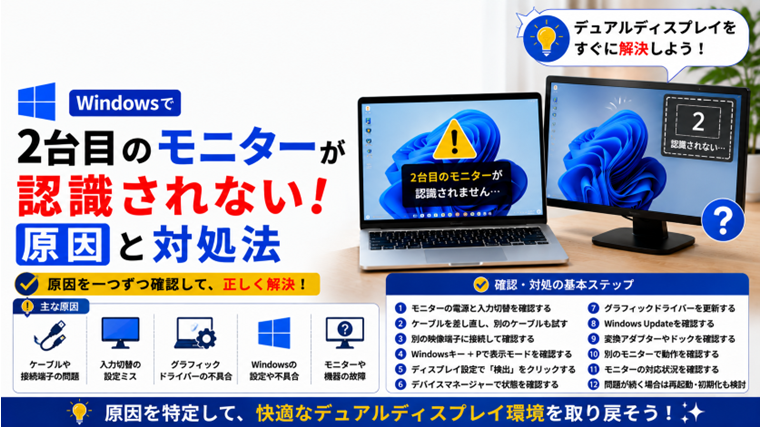
2台目のモニターが認識されない主な原因
Windowsで2台目のモニターが認識されない主な原因には、次のようなものがあります。
- 表示モードが「PC画面のみ」になっている
- モニターの入力切替が違う
- HDMI・DisplayPortケーブルの接触不良
- ケーブルの故障
- 映像端子の問題
- USB-C端子が映像出力に対応していない
- 変換アダプターの問題
- ドッキングステーションの問題
- グラフィックドライバーの不具合
- Windows Update後の変化
- モニター本体の問題
- PCが複数画面の同時出力に対応していない
最初から難しい設定を変更するのではなく、**入力切替 → Windowsキー+P → ケーブル → Windowsの「検出」**の順番で確認すると効率的です。
よくある質問(FAQ)
Q1. HDMIを接続しても2台目のモニターが映りません
まずモニターの入力切替が正しいか確認してください。
その後、Windowsキー+Pを押して「拡張」または「複製」を選び、ケーブルも差し直してみましょう。
Q2. Windowsに2台目のモニターが表示されません
「設定」→「システム」→「ディスプレイ」から「検出」を試してください。
認識されない場合は、ケーブル、接続端子、グラフィックドライバーを確認します。
Q3. 「信号なし」と表示されます
モニターは動作していますが、映像信号を受け取れていない可能性があります。
入力切替、ケーブル、PC側の映像端子を確認してください。
Q4. 2台目は認識されていますが画面が真っ暗です
Windowsキー+Pを押して、表示モードが「PC画面のみ」になっていないか確認してください。
「拡張」または「複製」へ変更して確認します。
Q5. USB-CからHDMIへ接続しても映りません
USB-C端子が映像出力に対応している必要があります。
PCメーカーの仕様表や取扱説明書を確認してください。
Q6. 2台までは映りますが3台目が認識されません
PCやグラフィック機能、ドッキングステーションなどの最大同時出力数を確認してください。
端子の数と同時出力できるモニター数が同じとは限りません。
まとめ
Windowsで2台目のモニターが認識されない場合は、次の順番で確認してみましょう。
- パソコンとモニターを再起動する
- モニターの電源を確認する
- モニターの入力切替を確認する
- Windowsキー+Pで「拡張」を確認する
- Windowsからモニターを「検出」する
- HDMI・DisplayPortケーブルを差し直す
- 別のケーブルを試す
- 別の映像端子を試す
- 変換アダプターを確認する
- USB-Cの映像出力対応を確認する
- ドッキングステーションを確認する
- デバイスマネージャーを確認する
- グラフィックドライバーを確認する
- Windows Updateを確認する
- 別のモニターで確認する
特に多いのは、モニターの入力切替・Windowsの表示モード・HDMIやDisplayPortケーブルです。
まず簡単に確認できる部分から一つずつ切り分けていきましょう。
関連記事
・ Windowsで画面の解像度を変更できない原因と対処法|推奨解像度が選べない時【初心者向け】
・ Windowsで画面がぼやける・文字がにじむ原因と対処法|表示が見にくい時【初心者向け】
・ PCの画面が映らない原因と対処法【電源は入るのに真っ暗な場合】
・ Windowsで画面がちらつく・点滅する原因と対処法|ディスプレイが一瞬消える時【初心者向け】
・ Windowsでデバイスマネージャーの使い方|ドライバーや機器の状態を確認する方法【初心者向け】