導入文
Windowsでは、システム設定やドライバー、Windows Updateの前に復元ポイントを作成しておくことで、万が一トラブルが発生した場合でも以前の状態へ戻せます。
アプリのインストール前や設定変更前に作成しておくと安心です。
この記事では、復元ポイントを手動で作成する方法を紹介します。
システムの復元とは?
システムの復元は、Windowsの設定やレジストリ、ドライバーなどを以前の状態へ戻す機能です。
次のような場合に役立ちます。
- Windows Update後に不具合が発生した
- ドライバー更新後に動作がおかしくなった
- ソフトをインストールして調子が悪くなった
- システム設定を元に戻したい
※個人ファイル(写真や文書)は通常削除されません。
システムの保護が有効か確認する
- スタートを右クリック
- 検索を開く
- 「復元ポイント」と入力
- 復元ポイントの作成をクリック
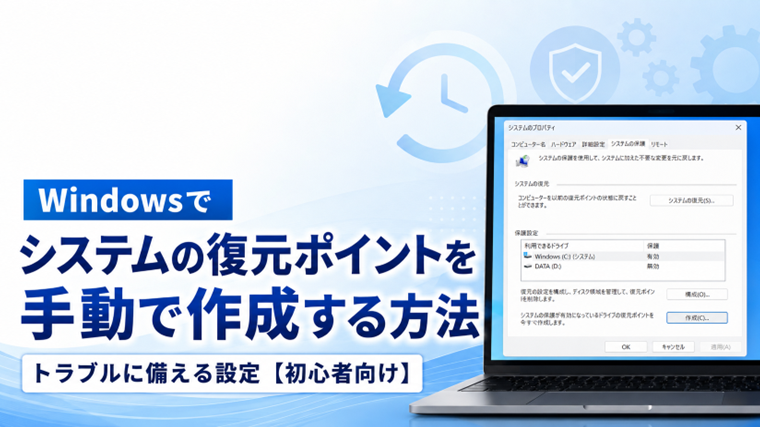
「システムの保護」タブが表示されます。
保護が無効になっている場合
Windows(C:)を選択して
構成
をクリックします。
次に
システムの保護を有効にする
を選択します。
ディスク使用量は5~10%程度がおすすめです。
「適用」をクリックします。
復元ポイントを作成する
- Windows(C:)を選択
- 作成をクリック
- 名前を入力する
例
- Windows Update前
- ドライバー更新前
- Officeインストール前
「作成」をクリックすると数十秒ほどで完了します。
作成できたか確認する
「復元ポイントは正常に作成されました。」
と表示されれば完了です。
以後、必要になった場合はこの状態へ戻すことができます。
復元ポイントを作るおすすめのタイミング
以下のタイミングでは作成しておくと安心です。
- Windows Update前
- グラフィックドライバー更新前
- 新しいソフトをインストールする前
- レジストリを編集する前
- システム設定を大きく変更する前
復元ポイントが作成できない場合
システムの保護が無効
保護を有効にしてください。
ディスク容量不足
復元ポイントを保存する容量が不足している可能性があります。
不要なファイルを削除して空き容量を確保しましょう。
管理者権限がない
管理者アカウントで操作してください。
セキュリティソフトの影響
一部のセキュリティソフトが影響することがあります。
一時的に停止して確認してください。
まとめ
システムの復元ポイントは、Windowsのトラブルに備えるための便利な機能です。
設定変更やソフトのインストール前に作成しておけば、万が一の際にも安心です。
定期的に復元ポイントを作成する習慣を付けておくことをおすすめします。
関連記事(内部リンク)
- Windowsでシステムの復元を使う方法|以前の状態に戻す手順【初心者向け】
- Windows回復ドライブの作成方法|もしもの時に備える方法【初心者向け】
- Windowsでシステムイメージバックアップを作成する方法|Windows標準機能で丸ごとバックアップ【初心者向け】
- Windowsでシステムファイルを修復する方法|SFC・DISMコマンドの使い方【初心者向け】
- Windows Update後の不具合対処法【初心者向け・実体験あり完全ガイド】
- Windowsセーフモードの起動方法|起動しない時のトラブル解決に役立つ使い方【初心者向け】
- Windows信頼性モニターの見方|パソコンの不具合を時系列で確認する方法【初心者向け】
- WindowsでCHKDSKを実行する方法|ディスクエラーを修復する使い方【初心者向け】