導入文
Windowsの「ドライブの最適化」とは?
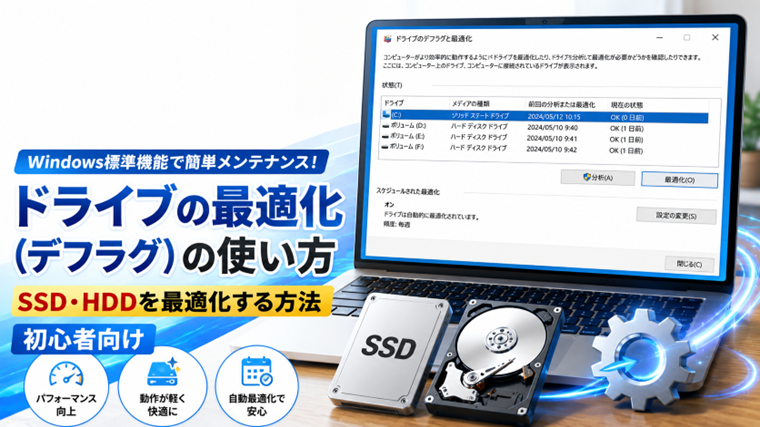
Windowsにはストレージを効率よく管理するための**「ドライブの最適化」**という機能があります。
HDDでは断片化(デフラグ)の整理を行い、SSDではTRIMコマンドを実行して性能を維持します。
以前は定期的なデフラグが必要でしたが、現在のWindowsでは自動的に最適化されるため、初心者でも安心して利用できます。
SSDとHDDで処理内容は違う
| 種類 | 処理内容 |
|---|---|
| SSD | TRIMを実行し不要領域を整理 |
| HDD | 断片化を整理(デフラグ) |
SSDはデフラグを行うわけではなく、WindowsがSSD用の最適化を自動で判断します。
ドライブの最適化を開く方法
① スタートを開く
② 「ドライブの最適化」と入力
③ ドライブのデフラグと最適化をクリック
または
エクスプローラー
↓
PC
↓
対象ドライブを右クリック
↓
プロパティ
↓
ツール
↓
最適化
ドライブを最適化する方法
画面にはストレージ一覧が表示されます。
- C:
- D:
- 外付けドライブ(対応している場合)
最適化したいドライブを選択し
[最適化]
をクリックします。
数秒〜数十分で終了します。
自動最適化を確認する
画面の
設定の変更
をクリックすると
- 毎週
- 毎月
などのスケジュールが確認できます。
通常は毎週がおすすめです。
SSDでも実行して大丈夫?
はい。
WindowsはSSDを自動判別しています。
SSDではデフラグではなくTRIM処理が行われるため、安心して実行できます。
最適化ができない場合
以下を確認してください。
- ドライブのエラーがある
- BitLocker処理中
- 外付けディスクが一時的に認識されていない
- 管理者権限が不足している
よくある質問
SSDにデフラグすると寿命は縮みますか?
Windows標準機能なら問題ありません。
SSD用の処理が自動的に選択されます。
毎日実行してもいいですか?
毎日実行する必要はありません。
Windowsの自動最適化に任せれば十分です。
HDDは効果がありますか?
断片化が多いHDDでは読み込み速度の改善が期待できます。
まとめ
Windowsのドライブ最適化機能は、SSDとHDDを自動で判別して最適な処理を行います。
初心者の方は特別なソフトを使わなくても、Windows標準機能だけで十分です。自動最適化が有効になっているかを一度確認しておくと安心でしょう。
関連記事(現在のリストから)
- WindowsでSSD・HDDの健康状態を確認する方法|SMART情報の見方【初心者向け】
- Windowsでディスク使用率100%になる原因と対処法【初心者向け・実体験あり】
- Windowsでストレージセンサーを設定する方法|不要ファイルを自動で削除する方法【初心者向け】
- WindowsでCHKDSKを実行する方法|ディスクエラーを修復する使い方【初心者向け】
- Cドライブ容量不足を解消する方法【Windows初心者向け・実体験あり】
- 【原因5つ】Windowsの容量が急に増えた理由と今すぐできる対処法