導入文
環境変数とは?
環境変数とは、Windowsやアプリケーションが利用する設定情報のことです。
例えば、
- コマンドの実行場所を指定する
- 一時ファイルの保存場所を指定する
- JavaやPythonなどの実行環境を設定する
といった用途で利用されています。
普段は意識することは少ないですが、アプリが正常に動作しない場合や開発環境を構築する際によく利用されます。
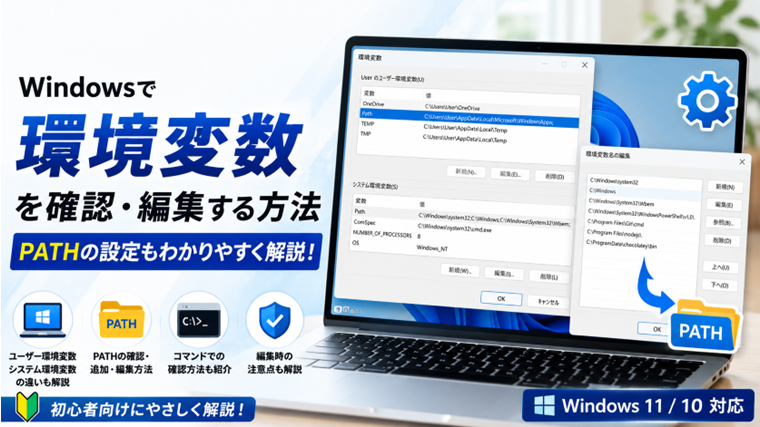
この記事では、Windows 11・Windows 10で環境変数を確認・編集する方法を初心者向けに解説します。
環境変数でよく使われるもの
代表的な環境変数には次のようなものがあります。
- PATH:プログラムの実行場所
- TEMP:一時ファイルの保存先
- TMP:一時ファイルの保存先
- USERNAME:現在のユーザー名
- USERPROFILE:ユーザーフォルダーの場所
特にPATHは、アプリやコマンドが正常に実行できるかどうかに大きく関係します。
環境変数を開く方法
方法① システムの詳細設定から開く
① スタートメニューで「環境変数」と検索します。
② 「システム環境変数の編集」をクリックします。
③ 「詳細設定」タブを開きます。
④ 「環境変数」をクリックします。
方法② 「ファイル名を指定して実行」から開く
① Windowsキー + R を押します。
② SystemPropertiesAdvanced
と入力します。
③ 「OK」をクリックします。
④ 「環境変数」をクリックします。
ユーザー環境変数とシステム環境変数の違い
画面には2種類の環境変数があります。
ユーザー環境変数
現在ログインしているユーザーだけに適用されます。
他のユーザーには影響しません。
システム環境変数
パソコン全体に適用されます。
変更には管理者権限が必要な場合があります。
PATHを確認する方法
① 「Path」を選択します。
② 「編集」をクリックします。
登録されているフォルダー一覧が表示されます。
Windows 10・11では、1行ずつ見やすく表示されるようになっています。
PATHを追加する方法
新しいフォルダーを登録する場合は、
① 「新規」をクリックします。
② フォルダーのパスを入力します。
③ 「OK」をクリックします。
設定後は、新しく開いたコマンドプロンプトやPowerShellで有効になります。
環境変数を編集するときの注意点
環境変数を誤って削除・変更すると、
- アプリが起動しない
- コマンドが実行できない
- Windowsの動作に影響する
ことがあります。
特にPATHは、既存の内容を削除しないよう注意しましょう。
変更前に内容をメモしておくと安心です。
コマンドで環境変数を確認する方法
コマンドプロンプト
環境変数を一覧表示するには、
set
と入力してEnterキーを押します。
PowerShell
PowerShellでは、
Get-ChildItem Env:
を実行すると環境変数の一覧が表示されます。
よくある質問
PATHとは何ですか?
PATHは、Windowsがコマンドやプログラムを探すフォルダーを登録する環境変数です。
PATHに登録されているフォルダー内のプログラムは、フルパスを入力しなくても実行できます。
環境変数を間違えて変更するとどうなりますか?
アプリやコマンドが正常に動作しなくなる可能性があります。
変更前に内容を控えておくことをおすすめします。
変更後に再起動は必要ですか?
多くの場合は不要ですが、新しく開いたコマンドプロンプトやPowerShellで変更内容が反映されます。
アプリによっては再起動が必要になることもあります。
まとめ
環境変数は、Windowsやアプリケーションの動作に関わる重要な設定です。
特にPATHは、コマンドやプログラムの実行に大きく影響します。
通常は変更する機会は少ないものの、開発環境の構築やアプリのトラブル解決時には役立つ知識です。
編集する際は、現在の設定を確認し、必要な項目だけを慎重に変更しましょう。
関連記事(内部リンク)
- Windowsでシステム構成(msconfig)の使い方|起動設定を変更する方法【初心者向け】
- Windowsでシステム情報(msinfo32)の見方|パソコンの構成を確認する方法【初心者向け】
- WindowsでDirectX診断ツール(dxdiag)の使い方|PCの性能や不具合を確認する方法【初心者向け】
- Windowsでシステムファイルを修復する方法|SFC・DISMコマンドの使い方【初心者向け】
- Windowsでアプリが起動しない原因と対処法【初心者向け・実体験あり】
- Windowsでタスクマネージャーを開く方法と見方【初心者向け】
- Windowsでリソースモニターの使い方|CPU・メモリ・ディスク・ネットワークを確認する方法【初心者向け】