導入文
BitLockerとは?
**BitLocker(ビットロッカー)**は、Windowsに搭載されているディスク暗号化機能です。
パソコンやSSD・HDD内のデータを暗号化することで、万が一パソコンを紛失したり盗難に遭ったりした場合でも、第三者によるデータの読み取りを防ぐことができます。
Windows 11・Windows 10では、エディションによってBitLockerまたはデバイスの暗号化が利用できます。
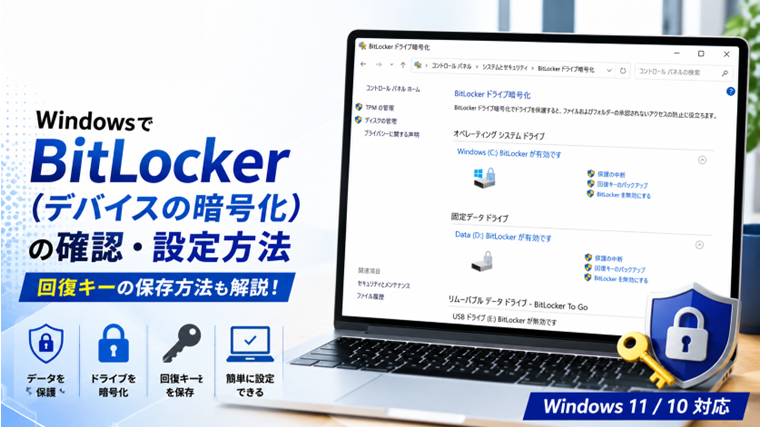
この記事では、BitLockerの確認方法や設定方法、回復キーの保存方法を初心者向けに解説します。
BitLockerでできること
BitLockerを有効にすると、次のようなメリットがあります。
- SSD・HDDを暗号化できる
- パソコン紛失時の情報漏えいを防止できる
- USBメモリ(BitLocker To Go)も暗号化できる
- Windows標準機能なので追加ソフトが不要
特にノートパソコンを持ち歩く方にはおすすめの機能です。
BitLockerが利用できるエディション
主に次のエディションで利用できます。
Windows 11 Pro
BitLockerを利用できます。
Windows 10 Pro
BitLockerを利用できます。
Windows Home
通常のBitLockerは利用できません。
ただし、対応機種では**「デバイスの暗号化」**が利用できる場合があります。
BitLockerが有効か確認する方法
方法① 設定から確認
① 「設定」を開きます。
② 「プライバシーとセキュリティ」をクリックします。
③ 「デバイスの暗号化」を開きます。
「オン」と表示されていれば暗号化されています。
※機種やエディションによって表示項目が異なる場合があります。
方法② コントロールパネルから確認
① コントロールパネルを開きます。
② 「システムとセキュリティ」をクリックします。
③ 「BitLocker ドライブ暗号化」を開きます。
各ドライブの状態を確認できます。
BitLockerを有効にする方法
① 「BitLocker ドライブ暗号化」を開きます。
② 暗号化したいドライブの
「BitLockerを有効にする」
をクリックします。
③ 画面の案内に従って設定します。
回復キーを保存する
BitLockerを設定すると、
回復キー
の保存を求められます。
保存方法は、
- Microsoftアカウント
- USBメモリ
- ファイル
- 印刷
などから選択できます。
回復キーを紛失すると、暗号化されたデータにアクセスできなくなる可能性があるため、安全な場所に保管してください。
BitLockerを無効にする方法
① 「BitLocker ドライブ暗号化」を開きます。
② 対象ドライブの
「BitLockerを無効にする」
をクリックします。
暗号化解除には時間がかかることがあります。
途中で電源を切らないようにしましょう。
利用時の注意点
BitLockerを利用する際は、次の点に注意しましょう。
- 回復キーは必ず保存する
- 暗号化・解除には時間がかかる
- バッテリー残量が十分ある状態で作業する
- 暗号化中はパソコンの電源を切らない
よくある質問
BitLockerは無料ですか?
はい。
Windows Proエディションでは標準機能として利用できます。
回復キーを忘れるとどうなりますか?
回復キーが必要になった場合、キーがないと暗号化されたデータへアクセスできない可能性があります。
そのため、設定時に必ず保存しておきましょう。
BitLockerを有効にするとパソコンは遅くなりますか?
最近のパソコンでは性能への影響はほとんどありません。
通常利用で大きな速度低下を感じることは少ないでしょう。
Windows Homeでも使えますか?
通常のBitLockerは利用できません。
ただし、一部の機種では「デバイスの暗号化」が利用できます。
まとめ
BitLockerは、Windows標準のディスク暗号化機能です。
パソコンの紛失や盗難による情報漏えいを防ぐために役立ちます。
設定は難しくありませんが、回復キーの保存が非常に重要です。
利用できる環境であれば、有効にして大切なデータを保護することをおすすめします。
関連記事(内部リンク)
- Windowsでシステム情報(msinfo32)の見方|パソコンの構成を確認する方法【初心者向け】
- Windows回復ドライブの作成方法|もしもの時に備える方法【初心者向け】
- Windowsでログインできない原因と対処法|サインインできない時のチェックリスト【初心者向け】
- Windowsでタスクマネージャーを開く方法と見方【初心者向け】
- Windowsでリソースモニターの使い方|CPU・メモリ・ディスク・ネットワークを確認する方法【初心者向け】
- PCトラブルが起きた時の対処順まとめ【初心者向けチェックフロー】
- Windowsトラブルを未然に防ぐためにやっていること7選【初心者向け】