導入文
システム情報(msinfo32)とは?
Windowsには、パソコンの構成やハードウェア、ソフトウェアの情報を詳しく確認できる**「システム情報(msinfo32)」**という標準ツールがあります。
例えば、
- CPUの種類を確認したい
- メモリ容量を確認したい
- BIOSのバージョンを知りたい
- Windowsのバージョンを確認したい
- パソコンの構成情報を調べたい
このようなときに便利です。
この記事では、Windows 11・Windows 10でシステム情報(msinfo32)を開く方法や見方を初心者向けに解説します。
システム情報で確認できること
システム情報では、次のような内容を確認できます。
- Windowsのバージョン
- パソコンメーカー
- 機種名
- CPU(プロセッサ)
- メモリ容量
- BIOSバージョン
- マザーボード情報
- 起動モード(UEFI・レガシー)
- 接続されているデバイス
- ソフトウェア環境
トラブル発生時やサポートを受ける際にも役立ちます。
システム情報を開く方法
方法① 検索から開く
① スタートメニューを開きます。
② 「システム情報」と入力します。
③ 「システム情報」をクリックします。
方法② 「ファイル名を指定して実行」
① Windowsキー + R を押します。
② msinfo32 と入力します。
③ 「OK」をクリックします。
「システムの要約」の見方
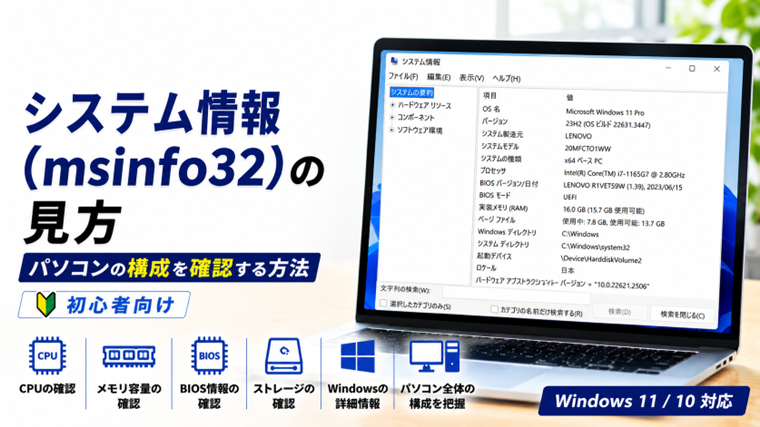
最初に表示される「システムの要約」では、基本情報を確認できます。
主な項目は次のとおりです。
OS名
現在インストールされているWindowsの種類です。
例
- Windows 11 Pro
- Windows 11 Home
- Windows 10 Pro
バージョン
Windowsのバージョン情報です。
アップデート状況を確認するときに役立ちます。
システム製造元
パソコンメーカー名です。
例
- Dell
- HP
- Lenovo
- ASUS
システムモデル
パソコンの型番です。
ドライバーを探す際にも利用します。
プロセッサ
CPUの種類や型番を確認できます。
実装メモリ(RAM)
搭載されているメモリ容量です。
BIOSバージョン
BIOSまたはUEFIのバージョンが表示されます。
BIOSアップデート時などに確認します。
BIOSモード
次のどちらかが表示されます。
- UEFI
- レガシー
現在の起動方式を確認できます。
ハードウェア情報を見る方法
左側の
「コンポーネント」
を開くと、
- ディスプレイ
- サウンド
- ネットワーク
- ストレージ
- USB
などの情報を確認できます。
周辺機器の確認にも役立ちます。
ソフトウェア情報を見る方法
「ソフトウェア環境」では、
- 実行中のタスク
- システムドライバー
- 環境変数
- サービス
などを確認できます。
システム情報はどんな時に役立つ?
次のような場面で活用できます。
- ドライバーを探すとき
- BIOSを更新するとき
- メーカーサポートへ問い合わせるとき
- パソコンのスペックを確認したいとき
- トラブルの原因を調べるとき
よくある質問
msinfo32は安全ですか?
はい。
Windows標準ツールなので、安全に利用できます。
情報を変更できますか?
いいえ。
システム情報は閲覧専用です。
設定が変更されることはありません。
パソコンの性能も分かりますか?
CPUやメモリ容量などは確認できます。
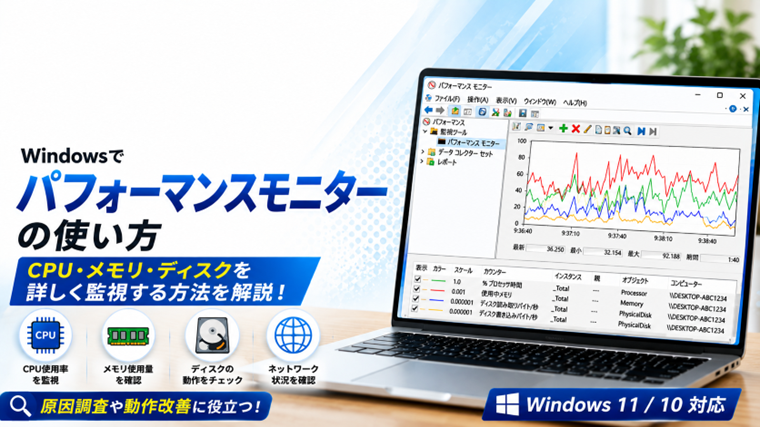
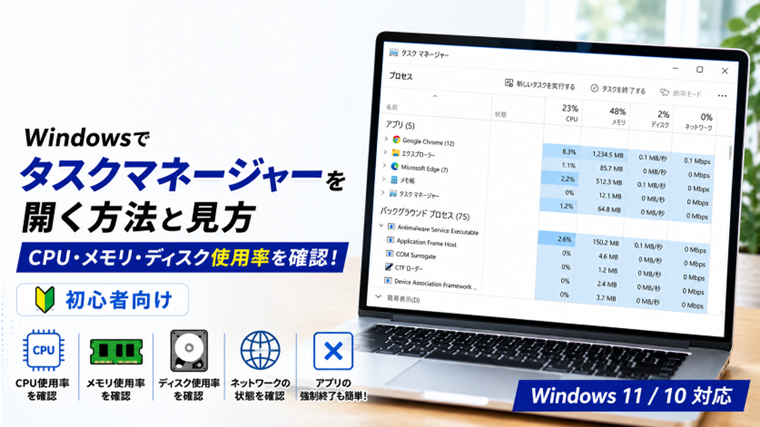
ただし、リアルタイムの使用率を確認するには「タスクマネージャー」や「リソースモニター」を利用します。
まとめ
システム情報(msinfo32)は、Windows標準の便利な情報確認ツールです。
パソコンの構成やBIOS、CPU、メモリなどを簡単に確認できるため、トラブル対応やサポートを受ける際にも役立ちます。
パソコンの情報を確認したいときは、まずシステム情報を開いてみましょう。
関連記事(内部リンク)
- Windowsでシステム構成(msconfig)の使い方|起動設定を変更する方法【初心者向け】
- Windowsでデバイスマネージャーの使い方|ドライバーや機器の状態を確認する方法【初心者向け】
- Windowsメモリ診断ツールの使い方|メモリ故障をチェックする方法【初心者向け】
- WindowsでSSD・HDDの健康状態を確認する方法|SMART情報の見方【初心者向け】
- Windowsのイベントビューアーの見方|エラー原因を調べる方法【初心者向け】
- Windows信頼性モニターの見方|パソコンの不具合を時系列で確認する方法【初心者向け】
- PCの寿命は何年?買い替えサインと故障の前兆【初心者向け】