導入文
スタートアップアプリとは?
Windowsを起動すると同時に、自動で立ち上がるアプリがあります。
これらをスタートアップアプリと呼びます。
便利な機能ですが、不要なアプリが多いと
- パソコンの起動が遅い
- デスクトップが表示されるまで時間がかかる
- メモリを多く消費する
- 動作が重く感じる
といった原因になることがあります。
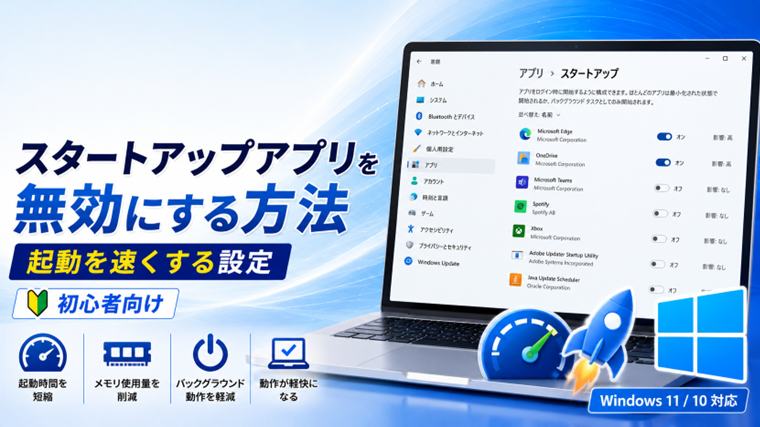
この記事では、Windows 11・Windows 10でスタートアップアプリを無効にする方法を初心者向けにわかりやすく解説します。
目次
Toggleスタートアップアプリを無効にするとどうなる?
不要なスタートアップアプリを減らすことで、
- Windowsの起動時間が短くなる
- メモリ使用量が減る
- バックグラウンド動作が少なくなる
- パソコンが軽快に動作する場合がある
といった効果が期待できます。
ただし、セキュリティソフトなど必要なアプリは無効にしないよう注意しましょう。
方法① 設定アプリから変更する(Windows 11)
- 設定を開く
- アプリ
- スタートアップ
- 不要なアプリを「オフ」にする
変更後は次回起動時から反映されます。
方法② タスクマネージャーから変更する
- Ctrl + Shift + Esc を押す
- 「タスクマネージャー」を開く
- 「スタートアップアプリ」タブを選択
- 無効にしたいアプリを選択
- 無効にするをクリック
Windows 10・Windows 11のどちらでも利用できる方法です。
無効にしてもよいアプリの例
次のようなアプリは、使用していなければ無効にしても問題ない場合があります。
- チャットアプリ
- 音楽プレーヤー
- ゲームランチャー
- メーカー独自のユーティリティ
- クラウドストレージ(必要に応じて)
必要になったときは手動で起動できます。
無効にしない方がよいもの
次のようなアプリは、通常は有効のままにしておくことをおすすめします。
- Windows関連サービス
- セキュリティソフト
- デバイスドライバー関連
- タッチパッドやキーボード制御ソフト
内容が分からない項目は無効にしない方が安全です。
スタートアップアプリを確認するタイミング
次のような症状がある場合は、一度確認してみましょう。
- 起動に数分かかる
- サインイン後もしばらく操作できない
- 起動直後だけ動作が重い
- メモリ使用率が高い
不要なアプリが原因のことがあります。
よくある質問
無効にするとアプリは削除されますか?
いいえ。
スタートアップ時に自動起動しなくなるだけで、アプリ自体は削除されません。
必要になったら元に戻せますか?
はい。
同じ画面から「有効」に戻すだけです。
起動が必ず速くなりますか?
不要なスタートアップアプリが多い場合は改善が期待できます。
ただし、SSDの性能やCPU性能なども影響するため、すべての環境で同じ効果が得られるわけではありません。
まとめ
スタートアップアプリを見直すことで、Windowsの起動時間や動作が改善することがあります。
特に、長年使っているパソコンでは、知らないうちに自動起動するアプリが増えていることもあります。
不要なアプリだけを無効にして、快適なWindows環境を維持しましょう。
関連記事(内部リンク)

Views: 77