導入文
システムの復元とは?
Windowsを使っていて、
- Windows Update後から調子が悪くなった
- ドライバーを更新したら不具合が出た
- ソフトをインストールしてからエラーが増えた
- 原因は分からないが以前は正常だった
このような場合は、システムの復元で改善することがあります。
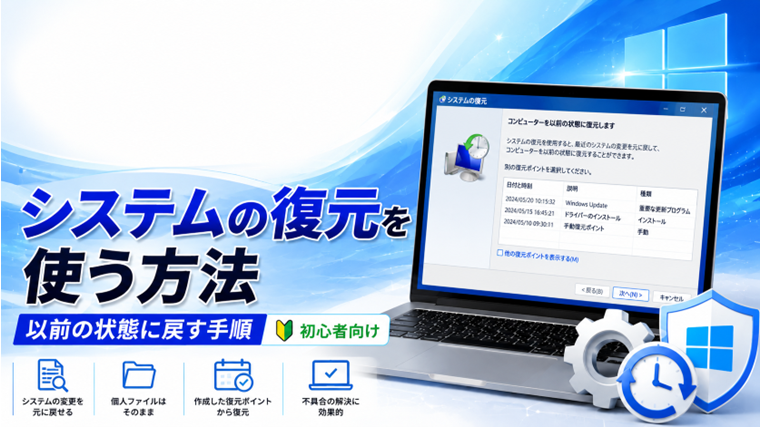
システムの復元は、Windowsの設定やシステムファイルを**以前の正常な状態(復元ポイント)**に戻す機能です。
写真や文書などの個人ファイルは削除されません。
この記事では、Windows 11・Windows 10でシステムの復元を利用する方法を初心者向けに解説します。
システムの復元で戻せるもの・戻せないもの
戻せるもの
- Windowsの設定
- システムファイル
- ドライバー
- レジストリ
- Windows Updateの変更
戻せないもの
- 写真
- 動画
- Word・Excelなどの文書
- 個人データ
そのため、安心して利用できる機能です。
システムの復元を利用する前の注意点
作業前に次の点を確認しましょう。
- 作業中のデータは保存する
- ノートPCは電源アダプターを接続する
- 復元中は電源を切らない
- インストールしたアプリが削除される場合がある
システムの復元を実行する方法
① システムの保護を開く
- スタートメニューを開く
- 「復元ポイントの作成」と検索
- 「復元ポイントの作成」をクリック
② システムの復元を開始
「システムの保護」画面が表示されたら
システムの復元
をクリックします。
③ 復元ポイントを選択
利用できる復元ポイントが表示されます。
通常は、
不具合が発生する前の日付
を選択します。
④ 復元内容を確認
「次へ」をクリックし、
内容を確認して
「完了」
をクリックします。
⑤ パソコンが再起動する
Windowsが再起動し、
システムの復元が実行されます。
処理中は電源を切らないようにしてください。
復元ポイントを作成する方法
トラブルに備えて、手動で復元ポイントを作成することもできます。
- 「復元ポイントの作成」を開く
- 「作成」をクリック
- わかりやすい名前を入力
- 「作成」をクリック
数分で完了します。
システムの復元ができない場合
復元できない場合は、
- 復元ポイントが存在しない
- システム保護が無効になっている
- ディスク容量不足
- システムファイルの破損
などが考えられます。
その場合は、
- SFC
- DISM
- CHKDSK
なども試してみましょう。
よくある質問
システムの復元でデータは消えますか?
いいえ。
写真や文書などの個人ファイルは削除されません。
アプリは消えますか?
復元ポイント作成後にインストールしたアプリやドライバーは削除されることがあります。
システムの復元と初期化の違いは?
システムの復元はWindowsの設定を以前の状態へ戻す機能です。
初期化はWindowsを再インストールし、設定を大きく変更するため、目的が異なります。
まとめ
システムの復元は、Windows Updateやドライバー更新後などに発生した不具合を改善できる便利な機能です。
個人ファイルを残したままシステムを以前の状態へ戻せるため、原因不明のトラブルが起きたときは一度試してみる価値があります。
日頃から復元ポイントを作成しておくことで、万一のトラブルにも安心して対応できます。
関連記事(内部リンク)
- Windowsでシステムファイルを修復する方法|SFC・DISMコマンドの使い方【初心者向け】
- WindowsでCHKDSKを実行する方法|ディスクエラーを修復する使い方【初心者向け】
- Windows回復ドライブの作成方法|もしもの時に備える方法【初心者向け】
- Windows信頼性モニターの見方|パソコンの不具合を時系列で確認する方法【初心者向け】
- Windowsのイベントビューアーの見方|エラー原因を調べる方法【初心者向け】
- Windowsのクリーンブートのやり方|原因不明の不具合を切り分ける方法【初心者向け】
- Windowsメモリ診断ツールの使い方|メモリ故障をチェックする方法【初心者向け】