導入文
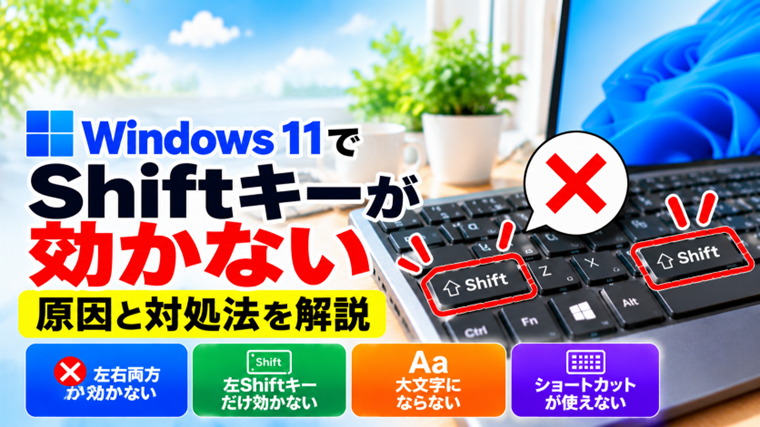
Windows 11を使っていて、突然Shiftキー(シフトキー)が効かなくなることがあります。
「Shiftキーを押しても英字が大文字にならない」「左側のShiftキーだけ反応しない」「左右両方のShiftキーが使えない」「Shiftキーを使うショートカットが動かない」など、症状はさまざまです。
Shiftキーは大文字入力だけでなく、文字の範囲選択や複数ファイルの選択、キーボードショートカットなどにも使用します。そのため、使えなくなると普段のパソコン操作に大きく影響します。
しかし、Shiftキーが効かないからといって、必ずしもキーボードが故障したとは限りません。Windowsの固定キー機能やフィルターキー機能、アプリの設定、接続不良などが影響している場合もあります。
この記事では、Windows 11でShiftキーが効かない原因と対処法を、左右両方・片方だけ・大文字にならない場合に分けて、初心者の方にも分かりやすく解説します。
最初に試すこと:メモ帳で左右のShiftキーを別々に確認し、Windows 11の「設定」→「アクセシビリティ」→「キーボード」で固定キー機能とフィルターキー機能を確認してください。
Windows 11でShiftキーが効かない主な原因
Shiftキーが反応しなくなる原因は、大きく分けてWindowsの設定、アプリの問題、キーボード本体の問題の3つです。
原因1:固定キー機能が有効になっている
Windows 11には、複数のキーを同時に押す操作を補助する「固定キー機能」があります。
固定キー機能が有効になると、ShiftキーやCtrlキーなどを押したときの動作が通常と異なる場合があります。
例えば、Shiftキーを押して離した後でも、次のキー入力にShiftキーの効果が適用されることがあります。
これはキーボードの故障ではなく、アクセシビリティ機能による動作です。
Shiftキーを連続して5回押す操作が、固定キー機能の切り替えに割り当てられています。知らないうちに有効になっていないか確認しましょう。
原因2:フィルターキー機能が有効になっている
フィルターキー機能は、短時間のキー入力や繰り返し入力を無視するよう調整できる機能です。
この設定が有効になっていると、Shiftキーを押してもすぐに反応しなかったり、短く押した操作が認識されなかったりすることがあります。
特に、右Shiftキーを8秒間押し続ける操作は、フィルターキー機能の切り替えに使用されます。
右Shiftキーを長押しした後から入力がおかしくなった場合は、この設定を優先して確認してください。
原因3:左右どちらかのShiftキーが故障している
多くのキーボードには、左側と右側にShiftキーが1つずつあります。
片方だけ反応しない場合は、そのキーの接点や内部構造に問題が発生している可能性があります。
キーの隙間にゴミが入っている、押したキーが戻りにくい、長年の使用で接点が劣化しているなどの原因が考えられます。
ただし、片方だけ効かない場合でも、アプリによるキー割り当ての変更が原因となることがあるため、すぐに故障と判断しないことが大切です。
原因4:USBやBluetoothの接続が不安定になっている
外付けキーボードを使用している場合は、接続不良によって入力が正常に認識されないことがあります。
USBケーブルの接触不良、USBハブの問題、Bluetooth接続の不安定さ、ワイヤレスキーボードの電池残量不足などが考えられます。
Shiftキー以外のキーも時々反応しない場合は、キーボード全体の接続状態を確認しましょう。
原因5:特定のアプリだけShiftキーが効かない
メモ帳ではShiftキーが正常に使えるのに、Excel、ブラウザ、ゲーム、画像編集ソフトなど特定のアプリだけで反応しない場合があります。
この場合は、キーボード本体よりもアプリ側の設定やショートカットキーの割り当てが影響している可能性があります。
ゲームやキーボードカスタマイズソフトでは、Shiftキーに別の機能が割り当てられていることもあります。
原因6:キーボードドライバーやWindowsの一時的な不具合
Windowsがキーボードの入力を正常に処理できなくなる場合もあります。
Windows Update後、スリープ復帰後、USB機器の接続変更後などに症状が出た場合は、ドライバーやWindowsの一時的な不具合も考えられます。
この場合、パソコンの再起動やドライバーの再読み込みによって改善することがあります。
原因7:Caps Lockや入力モードを誤解している
Shiftキーを押しても大文字にならない場合、必ずしもShiftキーが効いていないとは限りません。
Caps Lockの状態や日本語入力モードによって、画面に表示される文字が予想と異なる場合があります。
特に日本語入力中は、Shiftキーを押したときの動作が英語入力中とは異なることがあります。
Shiftキーの故障を判断する前に、英数字を直接入力できる状態で確認してください。
Windows 11でShiftキーが効かないときの対処法
ここからは、簡単で安全な方法から順番に確認していきます。
最初からドライバーを削除したり、Windowsの設定を大きく変更したりする必要はありません。
対処法1:メモ帳で左右のShiftキーを別々に確認する
最初に、Shiftキーが本当に反応していないのか確認しましょう。
- スタートメニューから「メモ帳」を開きます。
- 日本語入力をオフにし、半角英数字を入力できる状態にします。
- Caps Lockが有効になっていないことを確認します。
- 左Shiftキーを押しながら「a」を入力します。
- 次に右Shiftキーを押しながら「a」を入力します。
- それぞれ大文字の「A」が入力されるか確認します。
左右両方で「A」が入力できれば、少なくともメモ帳ではShiftキーが正常に認識されています。
左側だけ小文字の「a」になる場合は、左Shiftキーに問題がある可能性があります。
左右両方とも小文字になる場合は、固定キー・フィルターキーなどの設定や、キーボード全体の問題を確認します。
なお、Caps Lockが有効な状態では、大文字と小文字の結果が逆になることがあるため注意してください。
対処法2:左Shiftキーだけ効かない場合は右側を試す
左のShiftキーだけが効かない場合は、右側のShiftキーで同じ操作を試してください。
例えば、左Shift+Aでは大文字にならず、右Shift+Aでは大文字になる場合です。
この場合は、左Shiftキーの物理的な故障や、キー割り当ての変更が疑われます。
次の点を確認してください。
- 左Shiftキーを押したときの感触がほかのキーと同じか
- キーが引っかかったままになっていないか
- メモ帳以外のアプリでも左側だけ反応しないか
- キーボード設定ソフトで左Shiftキーを変更していないか
- 別のキーボードでは正常に入力できるか
キーの隙間にゴミがある場合は、パソコンの電源を切ってから外側を軽く清掃してください。
ノートパソコンのキーは無理に取り外すと破損することがあるため、分解は避けましょう。
対処法3:左右両方のShiftキーが効かない場合は設定を確認する
左右両方のShiftキーが同時に反応しなくなった場合、2つのキーが同時に故障したとは限りません。
Windowsの設定、キーボード制御ソフト、接続、ドライバーなど共通する部分に問題がある可能性があります。
まず次の順番で確認してください。
- メモ帳で左右のShiftキーを試す。
- 固定キー機能を確認する。
- フィルターキー機能を確認する。
- Windowsを再起動する。
- スクリーンキーボードで確認する。
- 別のキーボードを接続して比較する。
左右両方が効かない場合は、特に固定キー機能とフィルターキー機能の確認を優先しましょう。
対処法4:固定キー機能をオフにする
固定キー機能を普段使用していない場合は、いったんオフにして動作を確認します。
- 「スタート」をクリックします。
- 「設定」を開きます。
- 左側の「アクセシビリティ」を選択します。
- 「キーボード」をクリックします。
- 「固定キー機能」を確認します。
- 有効になっている場合は、いったんオフにします。
設定を変更したら、メモ帳でShiftキーを試してください。
なお、固定キー機能は身体的な理由などで複数キーの同時押しが難しい方に役立つ機能です。意図的に利用している場合は、無理にオフにする必要はありません。
対処法5:Shiftキーを5回押しても固定キーが有効にならないようにする
Shiftキーを連続して押すと固定キー機能が切り替わる設定になっている場合があります。
誤操作を防ぎたい場合は、ショートカットによる切り替えを無効にできます。
- 「設定」→「アクセシビリティ」→「キーボード」を開きます。
- 「固定キー機能」の詳細設定を開きます。
- 固定キー機能を切り替えるキーボードショートカットの項目を探します。
- 必要に応じてショートカットをオフにします。
これにより、Shiftキーを連続して押したときに意図せず固定キー機能が有効になることを防ぎやすくなります。
対処法6:フィルターキー機能をオフにする
Shiftキーを短く押したときだけ反応しない場合や、キー入力全体が遅く感じる場合は、フィルターキー機能を確認します。
- 「設定」を開きます。
- 「アクセシビリティ」を選択します。
- 「キーボード」を開きます。
- 「フィルターキー機能」を確認します。
- 普段使用していない場合はオフにします。
設定変更後にメモ帳でShiftキーを試してください。
右Shiftキーを長押しした後から症状が出た場合は、フィルターキー機能のショートカット設定も確認しておきましょう。
対処法7:Shiftキーを押しても大文字にならない場合は入力モードを確認する
Shiftキーを押しながらアルファベットを入力しても大文字にならない場合は、まず入力モードを確認します。
- メモ帳を開きます。
- タスクバーの日本語入力表示を確認します。
- 「A」の半角英数字入力に切り替えます。
- Caps Lockの状態を確認します。
- Shiftキーを押しながら「a」を入力します。
半角英数字入力で大文字の「A」が表示されれば、Shiftキーは正常に機能している可能性が高いです。
日本語入力中は、Shiftキーの組み合わせによって入力方式が変わる場合があります。必ず半角英数字入力で比較してください。
Caps Lockが有効な場合は、Shiftキーを押すことで逆に小文字になることがあります。
対処法8:Shiftキーを使うショートカットが効かない場合
Shiftキーで大文字入力はできるのに、特定のショートカットだけ動かない場合があります。
例えば、次のような操作です。
- Ctrl+Shift+Esc:タスクマネージャーを開く
- Shift+Delete:ごみ箱を経由せず削除する
- Shift+矢印キー:文字の選択範囲を広げる
- Ctrl+Shift+N:エクスプローラーで新しいフォルダーを作成する
これらが効かない場合でも、Shiftキーが故障しているとは限りません。
CtrlキーやDeleteキーなど、組み合わせる別のキーが反応していない可能性もあります。
また、ショートカットはアプリや操作中の画面によって利用できない場合があります。
まずメモ帳でShiftキーによる大文字入力を確認し、その後、別のショートカットを試しましょう。
なお、Shift+Deleteはファイルを直接削除する操作なので、動作確認のために実行することはおすすめしません。
対処法9:スクリーンキーボードでShiftキーを確認する
Windows 11には、画面上にキーボードを表示できる「スクリーンキーボード」があります。
物理キーボードに問題があるのか、Windows側の入力処理に問題があるのかを切り分けるために役立ちます。
- 「スタート」→「設定」を開きます。
- 「アクセシビリティ」を選択します。
- 「キーボード」を開きます。
- 「スクリーンキーボード」をオンにします。
- メモ帳を開きます。
- スクリーンキーボードのShiftキーとアルファベットを使って入力を確認します。
スクリーンキーボードでは大文字入力ができるのに、実際のキーボードではできない場合、物理キーボードや接続、ドライバー側に問題がある可能性があります。
ただし、この結果だけでキーボード本体の故障が確定するわけではありません。
対処法10:Windows 11を再起動する
一時的なWindowsの不具合が原因の場合、再起動によって改善することがあります。
- 編集中のファイルを保存します。
- スタートメニューを開きます。
- 電源ボタンをクリックします。
- 「再起動」を選択します。
- 再起動後にShiftキーを確認します。
「シャットダウンしてから電源を入れる」方法では、高速スタートアップの影響で一部の状態が引き継がれる場合があります。
そのため、最初は「再起動」を選ぶことをおすすめします。
対処法11:USBキーボードを接続し直す
USBキーボードを使用している場合は、接続を確認します。
- キーボードのUSBケーブルを取り外します。
- 数秒待ってから接続し直します。
- 改善しない場合は別のUSBポートに接続します。
- USBハブを使っている場合は、可能ならパソコン本体へ直接接続します。
- Shiftキーの動作を確認します。
接続し直した後に改善した場合は、USB接続が一時的に不安定になっていた可能性があります。
ほかのキーも同時に反応しなくなる場合は、USBケーブルやUSBポートの状態も確認してください。
対処法12:Bluetoothキーボードの電池と接続を確認する
Bluetoothキーボードの場合は、電池残量や接続状態を確認します。
- キーボードの電源を一度切ります。
- 電池残量や充電状態を確認します。
- 再び電源を入れます。
- Windowsの「設定」→「Bluetoothとデバイス」で接続状態を確認します。
- メモ帳でShiftキーを試します。
接続が頻繁に切れる場合は、Bluetooth機器の再接続や周辺の電波干渉の確認も必要です。
ただし、ほかのキーはすべて正常でShiftキーだけ反応しない場合は、接続よりキー単独の問題が疑われます。
対処法13:キーボードのキー割り当てを変更するソフトを確認する
キーボードカスタマイズソフトやゲーム用ソフトを利用している場合、Shiftキーに別の機能が割り当てられていることがあります。
例えば、Microsoft PowerToysのKeyboard Managerや、キーボードメーカーが提供する設定ソフトなどです。
これらを利用している場合は、Shiftキーの割り当てが変更されていないか確認してください。
また、ゲーム内ではShiftキーが走る・しゃがむなどの操作に割り当てられていることがあります。
メモ帳では正常に使えるのにゲームだけで動かない場合は、ゲーム側のキー設定を確認しましょう。
対処法14:キーボードドライバーを確認する
再起動や接続確認を行っても改善しない場合は、キーボードドライバーを確認します。
- スタートボタンを右クリックします。
- 「デバイス マネージャー」を開きます。
- 「キーボード」を展開します。
- 使用しているキーボードに警告マークがないか確認します。
- 必要に応じてメーカーが提供するドライバーや更新情報を確認します。
デバイスマネージャーでキーボードをアンインストールして再起動する方法もありますが、これは簡単な対処法をすべて試した後に検討してください。
ノートパソコンの内蔵キーボードや特殊な機能を持つキーボードでは、メーカー専用ドライバーが必要な場合があります。
入力できなくなるリスクを避けるため、操作に不安がある場合はメーカーのサポート手順を確認しましょう。
対処法15:Windows Updateを確認する
Windowsの不具合が原因の場合は、更新プログラムで改善することがあります。
- 「設定」を開きます。
- 「Windows Update」を選択します。
- 「更新プログラムのチェック」をクリックします。
- 必要な更新がある場合は内容を確認してインストールします。
- 必要に応じて再起動します。
Windows Update直後からShiftキーが効かなくなった場合でも、すぐに更新プログラムを削除するのは避けましょう。
まず固定キー・フィルターキー、キーボードの接続、アプリの設定を確認してください。
対処法16:別のキーボードで確認する
ここまでの方法で改善しない場合は、別のキーボードで比較することをおすすめします。
USBキーボードを用意できる場合は、パソコンに接続して左右のShiftキーを確認してください。
別のキーボードでは正常に入力できる場合、元のキーボード本体や接続方式に問題がある可能性が高くなります。
逆に、別のキーボードでも同じ症状が出る場合は、Windowsの設定やアプリ、入力制御ソフトなどを重点的に確認します。
ノートパソコンの内蔵キーボードだけが反応しない場合は、修理が必要になることもあります。
Shiftキーの症状別に確認したいポイント
Shiftキーのトラブルは、症状によって確認する順番を変えると原因を見つけやすくなります。
| 症状 | 優先して確認する内容 |
|---|---|
| 左Shiftキーだけ効かない | 右Shiftキーとの比較、キーの状態、キー割り当て |
| 右Shiftキーだけ効かない | 左Shiftキーとの比較、右Shift長押しによる設定変更 |
| 左右両方が効かない | 固定キー、フィルターキー、再起動、別のキーボード |
| 大文字にならない | 半角英数字入力、Caps Lock、メモ帳での確認 |
| ショートカットだけ効かない | 組み合わせるキー、アプリの設定、キー割り当て |
| 時々しか反応しない | フィルターキー、接続、キーの接点、電池残量 |
| 特定アプリだけ効かない | アプリ再起動、ショートカット設定、別アプリとの比較 |
特に検索されることの多い「シフトキーが効かない 両方」「左のシフトキーが効かない」「シフトを押しても大文字にならない」という症状は、それぞれ確認すべきポイントが異なります。
原因が分からない場合は、最初にメモ帳で左右を比較し、その結果に合わせて対処法を選んでください。
よくある質問(FAQ)
Q1.Windows 11でShiftキーが突然効かなくなったのはなぜですか?
固定キー機能やフィルターキー機能の設定変更、Windowsの一時的な不具合、キーボードの接続不良、キー自体の故障などが考えられます。
まずメモ帳で左右のShiftキーを確認し、設定の「アクセシビリティ」→「キーボード」を確認してください。
Q2.左右両方のShiftキーが効かない場合はどうすればよいですか?
左右両方が同時に反応しない場合は、固定キー機能やフィルターキー機能、Windowsの一時的な不具合を優先して確認してください。
再起動後も改善しない場合は、スクリーンキーボードや別のキーボードを使って原因を切り分けます。
Q3.左のShiftキーだけ効かない場合は故障ですか?
故障の可能性はありますが、確定ではありません。
右Shiftキーでは正常に入力できるか、ほかのアプリでも左側だけ反応しないかを確認してください。
別のキーボードでは正常に使える場合、元のキーボードに問題がある可能性が高くなります。
Q4.Shiftキーを押しても大文字にならないのはなぜですか?
Shiftキーの不具合だけでなく、Caps Lockの状態や日本語入力モードが影響している場合があります。
メモ帳を開き、半角英数字入力に切り替えてから、Shiftキーを押しながら「a」を入力して確認してください。
Q5.右Shiftキーを長押しした後から入力がおかしくなりました
右Shiftキーを8秒間押し続ける操作は、Windowsのフィルターキー機能の切り替えに使用されます。
「設定」→「アクセシビリティ」→「キーボード」でフィルターキー機能が有効になっていないか確認してください。
Q6.Shiftキーを5回押すと画面が表示されるのはなぜですか?
固定キー機能のショートカットが有効になっているためです。
普段この機能を使用しない場合は、固定キー機能の詳細設定からショートカットを無効にできます。
Q7.Shiftキーが押しっぱなしになる場合はどうすればよいですか?
キーが物理的に引っかかっていないか確認し、固定キー機能が有効になっていないか調べてください。
スクリーンキーボードでキーの状態を確認する方法もあります。
Q8.Shiftキーは使えるのにCtrl+Shiftのショートカットが効きません
Ctrlキーや組み合わせる別のキー、アプリのショートカット設定が原因となっている可能性があります。
まずShiftキーによる大文字入力ができるか確認し、次にCtrlキー単独を使う操作も試してください。
Q9.ノートパソコンのShiftキーだけ反応しない場合は修理が必要ですか?
必ずしも修理が必要とは限りません。
固定キー・フィルターキーの確認や再起動を行い、外付けUSBキーボードで正常に使えるか比較してください。
内蔵キーボードだけが反応せず、キーの押し心地にも異常がある場合は、メーカーへの相談を検討しましょう。
Q10.Windows Update後からShiftキーが効かなくなりました
更新直後に発生した場合でも、更新プログラムだけが原因とは限りません。
まずWindowsを再起動し、固定キー・フィルターキー、接続状態、ドライバーを確認してください。
追加の更新プログラムやメーカーのサポート情報も確認しましょう。
まとめ:Shiftキーが効かない場合は左右と設定を確認しよう
Windows 11でShiftキーが効かない場合は、すぐにキーボードの故障と判断せず、症状を切り分けることが大切です。
まずメモ帳を開き、左右のShiftキーを別々に試してください。
片方だけ反応しない場合は、キーの状態や割り当て設定、キーボード本体の問題が考えられます。
左右両方が効かない場合は、固定キー機能・フィルターキー機能・Windowsの一時的な不具合を優先して確認します。
また、Shiftキーを押しても大文字にならない場合は、半角英数字入力やCaps Lockの状態も確認しましょう。
おすすめの確認順は、メモ帳で左右を比較 → 固定キー・フィルターキーを確認 → Windowsを再起動 → スクリーンキーボードで確認 → 別のキーボードで比較です。
簡単な方法から順番に試すことで、不要な設定変更やキーボード交換を避けながら原因を見つけやすくなります。
Windows 11のトラブル解決書を手元に1冊
Windows 11を使っていると、「設定の場所がわからない」「突然動かなくなった」「以前と操作方法が変わった」など、ちょっとしたことで困ることがあります。
当ブログではWindows 11のトラブルや設定方法を個別に紹介していますが、よくあるトラブルへの対処法や便利な設定をまとめて確認したい方には、解説書を1冊手元に置いておくのもおすすめです。
【今すぐ使えるかんたん Windows 11 完全ガイドブック 困った解決&便利技 Copilot対応[改訂第5版]】は、Windows 11の基本操作から各種設定、ファイル管理、インターネット、周辺機器、セキュリティ、メンテナンスまで幅広くまとめられています。
「困ったときにすぐ調べられる本が欲しい」という方は、参考にしてみてください。
関連記事
- Windows 11でCtrlキーが効かない原因と対処法:Ctrl+Shiftなどのショートカットが使えない場合に役立ちます。
- Windows 11でEnterキーが効かない・改行できない原因と対処法:Enterキーも反応しない場合の確認方法です。
- Windows 11で半角/全角キーが効かない原因と対処法:日本語入力や英数字入力の切り替えに問題がある場合に役立ちます。
- Windowsでコピーできない原因と対処法:Ctrl+Cなどのキーボード操作が効かない場合の対処法です。
- Windows 11でF1~F12キーが効かない原因と対処法:ファンクションキーにも問題がある場合に確認してください。