導入文
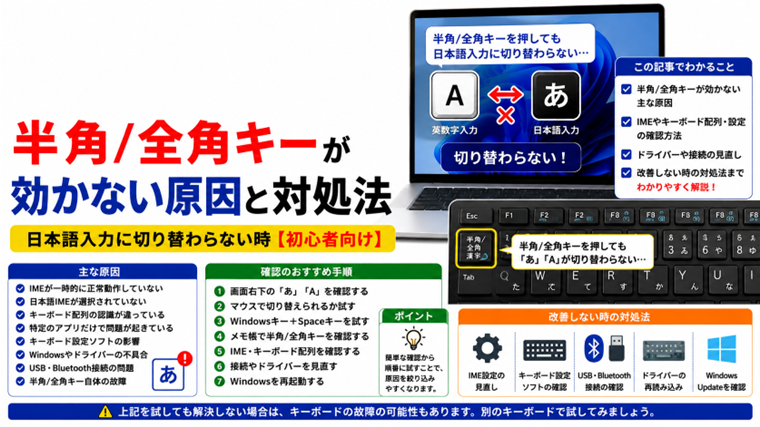
Windows 11で文字を入力しようとした時、半角/全角キーを押しても日本語入力に切り替わらないことがあります。
「A」のままで「あ」にならない、英数字しか入力できない、半角/全角キーを押しても何も変わらないといった症状です。
この場合、キーボードが故障しているとは限りません。Microsoft IMEの一時的な不具合、入力モード、キーボード配列、特定アプリの問題など、さまざまな原因が考えられます。
この記事では、Windows 11で半角/全角キーが効かない場合の原因と対処法を、初心者の方でも確認しやすい順番で解説します。
半角/全角キーが効かない時によくある症状
半角/全角キーのトラブルには、次のような症状があります。
- 半角/全角キーを押しても「あ」にならない
- 「A」のままで日本語入力に切り替わらない
- 英数字しか入力できない
- 半角/全角キーを押しても反応がない
- 別の記号や文字が入力される
- 特定のアプリだけ日本語入力へ切り替わらない
- Windows Update後から切り替えられなくなった
- 外付けキーボードに交換してから動作がおかしくなった
まず、「半角/全角キーだけの問題」なのか「日本語入力そのものが使えない」のかを切り分けることが重要です。
半角/全角キーが効かない主な原因
主な原因として、次のようなものが考えられます。
- Microsoft IMEが一時的に正常動作していない
- 日本語IMEが選択されていない
- キーボード配列の認識が実際のキーボードと合っていない
- 特定のアプリだけ入力切り替えに問題がある
- キーボード設定ソフトがキー動作を変更している
- Windowsやアプリの一時的な不具合
- キーボードドライバーの問題
- USB・Bluetooth接続の問題
- 半角/全角キー自体の故障
いきなり設定を大きく変更せず、簡単な確認から順番に試していきましょう。
対処法1:画面右下の「あ」「A」を確認する
最初に、タスクバー右側の入力表示を確認してください。
日本語IMEを使用している場合、入力状態によって「あ」や「A」などが表示されます。
- 「あ」:日本語入力の状態
- 「A」:英数字入力の状態
半角/全角キーを押した時、この表示が切り替わるか確認してください。
表示が切り替わる場合
半角/全角キーは認識されている可能性があります。文字を入力して、実際の入力状態を確認してください。
まったく変化しない場合
IME、キーボード設定、キーそのものなどを順番に確認します。
対処法2:「あ」「A」をクリックして切り替えられるか確認する
半角/全角キーでは切り替わらなくても、マウス操作では切り替えられる場合があります。
- タスクバー右側にある「あ」または「A」を確認します。
- 表示をクリックします。
- 入力モードを切り替えます。
- メモ帳などで日本語を入力してみます。
マウス操作では日本語入力へ切り替えられるのに半角/全角キーだけ効かない場合は、IME全体よりもキー入力やキーボード設定側に原因がある可能性が高くなります。
対処法3:Windowsキー+Spaceキーを試す
Windows 11では、入力言語やキーボードを切り替える方法として、
Windowsキー + Spaceキー
も利用できます。
この操作を行い、日本語のMicrosoft IMEが選択されているか確認してください。
複数の言語やキーボードが登録されている場合、意図しない入力方式へ切り替わっていることがあります。
対処法4:メモ帳で半角/全角キーを試す
特定のアプリだけで問題が発生している可能性を切り分けます。
- 「スタート」を開きます。
- 「メモ帳」を起動します。
- 文字を入力できる状態にします。
- 半角/全角キーを押します。
- 「A」と「あ」が切り替わるか確認します。
メモ帳では正常な場合
問題が発生しているアプリやWebサイト側の入力設定などが関係している可能性があります。
メモ帳でも効かない場合
Windows、IME、キーボード側を重点的に確認します。
対処法5:Windows 11を再起動する
それまで正常だった半角/全角キーが突然効かなくなった場合は、一時的な不具合も考えられます。
- 作業中のデータを保存します。
- 「スタート」をクリックします。
- 「電源」をクリックします。
- 「再起動」を選択します。
再起動後、メモ帳などを開いて半角/全角キーを確認してください。
単純な方法ですが、IMEや入力関連プロセスの一時的な不具合なら、再起動だけで改善することがあります。
対処法6:Microsoft IMEが選択されているか確認する
日本語入力には通常、Microsoft IMEなどの日本語入力システムを使用します。
入力方式が意図せず変更されていないか確認してください。
- 「スタート」→「設定」を開きます。
- 「時刻と言語」を選択します。
- 「言語と地域」を開きます。
- 日本語が登録されていることを確認します。
日本語が正常に登録されている場合は、そのキーボード設定にMicrosoft IMEがあるか確認します。
設定画面の名称や配置はWindows 11のバージョンによって多少変わる場合があります。
対処法7:キーボード配列を確認する
半角/全角キーを押した時に別の記号が入力される場合は、キーボード配列の認識が実際のキーボードと合っていない可能性があります。
特に注意したいのが、
- 日本語キーボードから英語キーボードへ交換した
- 英語キーボードから日本語キーボードへ交換した
- 新しいパソコンへキーボードを接続した
- Windowsを再インストールした
- キーボード関連の設定を変更した
といったケースです。
日本語キーボードと英語キーボードでは、キーの配置や入力方法が異なります。
日本語キーボードと英語キーボードの違いに注意
一般的な日本語キーボードには「半角/全角」キーがありますが、英語配列のキーボードには同じキーがない場合があります。
そのため、英語配列キーボードを使用しているのに、日本語キーボードと同じ操作をしようとしてもうまくいかないことがあります。
キーボードを交換した直後から症状が出た場合は、現在使用しているキーボードが日本語配列なのか英語配列なのかを確認してください。
対処法8:IMEの設定を確認する
Microsoft IMEの設定が影響している可能性もあります。
- 「スタート」→「設定」を開きます。
- 「時刻と言語」を選択します。
- 「言語と地域」を開きます。
- 日本語の設定から「言語のオプション」を開きます。
- Microsoft IMEの「キーボード オプション」を開きます。
キーとタッチのカスタマイズなど、入力キーに関係する設定を変更した覚えがある場合は確認してください。
ただし、設定項目はWindows 11やMicrosoft IMEのバージョンによって変わる場合があります。
対処法9:IMEを以前のバージョンに戻す方法は最後に試す
Microsoft IMEの問題について調べると、「以前のバージョンのMicrosoft IMEを使う」という対処法を見かけることがあります。
一部の環境では切り分けに役立つ場合がありますが、最初から行う必要はありません。
まずは、
- Windowsの再起動
- 別アプリでの確認
- 入力方式の確認
- キーボード配列の確認
- Windows Update
など、基本的な確認を優先してください。
対処法10:フィルターキーを確認する
キーボードの反応そのものがおかしい場合は、Windows 11のアクセシビリティ設定も確認します。
- 「スタート」→「設定」を開きます。
- 「アクセシビリティ」を選択します。
- 「キーボード」を開きます。
- 「フィルター キー」の状態を確認します。
必要がないのにオンになっている場合は、オフにして動作を確認してください。
半角/全角キーだけでなく複数のキーが反応しにくい場合は、特に確認しておきたい項目です。
対処法11:USBキーボードを接続し直す
外付けUSBキーボードを使用している場合は、接続を確認します。
- USBキーボードをパソコンから外します。
- 数秒待ちます。
- 再度接続します。
- 半角/全角キーを確認します。
改善しない場合は、別のUSBポートへ接続してください。
USBハブを使用している場合は、可能であればパソコン本体へ直接接続して確認します。
対処法12:Bluetoothキーボードを確認する
Bluetoothキーボードの場合は、次の項目を確認してください。
- 電池・充電残量が十分か
- Bluetooth接続が切れていないか
- 文字入力などほかのキーも不安定ではないか
- パソコンから離れすぎていないか
半角/全角キー以外のキーも反応しにくい場合は、Bluetooth接続側の問題も考えられます。
対処法13:キーボード設定ソフトを確認する
ゲーミングキーボードや多機能キーボードでは、メーカー独自のソフトでキーの役割を変更できる場合があります。
次のような設定がないか確認してください。
- キーの再割り当て
- マクロ設定
- プロファイル
- ショートカット設定
- キー無効化機能
設定を変更した後から半角/全角キーが効かなくなった場合は、変更前の状態へ戻して確認します。
対処法14:キーボードドライバーを再読み込みする
ここまで確認しても改善しない場合は、キーボードドライバーを再読み込みします。
- スタートボタンを右クリックします。
- 「デバイス マネージャー」を開きます。
- 「キーボード」を展開します。
- 対象のキーボードを右クリックします。
- 「デバイスのアンインストール」を選択します。
- 内容を確認してアンインストールします。
- Windowsを再起動します。
通常は再起動後にキーボードが再検出されます。
どのデバイスが対象か分からない場合は、無理に削除しないでください。
対処法15:Windows Updateを確認する
Windowsや入力関連の問題が更新で改善される場合があります。
- 「スタート」→「設定」を開きます。
- 「Windows Update」を選択します。
- 「更新プログラムのチェック」を実行します。
- 利用可能な更新があれば適用します。
- 必要に応じて再起動します。
更新後、半角/全角キーの動作を確認してください。
Windows Update後から効かなくなった場合
Windows Update直後から症状が出た場合でも、すぐに更新プログラムを削除するのはおすすめしません。
まず次の順番で確認してください。
- Windowsを再起動する
- メモ帳で確認する
- Windowsキー+Spaceキーで日本語IMEを選択する
- キーボード配列を確認する
- IMEの設定を確認する
- 追加のWindows Updateがないか確認する
基本的な切り分けを行ってから、更新との関連を判断します。
半角/全角キーだけ効かない場合
ほかのキーはすべて正常なのに半角/全角キーだけ反応しない場合は、キーそのものの問題も考えられます。
次の点を確認してください。
- キーの押し心地がほかと違わないか
- キーの周囲にゴミやホコリがないか
- 強く押した時だけ反応する状態になっていないか
- 別のアプリでも同じ症状か
- 別のキーボードでは正常に使えるか
別のキーボードでは問題なく切り替えられる場合、元のキーボードの半角/全角キーに物理的な問題がある可能性が高くなります。
半角/全角キー以外のキーも効かない場合
半角/全角キーだけでなく、Enter、Shift、Ctrl、矢印キーなど複数のキーが反応しない場合は、IMEよりキーボード全体の問題を疑います。
USB・Bluetooth接続、アクセシビリティ設定、ドライバー、キーボード本体などを確認してください。
英数字しか入力できない場合
半角/全角キーが効かず英数字しか入力できない場合は、最初に画面右下の入力表示を確認します。
「A」と表示されている場合は、入力モードを「あ」へ切り替えられるか確認してください。
半角/全角キーで切り替わらない場合は、タスクバーの入力表示をクリックする方法や、Windowsキー+Spaceキーによる入力方式の確認も試します。
特定のアプリだけ日本語入力できない場合
メモ帳では日本語入力できるのに特定のアプリだけ入力できない場合は、キーボード故障の可能性は低くなります。
次の順番で確認してください。
- 問題のアプリを終了して起動し直す
- Windowsを再起動する
- アプリを最新版へ更新する
- 別の入力欄でも同じ症状になるか確認する
- ブラウザなら別のブラウザでも試す
アプリ固有のショートカットや入力機能が影響している場合もあります。
別の文字や記号が入力される場合
半角/全角キーを押した時に、期待した動作ではなく別の文字や記号が入力される場合は、キーボード配列を重点的に確認します。
特に日本語配列と英語配列の認識違いでは、半角/全角キー以外にも「@」「:」「[」「]」などの位置や入力結果がおかしくなることがあります。
複数の記号キーがおかしい場合は、半角/全角キーだけの故障と判断しないようにしましょう。
半角/全角キーが効かない時のおすすめ確認順
原因が分からない場合は、次の順番で確認すると切り分けやすくなります。
- 画面右下の「あ」「A」を確認する
- マウスで入力モードを切り替えられるか試す
- Windowsキー+Spaceキーを試す
- メモ帳で確認する
- Windowsを再起動する
- Microsoft IMEを確認する
- キーボード配列を確認する
- IME設定を確認する
- フィルターキーを確認する
- USB・Bluetooth接続を確認する
- キーボード設定ソフトを確認する
- Windows Updateを確認する
- キーボードドライバーを確認する
- 別のキーボードで試す
この順番なら、難しい設定変更をする前に、簡単な原因から確認できます。
まとめ
Windows 11で半角/全角キーが効かない場合は、まず日本語入力そのものが使えないのか、半角/全角キーだけが反応しないのかを切り分けることが大切です。
最初にタスクバーの「あ」「A」を確認し、マウス操作やWindowsキー+Spaceキーで入力方式を変更できるか試してください。
メモ帳では正常に使える場合は、特定のアプリ側に原因がある可能性があります。
一方、半角/全角キーを押すと別の文字や記号が出る場合は、日本語配列と英語配列の認識違いも確認してください。
それでも改善しない場合は、IME設定、USB・Bluetooth接続、キーボード設定ソフト、ドライバー、別のキーボードの順に確認すると原因を絞り込みやすくなります。
よくある質問(FAQ)
半角/全角キーを押しても「A」から「あ」になりません
まずタスクバーの「A」をクリックして日本語入力へ変更できるか確認してください。Windowsキー+SpaceキーでMicrosoft IMEが選択されているか確認する方法もあります。
半角/全角キーを押すと別の記号が入力されます
キーボード配列が実際のキーボードと合っていない可能性があります。日本語配列と英語配列の認識を確認してください。
メモ帳では使えますが、特定のアプリでは半角/全角キーが効きません
キーボード本体より、そのアプリ側の設定や一時的な不具合が考えられます。アプリの再起動や更新を試してください。
Windows Update後から日本語入力に切り替わらなくなりました
まずWindowsを再起動し、Microsoft IME、入力方式、キーボード配列を確認してください。追加のWindows Updateが提供されていないかも確認します。
半角/全角キーだけ壊れることはありますか?
あります。ほかのキーがすべて正常で、別のキーボードでは半角/全角の切り替えができる場合は、元のキーボードのキーに物理的な問題がある可能性があります。
英語キーボードにも半角/全角キーはありますか?
一般的な英語配列キーボードには、日本語配列キーボードと同じ「半角/全角」キーがない場合があります。英語配列では別の方法で日本語入力を切り替えます。
日本語入力そのものができない場合もこの記事の方法で直せますか?
IMEや入力方式の確認は共通していますが、日本語入力そのものが使えない場合は、半角/全角キーだけの問題ではない可能性があります。Microsoft IMEの状態を重点的に確認してください。
関連記事
- WindowsでIMEが使えない・日本語入力できない時の原因と対処法
- Windows 11でキーボード入力がおかしい・違う文字が出る原因と対処法
- Shiftキーが効かない原因と対処法|大文字・記号が入力できない時
- Windowsキーが効かない原因と対処法|スタートメニューが開かない時
- マウス・キーボードが反応しない原因と対処法【初心者向け・実体験あり】