導入文
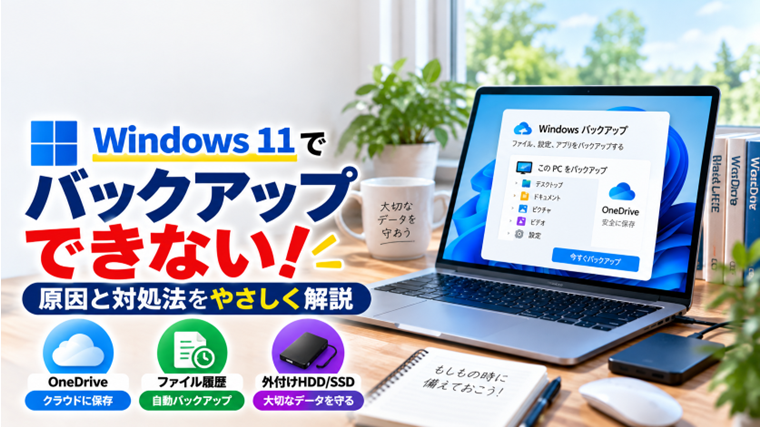
Windows 11で大切なデータをバックアップしようとしても、「バックアップできない」「途中で止まる」「OneDriveに同期されない」「ファイル履歴が動かない」といったトラブルが発生することがあります。
バックアップできない原因は、保存先の容量不足だけではありません。
OneDriveの容量不足、Microsoftアカウント、外付けHDD・SSDの接続、ファイル履歴の設定、Windowsの一時的な不具合など、利用しているバックアップ方法によって確認する場所が異なります。
この記事では、Windows 11でバックアップできないときの原因と対処法を、初心者の方にも分かりやすく解説します。
最初に確認|Windows 11のバックアップ方法は1つではない
「Windowsのバックアップ」と一口にいっても、Windows 11には複数の方法があります。
まず、自分がどの方法でバックアップしているのか確認しましょう。
Windows Backup
Windows Backupは、MicrosoftアカウントとOneDriveを利用して、重要なフォルダーやWindowsの設定などをバックアップする機能です。
Windows Backupアプリはスタートメニューで「Windows バックアップ」と検索して起動できます。
また、「設定」→「アカウント」→「Windows バックアップ」から設定を確認できます。
OneDrive
OneDriveでは、デスクトップ、ドキュメント、画像などの重要なフォルダーをクラウド上へバックアップできます。
パソコンが故障しても、同じMicrosoftアカウントでOneDriveへサインインすればファイルへアクセスできます。
ファイル履歴
ファイル履歴は、外付けHDD・SSDやネットワーク上の保存先へファイルを定期的にバックアップするWindowsの機能です。
過去のバージョンも保存できるため、「昨日の状態に戻したい」といった場合にも便利です。
Windows 11でバックアップできない主な原因
バックアップに失敗する場合は、主に次の原因が考えられます。
- バックアップ先の空き容量が不足している
- OneDriveのクラウド容量が不足している
- Microsoftアカウントに正常にサインインできていない
- OneDriveの同期が停止している
- 外付けHDD・SSDが認識されていない
- ファイル履歴の保存先が使用できない
- インターネット接続が不安定
- WindowsやOneDriveに一時的な不具合が発生している
- バックアップ対象のファイルに問題がある
原因を切り分けるため、簡単なものから順番に確認してください。
対処法1:パソコンを再起動する
バックアップが突然できなくなった場合は、まずWindowsを再起動します。
OneDriveやバックアップ関連のサービスが一時的に正常動作していないだけであれば、再起動によって改善することがあります。
- 作業中のファイルを保存します。
- スタートボタンをクリックします。
- 電源ボタンをクリックします。
- 「再起動」を選択します。
再起動後、もう一度バックアップを実行してください。
対処法2:バックアップ先の空き容量を確認する
外付けHDDやSSDへバックアップしている場合は、保存先の空き容量を確認します。
- エクスプローラーを開きます。
- 「PC」をクリックします。
- バックアップ先ドライブの空き容量を確認します。
空き容量が少ない場合は、不要な古いバックアップや不要ファイルを整理します。
ただし、バックアップフォルダーの中身を意味が分からないまま直接削除するのは避けてください。
対処法3:OneDriveの容量を確認する
Windows BackupやOneDriveでファイルをバックアップしている場合は、クラウド側の空き容量も必要です。
Microsoftの無料アカウントにはOneDriveの保存容量がありますが、大量の写真や動画を保存すると不足することがあります。
OneDriveの容量がいっぱいになると、新しいファイルを正常に同期できなくなる可能性があります。
OneDriveを開き、現在の使用容量を確認してください。
容量不足の場合は、不要なファイルを整理するか、必要に応じて保存容量の追加を検討します。
対処法4:OneDriveが停止していないか確認する
OneDriveの同期が一時停止していると、Windows Backupで選択したフォルダーがクラウドへ反映されません。
- タスクバー右側のOneDriveの雲アイコンをクリックします。
- 同期が一時停止していないか確認します。
- エラーや警告が表示されていないか確認します。
「サインインしてください」などと表示されている場合は、使用しているMicrosoftアカウントでサインインしてください。
対処法5:インターネット接続を確認する
Windows BackupやOneDriveはクラウドへデータを保存するため、インターネット接続が必要です。
Webサイトを正常に表示できるか確認してください。
Wi-Fiが頻繁に切れる場合や通信速度が極端に遅い場合は、大容量ファイルのバックアップが途中で止まることがあります。
大量の写真や動画を初めてバックアップする場合は、安定したネットワーク環境で実行することをおすすめします。
対処法6:Windows Backupの設定を確認する
Windows Backupを利用している場合は、バックアップ対象が正しく設定されているか確認します。
- スタートメニューを開きます。
- 「Windows バックアップ」と入力します。
- Windows Backupを起動します。
- 「フォルダー」を確認します。
- 必要なフォルダーがバックアップ対象になっているか確認します。
設定アプリから確認する場合は、「設定」→「アカウント」→「Windows バックアップ」を開きます。
Windows Backupでは、デスクトップ、ドキュメント、画像、ビデオ、音楽などのフォルダーをOneDriveへバックアップできます。
対処法7:Microsoftアカウントを確認する
Windows BackupはMicrosoftアカウントと連携して利用します。
「設定」→「アカウント」→「ユーザーの情報」を開き、Microsoftアカウントで正常にサインインしているか確認してください。
複数のMicrosoftアカウントを使用している場合は、WindowsとOneDriveで別のアカウントを使用していないかも確認します。
対処法8:ファイル履歴の保存先を確認する
ファイル履歴を使用している場合は、外付けドライブまたはネットワーク上の保存先が利用できる状態になっている必要があります。
- 外付けHDD・SSDをパソコンへ接続します。
- エクスプローラーでドライブが表示されるか確認します。
- コントロールパネルを開きます。
- 「システムとセキュリティ」を開きます。
- 「ファイル履歴を使用してファイルのバックアップ コピーを保存する」を開きます。
- バックアップ先のドライブを確認します。
保存先が正しくない場合は「ドライブの選択」から使用するドライブを選択します。
対処法9:外付けHDD・SSDを接続し直す
ファイル履歴などで外付けドライブを使用している場合は、USB接続の問題も確認します。
- USBケーブルを抜き差しする
- 別のUSBポートへ接続する
- USBハブを使っている場合はPCへ直接接続する
- 別のUSBケーブルがあれば交換する
エクスプローラーにドライブ自体が表示されない場合は、バックアップ機能ではなく、外付けドライブの認識トラブルを先に解決する必要があります。
対処法10:ファイル名やパスを確認する
特定のファイルだけバックアップできない場合は、そのファイル側に問題がある可能性があります。
次のような点を確認してください。
- ファイルが壊れていないか
- ファイルを別のアプリが使用していないか
- 保存場所やファイル名に問題がないか
- 非常に大きなファイルだけ失敗していないか
問題のあるファイルを一時的に別の場所へ移動して、ほかのファイルが正常にバックアップできるか確認すると原因を切り分けやすくなります。
対処法11:Windows Updateを確認する
Windows側の不具合が更新プログラムによって改善される場合もあります。
- 「設定」を開きます。
- 「Windows Update」をクリックします。
- 「更新プログラムのチェック」をクリックします。
- 利用可能な更新プログラムをインストールします。
- 必要に応じてパソコンを再起動します。
更新後、もう一度バックアップを実行してください。
バックアップできていると思い込まないことが重要
バックアップ機能を設定しただけで安心せず、実際にデータが保存されているか定期的に確認することが大切です。
特に重要な写真や仕事のファイルは、バックアップ先を開いてファイルが存在するか確認してください。
可能であれば、実際に1つのファイルを復元できるか確認しておくと、バックアップが必要になったときに慌てずに済みます。
OneDriveだけで十分?外付けHDDにも保存した方がいい?
重要なデータは、保存先を1か所だけにしない方が安全です。
たとえば、次のように複数の保存先を組み合わせます。
- パソコン本体
- OneDriveなどのクラウド
- 外付けHDD・SSD
パソコン本体が故障してもクラウドや外付けドライブから復元でき、外付けドライブが故障した場合でもクラウド側にデータが残ります。
特に失いたくない写真、文書、仕事のデータなどは、複数の場所へ保存しておくと安心です。
ファイル履歴からデータを復元する方法
ファイル履歴でバックアップしている場合は、以前のバージョンからファイルを復元できます。
- バックアップに使用している外付けドライブを接続します。
- 復元したいファイルが保存されていたフォルダーを開きます。
- フォルダーを右クリックします。
- 「以前のバージョンの復元」を選択します。
- 復元したいバージョンを選択します。
- 内容を確認して「復元」を実行します。
現在のファイルを上書きしたくない場合は、別の場所へ復元して内容を確認してから利用すると安全です。
よくある質問(FAQ)
Q1. Windows 11のバックアップはどこにありますか?
スタートメニューで「Windows バックアップ」と検索するとWindows Backupを起動できます。
設定は「設定」→「アカウント」→「Windows バックアップ」からも確認できます。
Q2. Windows Backupとファイル履歴は同じですか?
同じではありません。
Windows BackupはMicrosoftアカウントやOneDriveを利用してフォルダーや設定などをバックアップする機能です。
ファイル履歴は、主に外付けドライブやネットワーク上へ個人ファイルのコピーを保存し、以前のバージョンを復元するための機能です。
Q3. OneDriveの容量がいっぱいになるとバックアップできませんか?
OneDriveへバックアップするデータについては、クラウド側に十分な空き容量が必要です。
容量不足の警告が出ている場合は、不要なデータを整理してから再度確認してください。
Q4. 外付けHDDが認識されないとファイル履歴は使えませんか?
外付けHDDを保存先として設定している場合、そのドライブがWindowsに認識されていなければ正常にバックアップできません。
まずエクスプローラーで外付けHDDが表示されているか確認してください。
Q5. バックアップは1つあれば十分ですか?
重要なデータについては、1つの保存先だけに頼らないことをおすすめします。
OneDriveなどのクラウドと外付けHDD・SSDを併用しておけば、機器故障や誤操作など複数のトラブルに備えやすくなります。
まとめ
Windows 11でバックアップできない場合は、まず使用しているバックアップ方法を確認することが重要です。
Windows Backup・OneDriveとファイル履歴では、確認する場所が異なります。
- Windowsを再起動する
- 保存先の空き容量を確認する
- OneDriveの容量と同期状態を確認する
- インターネット接続を確認する
- Microsoftアカウントを確認する
- 外付けHDD・SSDの接続を確認する
- ファイル履歴の保存先を確認する
- Windows Updateを確認する
また、バックアップは「設定したから大丈夫」ではなく、実際にファイルが保存され、必要なときに復元できることまで確認しておくことが大切です。
特に重要なデータは、OneDriveなどのクラウドと外付けHDD・SSDを組み合わせ、複数の場所へ保存しておくとより安全です。
関連記事
- OneDriveが同期しない・保留中になる原因と対処法【Windows 11・初心者向け】
- Windowsでファイル履歴(File History)の設定方法|大切なファイルを自動バックアップする方法【初心者向け】
- Windowsでシステムイメージバックアップを作成する方法|Windows標準機能で丸ごとバックアップ【初心者向け】
- Windowsで外付けSSDが認識されない原因と対処法|エクスプローラーに表示されない時【初心者向け】
- WindowsでSSD・HDDの健康状態を確認する方法|SMART情報の見方【初心者向け】