導入文
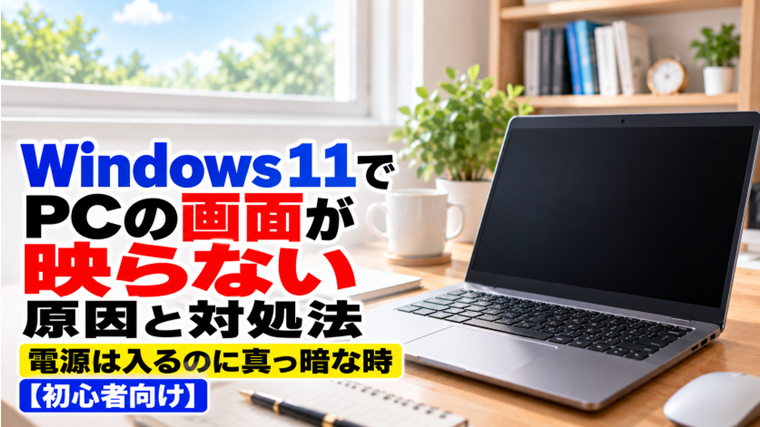
Windows 11のパソコンで、電源ランプは点灯しているのに画面が真っ暗なまま何も映らないことがあります。
「ファンは回っているのに画面だけ映らない」「Windowsの起動音は聞こえるのに表示されない」「昨日までは普通に使えていたのに突然真っ暗になった」という場合、パソコン本体が完全に故障しているとは限りません。
モニターの入力切り替えやケーブルの接触不良、Windowsの画面出力設定、グラフィックドライバーなど、比較的簡単な原因で画面が表示されなくなることもあります。
一方で、メモリやグラフィックボード、モニターなどのハードウェアに問題が起きている場合もあります。
この記事では、Windows 11で「電源は入るのに画面が映らない」時の原因と対処法を、初心者の方でも確認しやすい順番で解説します。
※Windows 11のバージョンやパソコンのメーカーによって、設定画面の名称や表示位置が多少異なる場合があります。
Windows 11でPCの画面が映らない主な原因
電源は入っているのに画面が真っ暗な場合、主に次の原因が考えられます。
- モニターの電源が入っていない
- モニターの入力先が違っている
- HDMI・DisplayPortなどのケーブルが抜けている
- ケーブルや接続端子に問題がある
- 一時的にWindowsの画面表示が停止している
- 別のディスプレイへ映像が出力されている
- グラフィックドライバーが正常に動作していない
- Windows Update後に表示の問題が発生している
- USB機器などの周辺機器が影響している
- メモリやグラフィックボードに問題がある
- モニター自体が故障している
原因を切り分ける時は、いきなりWindowsを初期化するのではなく、モニター → ケーブル → Windowsの表示 → ドライバー → ハードウェアの順番で確認すると分かりやすくなります。
対処法1:少し待って画面が表示されるか確認する
電源を入れてすぐ画面が表示されない場合は、まず1~2分程度待ってみてください。
Windows Update直後や大型アップデート後などは、通常より起動に時間がかかる場合があります。
ストレージへのアクセスランプが点滅している場合は、内部でWindowsの起動処理が続いている可能性があります。
すぐに電源を切ったり強制終了したりせず、しばらく待って変化がないか確認しましょう。
対処法2:モニターの電源を確認する
デスクトップPCの場合は、パソコン本体だけでなくモニターにも電源が必要です。
- モニターの電源ランプが点灯しているか
- モニターの電源ケーブルが抜けていないか
- 電源タップのスイッチがOFFになっていないか
- 別のコンセントでも電源が入るか
モニターの電源ランプ自体がまったく点灯しない場合は、Windowsではなくモニター側の電源を疑います。
対処法3:モニターの入力切り替えを確認する
モニターには複数の入力端子が搭載されていることがあります。
例えば、パソコンをHDMIで接続しているのに、モニター側がDisplayPort入力になっていると画面は表示されません。
モニターの「INPUT」「SOURCE」「入力切替」などのボタンを押し、実際に接続している端子へ切り替えてください。
対処法4:HDMI・DisplayPortケーブルを挿し直す
一度PCとモニターの電源を切り、HDMIやDisplayPortケーブルを両側から抜いて、しっかり挿し直してください。
見た目では接続されているようでも、少し浮いているだけで映像が出ないことがあります。
可能であれば、別のケーブルに交換して確認する方法も有効です。
対処法5:別の映像出力端子を試す
- HDMI → 別のHDMI端子
- HDMI → DisplayPort
- DisplayPort → HDMI
端子を変更すると映る場合は、元の端子やケーブルに問題がある可能性があります。
対処法6:デスクトップPCは接続場所を確認する
グラフィックボードを搭載したデスクトップPCでは、PC背面にマザーボード側とグラフィックボード側の両方に映像端子がある場合があります。
グラフィックボードを使用しているPCでは、通常はグラフィックボード側の映像端子へモニターを接続します。
対処法7:Windowsキー+Ctrl+Shift+Bを試す
Windowsは起動しているようなのに画面だけ真っ暗な場合は、次のキーを同時に押してください。
Windows + Ctrl + Shift + B正常に反応すると、短い音が鳴ったり画面が一瞬点滅したりすることがあります。
これはPCを初期化する操作ではなく、グラフィックドライバーを再初期化するための操作です。
対処法8:画面出力先を切り替える
Windows + P「PC画面のみ」「複製」「拡張」「セカンドスクリーンのみ」などの表示方法を切り替えられます。
以前デュアルディスプレイやテレビへ接続したことがある場合は、特に確認してください。
対処法9:ノートPCは画面の明るさも確認する
ノートPCの場合は、画面の明るさが極端に低く設定されていると真っ暗に見えることがあります。
キーボードにある太陽マークなどの明るさ調整キーを押して確認してください。
対処法10:不要なUSB機器を取り外す
- USBメモリ
- 外付けHDD・SSD
- プリンター
- USBハブ
- Webカメラ
- ゲームコントローラー
これらをいったん取り外し、必要最低限の構成でPCを起動します。
対処法11:完全に電源を切って再起動する
Windowsやディスプレイ関連の一時的な不具合であれば、完全に電源を切ることで改善する場合があります。
通常の操作ができない場合は、電源ボタンを長押しして電源を切り、数十秒程度待ってから再び電源を入れます。
ただし、強制終了は保存していないデータが失われる可能性があるため、通常の操作ができない場合の最終手段として使用してください。
対処法12:別のモニターやテレビにつないでみる
別の画面では正常に映る場合、PC本体よりも元のモニターやケーブルに問題がある可能性が高くなります。
反対に、どのモニターでもまったく映らない場合はPC本体側の問題も考える必要があります。
対処法13:セーフモードで起動できるか確認する
Windowsのロゴまでは表示されるものの、その後画面が真っ暗になる場合は、Windows回復環境からセーフモードを試します。
- Windows回復環境を表示します。
- 「トラブルシューティング」を選択します。
- 「詳細オプション」を選択します。
- 「スタートアップ設定」を選択します。
- 「再起動」を選択します。
- セーフモードを選択します。
セーフモードでは画面が表示される場合、グラフィックドライバーや通常起動時に読み込まれるアプリなどが影響している可能性があります。
対処法14:グラフィックドライバーを確認する
- スタートボタンを右クリックします。
- 「デバイス マネージャー」を開きます。
- 「ディスプレイ アダプター」を展開します。
- 使用しているグラフィック機能を確認します。
Windows Updateやドライバー更新の直後から画面が映らなくなった場合は、ドライバーが影響している可能性があります。
対処法15:Windows Update後から発生したか確認する
Windows Updateを行った直後から画面が真っ暗になった場合は、更新プログラムとの関連も確認します。
ただし、原因が分からない状態で更新プログラムを次々削除するのではなく、モニター、ケーブル、画面出力、ドライバーなど基本的な項目から確認してください。
対処法16:Windowsのシステムファイルを修復する
管理者としてターミナルまたはコマンドプロンプトを開き、最初に次のコマンドを実行します。
DISM.exe /Online /Cleanup-Image /RestoreHealth完了したら、続けて次のコマンドを実行します。
sfc /scannow処理が完了したらPCを再起動し、症状が改善したか確認してください。
対処法17:メモリやグラフィックボードを確認する
電源を入れた直後からメーカーのロゴやBIOS画面さえ表示されない場合は、Windowsより前の段階で問題が起きている可能性があります。
- メモリ
- グラフィックボード
- マザーボード
- 電源ユニット
- モニター
PC内部の作業に慣れていない場合やメーカー保証期間中の場合は、無理に分解せずメーカーや修理店へ相談することをおすすめします。
「No Signal」と表示される場合
「No Signal」「信号なし」と表示される場合、モニター自体には電源が入っています。
PCからモニターへ映像信号が届いていない可能性があるため、HDMI・DisplayPortケーブル、モニターの入力切り替え、PC側の映像出力端子、グラフィックボードを優先して確認してください。
Windowsロゴまでは映るのに、その後真っ暗になる場合
メーカーのロゴやWindowsロゴまでは正常に表示され、その後だけ画面が真っ暗になる場合は、モニターの故障よりWindows側の問題である可能性が高くなります。
グラフィックドライバー、Windows Update、スタートアップアプリなどを中心に確認し、セーフモードで正常に表示されるか試してください。
最初から何も表示されない場合
電源ボタンを押した直後からメーカーのロゴさえ一度も表示されない場合は、Windowsの設定だけが原因とは限りません。
モニター、映像ケーブル、グラフィックボード、メモリ、マザーボードなどハードウェア側も確認する必要があります。
FAQ
Q1:電源ランプは点いていますが、画面が真っ暗です。PCは起動していますか?
電源ランプだけではWindowsが正常に起動しているとは判断できません。Windowsの起動音が聞こえる、Caps Lockキーのランプが反応するなども確認しながら、モニターやケーブルを順番に調べてください。
Q2:「No Signal」と表示される場合はWindowsの故障ですか?
必ずしもWindowsの故障ではありません。入力切り替え、HDMI・DisplayPortケーブル、接続端子などを先に確認してください。
Q3:Windows+Ctrl+Shift+Bは何をする操作ですか?
グラフィックドライバーを再初期化するためのショートカットです。Windowsが動いているのに画面表示だけがおかしい場合に改善することがあります。
Q4:Windowsロゴの後だけ画面が真っ暗になります。
グラフィックドライバーや更新プログラム、スタートアップアプリなどが影響している可能性があります。セーフモードで正常に表示されるか確認してください。
Q5:別のモニターでは映ります。PCの故障でしょうか?
別のモニターで正常に映る場合は、元のモニター、映像ケーブル、入力設定などを優先して確認してください。
Q6:画面が映らない場合、Windowsを初期化すれば直りますか?
原因がWindows側にある場合は改善する可能性がありますが、モニター、ケーブル、メモリ、グラフィックボードなどが原因なら初期化しても直りません。
まとめ
Windows 11でPCの電源は入るのに画面が映らない場合は、最初にモニターの電源、入力切り替え、HDMI・DisplayPortケーブルを確認してください。
Windowsが起動しているようで画面だけ真っ暗な場合は、Windows+Ctrl+Shift+Bによるグラフィックドライバーの再初期化や、Windows+Pによる画面出力の切り替えも試します。
Windowsロゴまでは表示される場合は、グラフィックドライバーやWindows UpdateなどWindows側の問題も考えられるため、セーフモードで正常に表示されるか確認すると原因を絞り込みやすくなります。
一方、電源を入れた直後からメーカーのロゴさえ表示されない場合は、Windowsだけでなくモニター、ケーブル、メモリ、グラフィックボードなどハードウェア側の確認も必要です。
「どの段階まで画面が表示されるのか」を確認しながら、一つずつ原因を切り分けることが大切です。
関連記事
- Windowsが起動するのに黒画面のままになる原因と対処法|カーソルは動く場合の完全ガイド
- ブルースクリーンが出る原因と対処法【初心者向け・実体験あり】
- パソコンが起動しない原因と対処法【初心者向け・実体験あり完全ガイド】
- Windows 11でPCが突然フリーズする原因と対処法|画面が固まって動かない時【初心者向け】
- Windows 11がスリープから復帰しない原因と対処法|画面がつかない時【初心者向け】