導入文
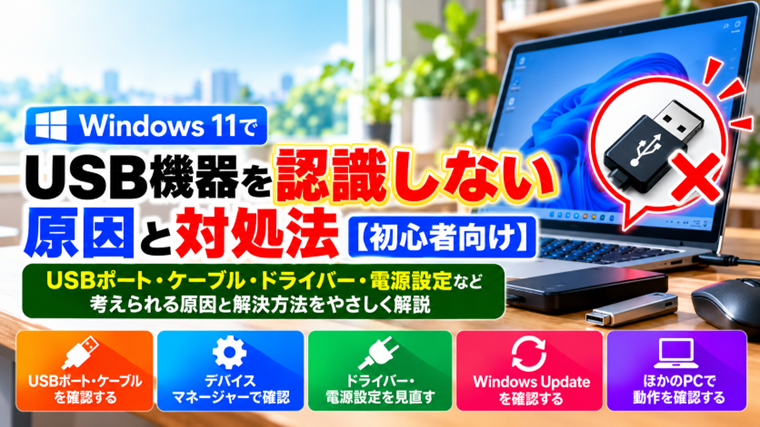
Windows 11のパソコンへUSB機器を接続したのに、「何も反応しない」「接続音はするのに使えない」「不明なUSBデバイスと表示される」といったトラブルが発生することがあります。
USB機器が認識されない原因は、USB機器そのものの故障だけではありません。USBポートやケーブルの接触不良、電力不足、Windowsやドライバーの一時的な不具合、USBハブなど、さまざまな原因が考えられます。
いきなりドライバーを削除したりWindowsを初期化したりするのではなく、まずは「別のUSBポートへ接続する」「USB機器を接続し直す」といった簡単な確認から始めることが重要です。
この記事では、Windows 11でUSB機器を認識しない場合の原因と対処法を、初心者でも確認しやすい順番で解説します。
※Windows 11のバージョンや更新状況、パソコンメーカー、接続するUSB機器によって、画面表示や設定項目の名称が異なる場合があります。
Windows 11でUSB機器を認識しない主な原因
USB機器が認識されない場合、主に次のような原因が考えられます。
- USBコネクターが正しく差し込まれていない
- USBポートの接触不良や故障
- USBケーブルの断線や故障
- USB機器本体の故障
- USBハブの不具合
- USBポートからの電力不足
- Windowsの一時的な不具合
- USBドライバーの不具合
- USBの電源管理設定
- Windows Updateやドライバー更新後の問題
- USB機器がWindows 11に対応していない
原因を調べるときは、「そのUSB機器だけ使えないのか」「同じUSBポートではほかの機器も使えないのか」を確認すると切り分けやすくなります。
対処法1:USB機器を一度抜いて接続し直す
最初にUSB機器をパソコンから取り外し、数秒待ってから接続し直してください。
USBコネクターが奥まで差し込まれていなかったり、一時的にWindowsが正常に認識できなかったりする場合があります。
接続し直したときにWindowsの接続音が鳴るか、機器のランプが点灯するかなども確認します。
ただし、接続音が鳴ったからといって、USB機器が正常に使用できる状態とは限りません。エクスプローラーやデバイスマネージャーなどでも確認してください。
対処法2:別のUSBポートへ接続する
USB機器を別のUSBポートへ接続してみましょう。
例えばデスクトップPCの前面USBポートで認識されない場合は、背面のUSBポートへ接続します。
ノートPCの場合は、本体の左右にUSBポートがあるなら別のポートを試してください。
別のUSBポートでは正常に使用できる場合、最初に使用していたUSBポート側に問題がある可能性があります。
反対に、どのUSBポートでも同じUSB機器だけ認識されない場合は、USB機器本体やケーブルなどを確認します。
対処法3:ほかのUSB機器を接続して確認する
問題がUSBポート側なのか、USB機器側なのかを確認するため、正常に使用できる別のUSB機器を同じポートへ接続します。
例えばUSBマウスなど、動作確認しやすい機器を利用すると分かりやすいでしょう。
別のUSB機器も認識されない場合は、USBポートやWindows側に問題がある可能性が高くなります。
別のUSB機器は正常に認識される場合は、最初のUSB機器やケーブルなどを確認してください。
対処法4:USB機器を別のPCへ接続する
可能であれば、認識されないUSB機器を別のパソコンへ接続してください。
別のPCでもまったく認識されない場合は、USB機器本体やUSBケーブルの故障が疑われます。
別のPCでは正常に使用できる場合は、最初のPCのUSBポート、Windows、ドライバーなどに原因がある可能性があります。
この確認は、USB機器とPCのどちらに問題があるかを切り分けるうえで非常に有効です。
対処法5:USBケーブルを交換する
外付けHDD、SSD、スマートフォン、プリンターなど、USBケーブルを使って接続する機器ではケーブルも確認してください。
ケーブル内部が断線していたり、コネクター部分が劣化していたりすると、機器を正常に認識できません。
見た目では異常がなくても、内部で断線している場合があります。
交換可能なUSBケーブルを使用している場合は、同じ規格に対応した正常なケーブルへ交換して確認してください。
また、USBケーブルには充電専用でデータ通信に対応していないものもあります。スマートフォンなどを接続するときは、データ通信に対応したケーブルか確認しましょう。
対処法6:USBハブを使わず直接接続する
USBハブを経由している場合は、一度USBハブを取り外し、USB機器をパソコン本体のUSBポートへ直接接続してください。
USBハブ自体の不具合や、接続機器が多すぎることによる電力不足などで、USB機器が認識されない場合があります。
特に外付けHDDなど比較的大きな電力を必要とする機器では、USBハブ経由で不安定になることがあります。
直接接続すると正常に使用できる場合は、USBハブ側を確認してください。
対処法7:USB機器の電源を確認する
外付けHDD、プリンター、スキャナーなどには、USB接続とは別にACアダプターなどから電源を供給する機器があります。
USBケーブルだけ接続しても、機器本体の電源が入っていなければWindowsから正常に認識されない場合があります。
電源ランプが点灯しているか、ACアダプターが正しく接続されているか確認してください。
機器に電源スイッチがある場合は、スイッチの状態も確認します。
対処法8:PCを再起動する
USB機器やWindowsの一時的な不具合であれば、PCを再起動するだけで改善する場合があります。
USB機器を取り外した状態でWindowsを再起動し、起動後にもう一度USB機器を接続して確認してください。
Windows 11では「シャットダウンして再度電源を入れる」より、「再起動」を選択した方がシステム状態をリセットしやすい場合があります。
特に長期間PCを再起動していない場合は、一度再起動してから確認しましょう。
対処法9:デバイスマネージャーでUSB機器を確認する
WindowsがUSB機器をどのように認識しているかは、デバイスマネージャーから確認できます。
- スタートボタンを右クリックします。
- 「デバイスマネージャー」を選択します。
- 「ユニバーサル シリアル バス コントローラー」などを確認します。
接続したUSB機器によっては、「ディスク ドライブ」「ヒューマン インターフェイス デバイス」「ポータブル デバイス」など別の項目に表示される場合もあります。
黄色い警告マークが付いているデバイスや、「不明なUSBデバイス」と表示されている項目がないか確認してください。
警告マークがある場合は、Windowsがそのデバイスを正常に使用できていない可能性があります。
対処法10:「不明なUSBデバイス」と表示される場合
デバイスマネージャーに「不明なUSBデバイス」と表示される場合は、USB機器を検出しているものの、正常に識別できていない可能性があります。
まずUSB機器を取り外してPCを再起動し、起動後にもう一度接続してください。
改善しない場合は、USBケーブルや別のUSBポート、別のPCでの動作確認を行います。
特定のUSB機器だけで発生する場合は、その機器のメーカーサイトでWindows 11対応状況や専用ドライバーの有無を確認してください。
対処法11:USBデバイスを再認識させる
デバイスマネージャーで問題があるUSBデバイスを一度削除し、Windowsに再認識させることで改善する場合があります。
対象のUSBデバイスを右クリックして「デバイスのアンインストール」を選択し、その後PCを再起動します。
Windowsが必要な標準ドライバーを再設定し、正常に認識することがあります。
ただし、どのデバイスを削除すればよいか分からない場合は、むやみに複数のデバイスを削除しないでください。
特にUSBキーボードやUSBマウスしか操作手段がないPCでは、USB関連デバイスを不用意に削除すると一時的に操作できなくなる可能性があります。
対処法12:USB機器の専用ドライバーを確認する
USBメモリや一般的なUSBマウスなどは、Windows標準のドライバーで使用できる場合が多くあります。
一方、プリンター、オーディオインターフェース、特殊な入力機器などでは、メーカーが専用ドライバーを提供していることがあります。
機器メーカーの公式サイトで、使用している製品がWindows 11に対応しているか確認してください。
専用ドライバーが必要な場合は、公式サイトから対応するドライバーを入手します。
非公式な「ドライバー更新ソフト」や、提供元の分からないWebサイトからドライバーをダウンロードするのは避けましょう。
対処法13:Windows Updateを確認する
Windows側の不具合が更新プログラムによって修正される場合があります。
- 「設定」を開きます。
- 「Windows Update」を選択します。
- 「更新プログラムのチェック」を実行します。
利用可能な更新プログラムがある場合はインストールし、必要に応じてPCを再起動してください。
一方、Windows Updateを行った直後からUSB機器が認識されなくなった場合は、「更新の履歴」を確認して症状が始まった時期と一致していないか確認します。
対処法14:USBの電源管理設定を確認する
Windowsには消費電力を抑えるため、使用していないデバイスへの電力供給を制御する機能があります。
この電源管理によって、USB機器がスリープ復帰後などに正常に認識されなくなる場合があります。
デバイスマネージャーからUSB関連デバイスのプロパティを開き、「電源の管理」タブがある場合は設定を確認できます。
「電力の節約のために、コンピューターでこのデバイスの電源をオフにできるようにする」といった項目が表示される機器もあります。
スリープ復帰後だけUSB機器が使えなくなる場合は、この設定が関係している可能性があります。
ただし、すべてのPCやUSBデバイスに同じ項目が表示されるわけではありません。
対処法15:USBセレクティブサスペンドを確認する
Windowsには、使用していないUSB機器への電力供給を一時的に停止する「USBセレクティブサスペンド」という仕組みがあります。
通常は省電力のために役立つ機能ですが、一部のUSB機器ではスリープから正常に復帰できない場合があります。
「USB機器が起動直後は使えるのに、しばらくすると認識されなくなる」「スリープ復帰後だけ使えない」という場合は、電源設定も原因候補になります。
設定変更を行う場合は、症状を確認しながら行い、改善しなければ元に戻してください。
対処法16:高速スタートアップを無効にして確認する
Windowsの高速スタートアップが影響して、USB機器の状態が正常に初期化されない場合があります。
「再起動すると直るが、シャットダウン後に起動するとUSB機器を認識しない」といった場合は、高速スタートアップとの関連も考えられます。
この場合は、高速スタートアップを一時的に無効にして症状が変わるか確認する方法があります。
ただし、高速スタートアップがすべてのUSB認識トラブルの原因というわけではありません。USBポート、ケーブル、機器本体など基本的な確認を先に行ってください。
USBメモリだけ認識されない場合
USBメモリの場合、「USB機器としては認識されているが、エクスプローラーに表示されない」というケースがあります。
この場合は単純なUSB認識トラブルとは原因が異なる可能性があります。
ディスクの管理でドライブ自体が認識されているか、ドライブ文字が割り当てられているかなどを確認する必要があります。
重要なデータが入ったUSBメモリで「フォーマットする必要があります」などと表示された場合は、すぐにフォーマットしないでください。
フォーマットするとデータへ影響するため、必要なデータがある場合はデータ保護を優先します。
外付けHDD・SSDだけ認識されない場合
外付けHDDやSSDでは、USB接続だけでなくストレージ側の問題も考える必要があります。
USBケーブル、USBポート、電源アダプターなどを確認してください。
また、エクスプローラーに表示されなくても「ディスクの管理」には表示される場合があります。
新品のSSDなどでは、初期化やパーティション作成が必要な場合もあります。
一方、以前まで使用できていた外付けHDDが突然認識されなくなり、異音まで発生している場合は故障の可能性があります。
大切なデータが保存されている場合は、何度も接続や初期化を繰り返さず、データ復旧の専門業者への相談も検討してください。
スマートフォンだけ認識されない場合
スマートフォンをUSB接続した場合、充電はできるのにWindowsからファイルを確認できないことがあります。
この場合、USBケーブルが充電専用である可能性があります。
データ通信対応ケーブルへ交換して確認してください。
また、スマートフォン側でUSB接続モードを「ファイル転送」などへ変更する必要がある機種もあります。
スマートフォンの画面ロックを解除した状態で接続し、USB接続に関する通知が表示されていないか確認しましょう。
USB Type-C機器が認識されない場合
USB Type-Cはコネクターの形状を表しており、同じType-C端子でも対応する機能がすべて同じとは限りません。
データ通信、映像出力、充電など、PCやケーブルによって対応機能が異なります。
例えばUSB Type-C接続のディスプレイを使用する場合、PC側のType-Cポートが映像出力に対応している必要があります。
また、高速な外付けSSDを接続しても、ケーブルが必要な規格に対応していなければ本来の性能を発揮できない場合があります。
USB Type-C機器で問題がある場合は、PC・USB機器・ケーブルそれぞれの仕様を確認してください。
複数のUSB機器が同時に認識されない場合
一つのUSB機器ではなく複数の機器が突然認識されなくなった場合は、個別のUSB機器よりもPC側を確認します。
まずWindowsを再起動し、USBハブを使用している場合は取り外してください。
デスクトップPCでは前面ポートと背面ポートの両方を確認します。
複数のUSBポートがすべて使えない場合は、USBコントローラー、Windows、チップセットドライバーなどが関係している可能性もあります。
メーカー製PCでは、メーカー公式サポートページで機種別のドライバーや更新情報を確認してください。
USBポートが物理的に壊れていないか確認する
USBポート内部が変形している、端子が曲がっている、接続すると極端にぐらつく場合は物理的な破損の可能性があります。
無理にUSBコネクターを押し込まないでください。
また、USBポートから焦げた臭いがする、異常に熱いなどの症状がある場合は使用を中止してください。
物理的に破損しているUSBポートを使い続けると、USB機器側にも影響する可能性があります。
突然すべてのUSB機器が切断された場合
使用中にマウス、キーボード、外付けストレージなど複数のUSB機器が同時に切断される場合は注意が必要です。
一時的なWindowsの不具合であれば再起動で改善することがありますが、何度も発生する場合はPC側のUSBコントローラー、電源、ドライバーなども確認する必要があります。
外付けHDDやSSDへのデータ書き込み中に切断が発生すると、ファイルが破損する可能性があります。
頻繁に切断される状態では、大切なデータのコピーや移動を繰り返さないようにしましょう。
USB機器が故障している可能性が高いケース
次のような場合は、USB機器本体の故障も考えられます。
- 複数のPCで認識されない
- 別のUSBケーブルでも認識されない
- 接続しても電源ランプが点灯しない
- コネクターが破損している
- 焦げた臭いや異常な発熱がある
- 外付けHDDから異常な音がする
保証期間内の製品であれば、メーカーサポートへ相談してください。
ストレージ製品の場合、交換すると保存データを取り戻せないことがあります。重要なデータが入っている場合は、メーカーへ送る前に保証内容やデータの扱いも確認しましょう。
USB機器を認識しないときに避けたいこと
原因が分からない状態で、次のような操作を繰り返すのはおすすめできません。
- 提供元不明のドライバー更新ソフトをインストールする
- デバイスマネージャーの項目を手当たり次第に削除する
- 重要なデータがあるUSBメモリをすぐフォーマットする
- 異音がする外付けHDDを何度も接続する
- 破損したUSBポートへ無理にコネクターを差し込む
- 原因を確認せずWindowsを初期化する
USBトラブルは、機器・ケーブル・USBポート・Windowsのどこに原因があるかを順番に切り分けることが重要です。
FAQ
Q1.USBを挿しても何も反応しません。最初に何をすればよいですか?
一度USB機器を抜いて接続し直し、次に別のUSBポートを試してください。それでも認識しない場合は、別のPCへ接続してUSB機器本体に問題がないか確認すると切り分けやすくなります。
Q2.USBの接続音は鳴るのに使えません。
WindowsがUSB機器の接続自体は検出していても、ドライバーやストレージ設定などの問題で使用できない場合があります。デバイスマネージャーで機器の状態を確認してください。USBメモリや外付けストレージなら「ディスクの管理」の確認も必要になる場合があります。
Q3.「不明なUSBデバイス」と表示されます。
WindowsがUSB機器を正常に識別できていない可能性があります。別のUSBポート、ケーブル、別のPCで確認し、必要に応じて機器メーカーのWindows 11対応状況やドライバーを確認してください。
Q4.USB 2.0とUSB 3.xのポートを変えると直ることがありますか?
機器やドライバーなどの組み合わせによっては、別のUSBポートへ変更すると正常に認識する場合があります。原因を切り分けるためにも複数のポートで確認する方法は有効です。
Q5.USBメモリを認識しない場合はフォーマットすれば直りますか?
フォーマットで使用できるようになるケースはありますが、保存データへ影響します。大切なデータがあるUSBメモリでは、原因が分からないままフォーマットしないでください。
Q6.USB機器を認識しない場合、Windowsを初期化する必要がありますか?
通常は最初からWindowsを初期化する必要はありません。USBポート、ケーブル、別のPC、デバイスマネージャー、ドライバー、Windows Updateなどを先に確認してください。
まとめ
Windows 11でUSB機器を認識しない場合は、最初からWindowsやドライバーの問題と決めつけず、簡単な確認から進めることが重要です。
まずUSB機器を接続し直し、別のUSBポート、別のケーブル、別のPCでも確認してください。この確認だけでも、USB機器側とPC側のどちらに原因があるのかをかなり絞り込めます。
USBハブを使用している場合はPCへ直接接続し、外部電源が必要な機器ではACアダプターなども確認します。
Windows側では、再起動、デバイスマネージャー、Windows Update、ドライバー、USBの電源管理などを順番に確認してください。
USBメモリや外付けHDD・SSDがエクスプローラーに表示されない場合は、単純なUSB認識問題ではなくストレージ設定や故障が関係している場合があります。
重要なデータが入っているUSBメモリや外付けストレージでは、原因が分からないままフォーマットや初期化を行わないことも大切です。
複数のPCで認識されない、異常に熱い、焦げた臭いがする、コネクターが破損しているなどの場合はUSB機器の故障も考え、使用を中止してメーカーや専門業者へ相談してください。
関連記事
- USBメモリが表示されない原因と対処法
- 外付けSSDが認識されない原因と対処法
- Windowsセーフモードの起動方法と使い方
- Windowsで高速スタートアップを無効にする方法
- Windowsトラブル時にやってはいけないこと7選【初心者向け】