導入文
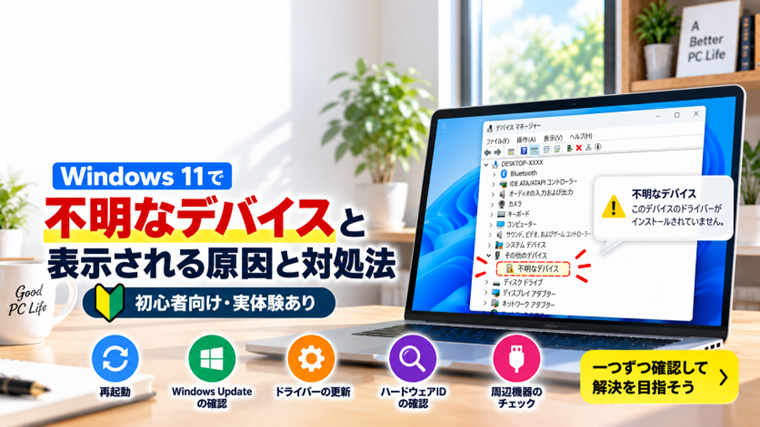
Windows 11でデバイスマネージャーを開いた時、「不明なデバイス」という項目や黄色い「!」マークが表示されていることがあります。
パソコン自体は普通に使えていても、この表示を見つけると「故障しているのでは?」「このまま使って大丈夫?」と心配になる方も多いでしょう。
不明なデバイスとは、Windowsが接続されている機器を検出しているものの、その機器が何なのか正しく識別できていない状態です。
多くの場合はドライバーが入っていない、ドライバーが正常に動作していない、Windowsを再インストールした直後などに発生します。
この記事では、Windows 11のデバイスマネージャーに「不明なデバイス」や黄色い「!」マークが表示された時の原因と対処法を、初心者の方でも確認しやすい順番で解説します。
Windows 11で「不明なデバイス」と表示される原因
デバイスマネージャーの「不明なデバイス」は、Windowsがハードウェアの存在そのものは認識しているものの、適切なドライバーなどを確認できない時に表示されます。
主な原因には次のようなものがあります。
- 必要なデバイスドライバーがインストールされていない
- ドライバーが破損している
- Windows Update後にドライバーが正常に動作しなくなった
- Windowsを再インストールしたためメーカー独自のドライバーがなくなった
- 新しく接続したUSB機器などのドライバーを認識できない
- 古い周辺機器がWindows 11に対応していない
- USBポートや接続部分に問題がある
- 周辺機器そのものが故障している
特にWindowsをクリーンインストールした直後や、パソコンを初期化した後は、チップセット、カードリーダー、Bluetooth、無線LANなどメーカー固有のドライバーが不足して「不明なデバイス」になることがあります。
黄色い「!」マークも、Windowsがその機器に何らかの問題があると判断していることを示しています。
ただし、黄色いマークが出たからといって、すぐにハードウェア故障と判断する必要はありません。まずドライバーと接続状態から確認するのが基本です。
対処法1:Windows 11を再起動する
最初にWindowsを再起動します。
USB機器の認識やドライバーの読み込みが一時的に失敗しているだけなら、再起動によって正常に認識されることがあります。
- 「スタート」をクリックします。
- 「電源」をクリックします。
- 「再起動」を選択します。
ここでは、いったんシャットダウンしてから電源を入れるよりも「再起動」を選ぶことをおすすめします。
Windowsでは高速スタートアップが有効になっている場合があり、通常のシャットダウンでは一部のシステム状態が保持されるためです。
再起動後、もう一度デバイスマネージャーを開いて「不明なデバイス」が消えているか確認します。
対処法2:不明なデバイスを一度取り外して確認する
USBメモリ、USBハブ、外付けHDD、プリンター、Webカメラなどを接続した直後に「不明なデバイス」が表示された場合は、その機器を一度取り外してみます。
取り外した瞬間にデバイスマネージャーの「不明なデバイス」が消えれば、どの周辺機器が原因なのか判断できます。
USB機器の場合は、次の方法も試してください。
- USB機器を抜いてから接続し直す
- 別のUSBポートへ接続する
- USBハブを使用している場合はパソコンへ直接接続する
- 可能なら別のパソコンでも認識するか確認する
別のUSBポートでは正常に認識される場合、機器ではなく元のUSBポート側に問題がある可能性があります。
どのパソコンに接続しても認識されない場合は、周辺機器本体やケーブルの故障も考えられます。
対処法3:デバイスマネージャーで状態を確認する
原因を詳しく確認するため、デバイスマネージャーを開きます。
- スタートボタンを右クリックします。
- 「デバイス マネージャー」をクリックします。
- 「その他のデバイス」などを展開します。
- 「不明なデバイス」を探します。
不明なデバイスを右クリックして「プロパティ」を開くと、その機器の状態を確認できます。
「全般」タブの「デバイスの状態」にエラーの内容やコードが表示されている場合は、その情報が原因を特定する手掛かりになります。
また、「不明なデバイス」という名前ではなく、「PCIデバイス」「SMバスコントローラー」「ネットワークコントローラー」「基本システムデバイス」などと表示されることもあります。
これらもドライバーが不足している可能性があるため、黄色い「!」マークが付いていないか確認してください。
対処法4:Windows Updateでドライバーを探す
Windows Updateから対応ドライバーが提供されていることがあります。
- 「スタート」→「設定」を開きます。
- 「Windows Update」をクリックします。
- 「更新プログラムのチェック」を実行します。
- 利用可能な更新プログラムをインストールします。
- 必要に応じてWindowsを再起動します。
通常のWindows Updateだけではなく、ドライバー関連のオプション更新プログラムが表示されている場合もあります。
ただし、何の機器か分からない状態で複数のドライバーをむやみに入れるのではなく、対象機器やメーカーを確認してからインストールする方が安全です。
対処法5:ドライバーを自動検索する
不明なデバイスから直接ドライバーを検索することもできます。
- 「デバイス マネージャー」を開きます。
- 「不明なデバイス」を右クリックします。
- 「ドライバーの更新」をクリックします。
- 「ドライバーを自動的に検索」を選択します。
Windowsが適切なドライバーを見つけた場合は、そのままインストールできます。
「このデバイスに最適なドライバーが既にインストールされています」などと表示されても問題が解決しない場合は、パソコンメーカーが提供している専用ドライバーが必要な可能性があります。
対処法6:パソコンメーカーからドライバーを入手する
メーカー製パソコンを使用している場合は、メーカー公式サポートページから機種専用のドライバーを確認します。
特に次のドライバーが不足すると、「不明なデバイス」や黄色い「!」が表示されることがあります。
- チップセットドライバー
- LAN・Wi-Fiドライバー
- Bluetoothドライバー
- カードリーダードライバー
- オーディオドライバー
- グラフィックドライバー
- メーカー独自のシステムデバイス用ドライバー
パソコンの型番を確認し、その機種に対応したWindows 11用ドライバーを選びます。
自作パソコンの場合は、使用しているマザーボードのメーカーと型番を確認し、メーカー公式ページからチップセットやLANなどのドライバーを探します。
ドライバー配布を装った非公式サイトもあるため、基本的にはPCメーカー、マザーボードメーカー、部品メーカーなどの公式サイトから入手してください。
対処法7:ハードウェアIDから機器を特定する
「不明なデバイス」としか表示されず、何の機器なのか分からない場合は「ハードウェアID」が手掛かりになります。
- デバイスマネージャーで「不明なデバイス」を右クリックします。
- 「プロパティ」をクリックします。
- 「詳細」タブを開きます。
- 「プロパティ」の一覧から「ハードウェア ID」を選択します。
すると、英数字を組み合わせた情報が表示されます。
PCI接続の機器では「VEN_」や「DEV_」などの文字が含まれていることがあり、メーカーやデバイスを特定する手掛かりになります。
USB機器では「VID_」「PID_」などが表示されることがあります。
この情報から機器のメーカーを確認できれば、適切なドライバーを探しやすくなります。
ただし、検索結果に表示された見知らぬドライバー配布サイトから、実行ファイルを安易にダウンロードするのは避けましょう。
機器を特定したら、そのメーカーの公式サイトからドライバーを入手するのが基本です。
対処法8:デバイスをアンインストールして再認識させる
ドライバー情報の一時的な不具合が疑われる場合は、デバイスをいったん削除してWindowsに再認識させる方法があります。
- デバイスマネージャーを開きます。
- 対象の「不明なデバイス」を右クリックします。
- 「デバイスのアンインストール」を選択します。
- 確認画面の内容を確認して実行します。
- Windowsを再起動します。
再起動後、Windowsがハードウェアを再検出し、適切なドライバーを持っていれば自動的に設定される場合があります。
ただし、特殊な周辺機器やメーカー専用機器では自動的にドライバーが入らないこともあります。
重要な機器のドライバーを削除する場合は、事前にメーカーからドライバーを入手できることを確認しておくと安心です。
対処法9:ハードウェア変更をスキャンする
デバイスを接続したのにWindowsが正しく検出していない場合は、ハードウェア変更のスキャンを試します。
- 「デバイス マネージャー」を開きます。
- 画面上部の「操作」をクリックします。
- 「ハードウェア変更のスキャン」を選択します。
Windowsが接続されている機器を再検出します。
USB機器を抜き差しした後や、ドライバーをインストールした後にも試してみるとよいでしょう。
対処法10:Windows Update直後ならドライバーの状態を確認する
Windows Updateを行った直後から黄色い「!」マークが表示されるようになった場合は、更新によってドライバーの状態が変化した可能性があります。
まずWindowsを再起動し、デバイスマネージャーを確認します。
問題が続く場合は、対象デバイスのプロパティからドライバー情報を確認してください。
以前のドライバーへ戻せる状態であれば、「ドライバーを元に戻す」が利用できる場合もあります。
ただし、Windows Update後に発生したという理由だけで、すぐに更新プログラムそのものを削除する必要はありません。
まずは対象機器のドライバー更新やメーカー提供ドライバーの再インストールから確認する方が、影響範囲を限定できます。
対処法11:古い周辺機器がWindows 11に対応しているか確認する
かなり古いプリンター、スキャナー、USB機器、拡張カードなどでは、Windows 11用のドライバーが提供されていない場合があります。
Windows 10までは使えていた機器でも、Windows 11ではメーカーのサポート対象外になっていることがあります。
メーカーのサポートページで次の点を確認してください。
- Windows 11に対応しているか
- Windows 11用ドライバーが公開されているか
- 使用しているWindowsのバージョンに対応しているか
- メーカーが使用終了を案内していないか
正式な対応ドライバーが存在しない場合、無理に古いドライバーをインストールすると別の不具合につながる可能性があります。
対処法12:周辺機器やパソコン本体の故障を切り分ける
ドライバーを正しく入れても認識されず、別のUSBポートでも改善しない場合は、ハードウェア側の問題も考えます。
USB機器であれば、可能なら別のパソコンへ接続して確認します。
別のパソコンでも同じように認識されない場合は、周辺機器やUSBケーブルなどに問題がある可能性が高くなります。
反対に別のパソコンでは正常に使える場合は、元のパソコン側のUSBポート、ドライバー、Windows設定などを重点的に確認します。
内蔵デバイスの場合は簡単に別のパソコンで確認できないため、メーカーの診断ツールやサポートを利用する方法もあります。
「不明なデバイス」は削除しても大丈夫?
使用していない機器の情報が残っているだけなら削除しても問題にならないケースがありますが、「何のデバイスか分からない」という理由だけで削除するのはおすすめできません。
例えば、Bluetooth、カードリーダー、チップセット関連、各種センサーなど、普段あまり意識しない重要なデバイスである可能性があります。
まずプロパティやハードウェアIDを確認し、何の機器なのかを特定してから対応しましょう。
削除しても再起動すると再び「不明なデバイス」として現れる場合は、単に表示を消すのではなく、適切なドライバーをインストールする必要があります。
黄色い「!」マークがあってもPCを使い続けられる?
黄色い「!」が付いていてもWindows自体は動作することがあります。
ただし、その機器の機能が正常に利用できていない可能性があります。
例えばネットワーク機器ならインターネット接続、オーディオ機器なら音声、Bluetooth機器なら無線接続などに影響することがあります。
現在困っていない場合でも、何のデバイスに問題があるのかは一度確認しておくと安心です。
よくある質問(FAQ)
Q1:「不明なデバイス」は故障という意味ですか?
必ずしも故障ではありません。Windowsが機器を識別するためのドライバーが不足しているだけの場合も多くあります。
再起動、Windows Update、メーカー提供ドライバーの確認から始めてください。
Q2:黄色い「!」マークはどうすれば消えますか?
原因によって異なりますが、適切なドライバーをインストールすると解消するケースが多くあります。
接続不良が原因なら、USB機器の抜き差しや別ポートへの接続で改善することもあります。
Q3:不明なデバイスが何なのか調べる方法はありますか?
デバイスの「プロパティ」→「詳細」→「ハードウェア ID」を確認する方法があります。
表示されたメーカー情報などを手掛かりに、機器を特定できます。
Q4:無料のドライバー更新ソフトを使ってもいいですか?
初心者の方には、Windows Updateやパソコン・部品メーカーの公式サイトからドライバーを入手する方法をおすすめします。
必要のないドライバーまで変更すると、かえって不具合が発生することがあります。
Q5:Windowsを初期化したら不明なデバイスが増えました
初期化やWindowsの再インストールによって、メーカー独自のドライバーがなくなった可能性があります。
PCメーカーのサポートページから、その機種用のチップセットや各種デバイスドライバーを確認してください。
Q6:不明なデバイスをアンインストールしても復活します
接続されている機器そのものが残っているため、Windowsが再検出している可能性があります。
削除を繰り返すのではなく、ハードウェアIDなどから機器を特定して適切なドライバーを入れる必要があります。
まとめ
Windows 11のデバイスマネージャーに「不明なデバイス」や黄色い「!」マークが表示されても、すぐにパソコンが故障したと判断する必要はありません。
多くの場合は、Windowsが機器を検出しているものの、適切なドライバーを利用できていない状態です。
まずWindowsを再起動し、USB機器などを接続している場合は抜き差しや別のポートを試します。
改善しなければ、デバイスマネージャーで状態を確認し、Windows Update、ドライバーの自動検索、メーカー公式サイトからのドライバーインストールへ進みます。
何の機器なのか分からない場合は、「ハードウェア ID」を確認するとデバイスを特定する手掛かりになります。
「不明なデバイス」をただ削除して表示を消すのではなく、原因となっている機器を確認して適切なドライバーを入れることが根本的な解決につながります。
関連記事
- Windows 11でデバイスマネージャーに機器が表示されない原因と対処法【初心者向け】
- Windowsでデバイスマネージャーの使い方|ドライバーや機器の状態を確認する方法【初心者向け】
- Windows Update後に不具合が出た時の対処法|起動しない・重い・フリーズする時【初心者向け】
- USB機器を認識しない原因と対処法【初心者向け・実体験あり】
- Windowsでシステムファイルを修復する方法|SFC・DISMコマンドの使い方【初心者向け】