導入文
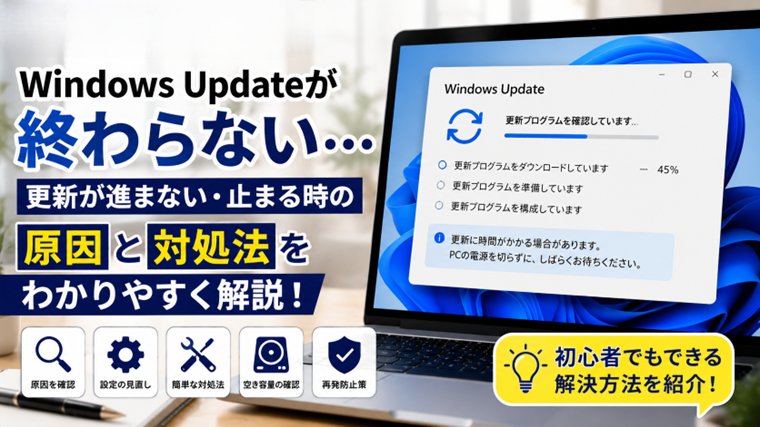
Windows Updateを行った後に、突然パソコンの調子が悪くなることがあります。
フリーズする、起動しない、動作が遅くなるなどのトラブルは珍しくありません。
私自身も、更新後に画面が固まり操作できなくなった経験があります。
本記事では、その実体験をもとに、初心者でもできる対処法をわかりやすく解説します。
よくある不具合の症状
-
パソコンが起動しない
-
フリーズする
-
再起動を繰り返す
-
動作が極端に遅くなる
-
ブルースクリーンが出る
Windows Update後に不具合が出る主な原因
① 更新プログラムの不具合
一部の環境で不具合が起こる更新プログラムが配信されることがあります。
② ドライバとの相性問題
古いドライバがWindows Updateと合わず、不具合が発生します。
③ 更新中のエラー
途中で電源が切れたり通信が不安定だった場合、正常に更新されないことがあります。
④ PCの性能不足
古いPCでは更新後に動作が重くなりフリーズしやすくなります。
不具合が出た時の対処法(初心者向け)
✅ 手順①:再起動を試す
一時的な不具合なら再起動だけで改善する場合があります。
✅ 手順②:周辺機器を外す
USB機器や外付けHDDを外してから起動します。
✅ 手順③:セーフモードで起動
セーフモードで起動し、不要な更新やドライバを削除します。
✅ 手順④:更新プログラムをアンインストール
設定 → Windows Update → 更新履歴 → 更新プログラムのアンインストール
から直前の更新を削除します。
✅ 手順⑤:システムの復元を使う
復元ポイントがあれば、Update前の状態に戻せます。
Windows Updateを一時停止する方法
頻繁に不具合が出る場合は更新を一時停止できます。
-
設定 → Windows Update → 更新の一時停止
-
最大35日まで停止可能
私の実体験
私のPCでは、Windows Update後に突然フリーズする症状が出ました。
更新プログラムをアンインストールしたところ、正常に戻りました。
それ以来、大型アップデート後はすぐ作業せず、様子を見るようにしています。
修理・買い替えを検討すべきケース
-
何をしても起動しない
-
異音がする
-
5年以上使用している
-
更新後から頻繁にフリーズする
データ保護のためにも早めの判断が重要です。
まとめ
Windows Update後の不具合は以下が原因です。
-
更新プログラムの不具合
-
ドライバの相性
-
更新失敗
-
PC性能不足
対処法は次の順で行いましょう。
-
再起動
-
周辺機器を外す
-
セーフモード
-
更新の削除
-
システム復元
初心者の方でも順番に試せば解決できる可能性があります。
🔗 内部リンク
PCトラブルが起きた時に、どこから確認すればいいか分からない場合は、
「PCトラブルが起きた時にまず確認すべき順番【初心者向けチェックフロー】」
を先に確認すると、状況を整理しやすくなります。