導入文
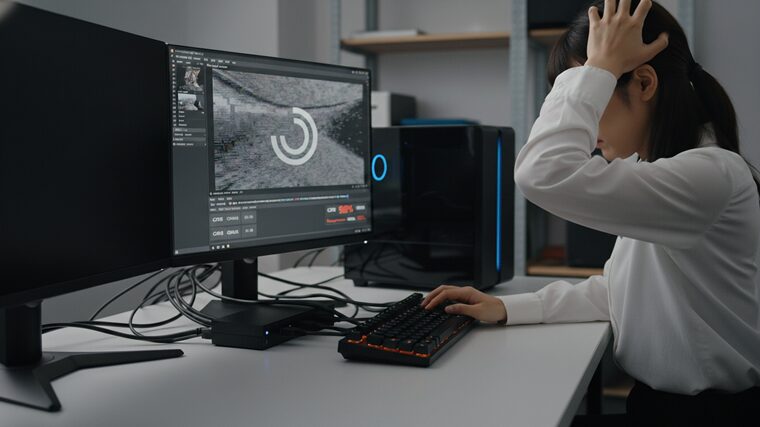
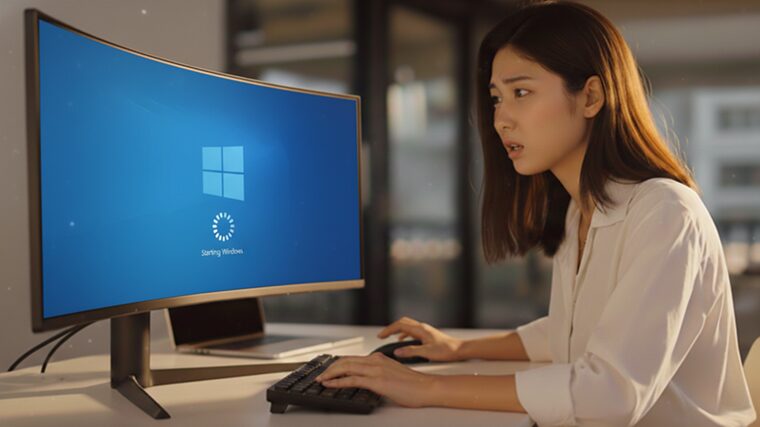
突然パソコンが再起動してしまい、
「ウイルス?」「壊れた?」「買い替え?」と不安になったことはありませんか?
実は、PCの再起動トラブルの多くは
✔ 設定
✔ 熱
✔ 電源
✔ ソフトの不具合
など、比較的シンプルな原因で起こります。
この記事では、
PCが勝手に再起動する主な原因と、初心者でもできる対処法を
実体験を交えながら分かりやすく解説します。
よくある症状
以下のような症状はありませんか?
-
作業中に突然再起動する
-
電源が一瞬落ちてまた起動する
-
青い画面(ブルースクリーン)が出る
-
ゲームや動画編集中に落ちる
-
毎日決まった時間に再起動する
これらはすべて「原因あり」のサインです。
主な原因一覧
原因① CPU・内部の熱暴走
最も多い原因です。
-
夏場に起きやすい
-
ファンがうるさい
-
本体が熱い
👉 内部温度が上がりすぎると、自動で再起動します(保護機能)
原因② 電源ユニットの劣化・容量不足
-
電源が400Wなど低容量
-
5年以上使用
-
ゲーミングPCで発生しやすい
電力不足=突然シャットダウン → 再起動になります。
原因③ Windows Update やドライバ不具合
-
更新後から再起動が始まった
-
グラフィックドライバ更新後に不安定
原因④ メモリ・ハードディスクの不具合
-
古いHDD
-
メモリエラー
-
カチカチ異音
原因⑤ ウイルス・不正ソフト
-
フリーソフト大量インストール
-
怪しい広告クリック後
パソコンが重い場合はSSDが原因の可能性
パソコンが重い場合、
ストレージの速度が原因の可能性があります。
特に古いSSDやHDDを使っている場合、
SSD交換でパソコンの動作が大きく改善することがあります。
今すぐできる対処法
✅ 対処法① 温度を確認する
無料ソフト例:
-
HWMonitor
-
Core Temp
CPU温度が
👉 80℃以上 → 要注意
👉 90℃以上 → 危険
✅ 対処法② PC内部の掃除
-
電源OFF
-
ケースを開ける
-
エアダスターでホコリ除去
特に:
-
CPUファン
-
電源ユニット
-
グラボ周辺
✅ 対処法③ 自動再起動を無効化(原因確認用)
-
設定 → システム → 詳細情報
-
詳細設定 → 起動と回復
-
「自動的に再起動する」のチェックを外す
これでブルースクリーンの原因コードが表示されます。
✅ 対処法④ Windows更新・ドライバ更新
-
Windows Update
-
グラフィックドライバ
-
チップセットドライバ
✅ 対処法⑤ ウイルススキャン
Windows Defenderでフルスキャン推奨。
実体験:私のPC再起動トラブル
私のPCでは、動画編集作業中に頻繁に再起動が発生しました。
原因は:
👉 電源ユニットの劣化(5年以上使用)
600W電源に交換したところ、
一切再起動しなくなりました。
結果:
-
動画編集が安定
-
フリーズなし
-
安心して作業できるように
それでも直らない場合
次の可能性があります:
-
マザーボード故障
-
CPU故障
-
SSD/HDD寿命
この場合は:
✔ パソコン修理店
✔ メーカーサポート
✔ データバックアップ優先
をおすすめします。
再起動トラブルを防ぐ予防策
-
月1回の内部掃除
-
温度管理
-
電源容量に余裕を持つ
-
怪しいソフトを入れない
-
定期的なバックアップ
まとめ
PCが勝手に再起動する原因は、ほとんどが以下です:
-
熱暴走
-
電源不足
-
Windowsやドライバ不具合
-
ハード劣化
慌てず一つずつ確認すれば、多くは自分で解決できます。
もし同じ症状で困っている方は、この記事を参考にぜひチェックしてみてください。
パソコンの買い替えを検討している方へ
パソコンを5年以上使っている場合、
修理より買い替えの方が快適になることもあります。
初心者向けのおすすめノートパソコンを
分かりやすくまとめました。
関連リンク
PCトラブルが起きた時に、どこから確認すればいいか分からない場合は、
「PCトラブルが起きた時にまず確認すべき順番【初心者向けチェックフロー】」
を先に確認すると、状況を整理しやすくなります。