導入文
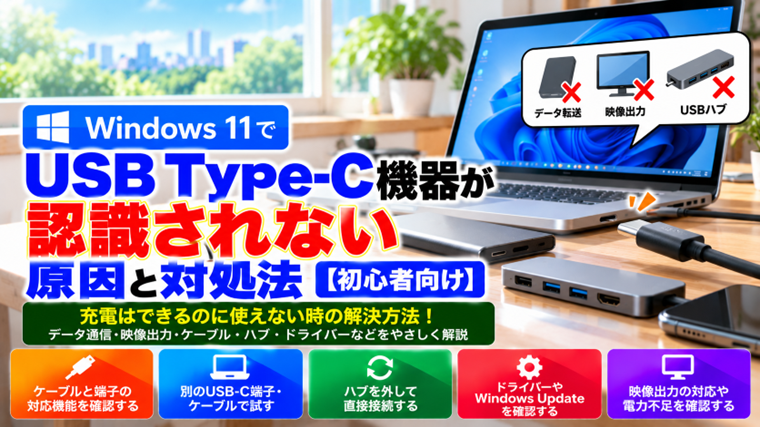
Windows 11のパソコンにUSB Type-C機器を接続したのに、「機器が認識されない」「充電はできるのにデータを読み込めない」「USB-Cからモニターへ映像が出ない」と困ることがあります。
USB Type-Cはスマートフォン、外付けSSD、USBメモリ、ドッキングステーション、モニターなど幅広い機器で使われています。
しかし、USB Type-Cは端子の形が同じでも、すべての端子やケーブルが同じ機能に対応しているわけではありません。
そのため、「差し込める=すべての機能が使える」とは限らない点が、従来のUSB機器より分かりにくいところです。
この記事では、Windows 11でUSB Type-C機器が認識されない場合に確認したいポイントを、初心者向けに順番に解説します。
※Windows 11のバージョンや更新状況、パソコンやUSB Type-C機器の仕様によって、表示される設定項目や対応機能が異なる場合があります。
USB Type-Cとは
USB Type-C(USB-C)は、上下の向きを気にせず差し込める小型のUSB端子です。
ノートパソコンだけでなく、スマートフォン、タブレット、外付けSSD、モニターなどでも広く使われています。
ただし、「USB Type-C」という名称は主にコネクターの形状を表しています。
同じUSB-C端子でも、製品によって利用できる機能が異なることがあります。
例えばUSB-C端子では、製品によって次のような機能が利用できます。
- 機器の充電
- パソコンへの給電
- USBデータ通信
- 外付けSSDなどの接続
- 外部モニターへの映像出力
- USB-Cハブやドッキングステーションの接続
重要なのは、USB-C端子だからといって、これらすべての機能に対応しているとは限らないことです。
Windows 11でUSB Type-C機器が認識されない主な原因
USB Type-C機器が認識されない場合は、主に次の原因が考えられます。
- USB-Cケーブルが目的の機能に対応していない
- パソコンのUSB-C端子が目的の機能に対応していない
- 充電専用ケーブルを使用している
- USB-C端子の接触不良
- USB-Cハブの電力不足
- 接続している機器が多すぎる
- USBドライバーの一時的な不具合
- デバイスマネージャーで正常に認識されていない
- 外付けSSDなどにドライブ文字が割り当てられていない
- USB-C機器そのものの故障
特にUSB Type-Cでは、最初に「端子とケーブルが目的の機能に対応しているか」を確認することが重要です。
対処法1:USB-Cケーブルを抜き差しする
最初に、USB-Cケーブルを一度抜いて接続し直します。
奥まで差し込まれていない場合や、一時的な接触不良で認識されていない場合があります。
- USB-C機器を安全に停止できる場合は停止します。
- USB-Cケーブルをパソコンから抜きます。
- 数秒待ちます。
- 端子の向きを変えて差し直します。
- Windowsが機器を認識するか確認します。
USB-Cは上下どちらの向きでも接続できる端子ですが、接触状態の確認として一度抜き差ししてみましょう。
対処法2:別のUSB-C端子に接続する
パソコンに複数のUSB-C端子がある場合は、別の端子へ接続してください。
同じパソコンでも、USB-C端子によって対応機能が異なる場合があります。
例えば、一方はデータ通信と充電に対応し、もう一方は映像出力にも対応しているといった構成があります。
特にノートパソコンでは端子の横にマークが表示されている場合があります。
詳しい対応機能は、パソコンメーカーの仕様表や取扱説明書で確認してください。
対処法3:USB-Cケーブルを交換する
USB Type-Cで特に注意したいのがケーブルです。
外観がほぼ同じUSB-Cケーブルでも、対応している機能が異なることがあります。
例えばスマートフォンの充電に使っているUSB-Cケーブルを外付けSSDに使用すると、ケーブルによってはデータ通信ができないことがあります。
次のような場合は別のケーブルで確認してください。
- 充電はできるが機器が認識されない
- 外付けSSDへアクセスできない
- USB-Cモニターに映像が出ない
- データ転送ができない
- USB-Cハブが正常に動作しない
できれば、接続する機器に付属していたケーブルを使用して確認してください。
対処法4:「充電できる=データ通信できる」と考えない
USB-Cで非常に分かりにくいのが、充電とデータ通信の違いです。
USB-Cケーブルを接続してスマートフォンなどが充電されていても、そのケーブルで必ずデータ通信ができるとは限りません。
充電を目的としたケーブルでは、データ通信機能が限定されていたり、対応していなかったりする製品があります。
「電源は供給されているのでケーブルは正常」と判断せず、データ通信に対応したケーブルか確認してください。
対処法5:USB-C端子が映像出力に対応しているか確認する
USB-Cからモニターへ映像を出したい場合は、パソコン側のUSB-C端子が映像出力に対応している必要があります。
USB-C端子があるだけでは、必ずモニターへ映像を出せるわけではありません。
パソコンの仕様表で、USB-C端子の映像出力に関する記載を確認してください。
「DisplayPort Alt Mode」などの記載がある場合は、USB-C経由で映像を出力できる機種があります。
対応していないUSB-C端子へUSB-CモニターやUSB-C-HDMI変換アダプターを接続しても、映像は表示されません。
対処法6:USB-Cハブを外して直接接続する
USB-Cハブやドッキングステーションを使用している場合は、一度ハブを外してください。
USB-C機器をパソコン本体へ直接接続して認識するか確認します。
直接接続すると正常に認識する場合は、USB-Cハブ側に原因がある可能性があります。
特に多数のUSB機器、外付けSSD、HDMIモニターなどを一つのハブへ接続している場合は、ハブの電源供給や対応機能を確認してください。
対処法7:USB-Cハブの電源不足を確認する
USB-Cハブに複数の機器を接続すると、電力が不足する場合があります。
特に次のような機器を同時に接続している場合は注意してください。
- 外付けSSD
- 外付けHDD
- USBメモリ
- Webカメラ
- USBオーディオ機器
- スマートフォン
一度不要な機器をすべて外し、問題の機器だけを接続して確認してください。
USB-Cハブに外部電源やUSB PD入力端子がある場合は、製品の説明書に従って適切な電源を接続します。
対処法8:Windows 11を再起動する
USB関連のドライバーやサービスが一時的に不安定になっている場合は、Windowsを再起動するだけで認識することがあります。
- 作業中のファイルを保存します。
- 「スタート」をクリックします。
- 「電源」をクリックします。
- 「再起動」を選択します。
再起動後にUSB-C機器を接続し直してください。
対処法9:デバイスマネージャーで確認する
WindowsがUSB-C機器をどのように認識しているかは、デバイスマネージャーで確認できます。
- スタートボタンを右クリックします。
- 「デバイス マネージャー」を選択します。
- 接続している機器に関連する項目を確認します。
- 「ユニバーサル シリアル バス コントローラー」も確認します。
黄色い「!」マークなどが表示されている場合は、機器やドライバーに問題が発生している可能性があります。
「不明なデバイス」として表示されていないかも確認してください。
対処法10:一度機器を取り外して再認識させる
デバイスマネージャーで問題の機器が表示されているものの正常に動作しない場合は、Windowsに再認識させることで改善する場合があります。
ただし、ドライバーの削除やデバイスのアンインストールは、機器によっては再設定が必要になることがあります。
初心者の場合は、最初にUSB-C機器を物理的に取り外し、Windowsを再起動してから接続し直す方法をおすすめします。
それでも改善しない場合に、メーカーのサポート情報を確認したうえでドライバーの再インストールを検討してください。
対処法11:Windows Updateを確認する
USB関連の不具合がWindows Updateやドライバー更新によって改善される場合があります。
- 「設定」を開きます。
- 「Windows Update」を選択します。
- 「更新プログラムのチェック」を実行します。
- 利用可能な更新があればインストールします。
- 必要に応じてWindowsを再起動します。
更新後にUSB-C機器を接続し直してください。
対処法12:PCメーカーのドライバーを確認する
メーカー製のノートパソコンでは、USB、チップセット、Thunderboltなどに関連するドライバーやファームウェアが提供されている場合があります。
Windows Updateだけで改善しない場合は、パソコンメーカーの公式サポートページを確認してください。
機種名や型番を確認し、その機種向けに提供されているドライバーを使用することが重要です。
別機種用のドライバーを無理にインストールしないようにしてください。
対処法13:外付けSSDがエクスプローラーに表示されない場合
USB-C接続の外付けSSDがエクスプローラーに表示されない場合でも、Windows自体はSSDを認識していることがあります。
スタートボタンを右クリックして「ディスクの管理」を開き、対象のSSDが表示されているか確認してください。
ディスクの管理には表示されているのにエクスプローラーへ表示されない場合は、ドライブ文字などが関係している可能性があります。
ただし、大切なデータが入ったSSDに対して、内容を確認せず「初期化」や「フォーマット」を実行しないでください。
フォーマットすると保存されているデータへ影響する可能性があります。
対処法14:スマートフォンが認識されない場合
USB-CでスマートフォンをWindows 11へ接続した場合、充電だけが始まり、エクスプローラーにスマートフォンが表示されないことがあります。
この場合はケーブルだけでなく、スマートフォン側のUSB接続設定も確認してください。
機種によっては、接続後にスマートフォン側で「ファイル転送」などを選択する必要があります。
スマートフォンの画面ロックを解除した状態で確認することも重要です。
対処法15:USB-Cモニターが映らない場合
USB-Cモニターが映らない場合は、次の3点を優先して確認します。
- PCのUSB-C端子が映像出力に対応しているか
- USB-Cケーブルが映像転送に対応しているか
- モニター側で正しい入力が選択されているか
USB-Cで充電できていても、映像出力まで対応しているとは限りません。
別の映像対応USB-Cケーブルがある場合は交換して確認してください。
対処法16:USB-Cドッキングステーションが認識されない場合
USB-Cドッキングステーションでは、USB機器、LAN、映像、充電など複数の機能を同時に利用します。
一部の機能だけ使えない場合は、USB-C端子やケーブルの対応機能が不足している可能性があります。
例えばUSBポートは使えるのに外部モニターだけ映らない場合は、PC側のUSB-C映像出力対応を確認します。
ドッキングステーションに専用電源がある場合は、電源が正しく接続されているかも確認してください。
対処法17:端子にホコリや異物がないか確認する
USB-C端子は小さいため、ホコリや異物が入り込むことで接触不良が起きる場合があります。
パソコンの電源を切った状態で、端子内部に目立つ異物がないか目視で確認してください。
金属製の針やピンなどを端子内部へ差し込むのは避けてください。端子を破損したりショートさせたりする危険があります。
対処法18:別のパソコンでUSB-C機器を確認する
可能であれば、問題のUSB-C機器を別のパソコンへ接続してください。
別のパソコンでも認識されない場合は、USB-C機器またはケーブル側に問題がある可能性が高くなります。
反対に、別のパソコンでは正常に認識される場合は、元のWindows 11パソコン側の端子、ドライバー、対応規格などを確認します。
対処法19:別のUSB-C機器を同じ端子へ接続する
今度は逆に、別のUSB-C機器を問題のパソコンへ接続します。
複数のUSB-C機器が同じ端子で認識されない場合は、パソコン側のUSB-C端子に問題がある可能性があります。
特定の機器だけ認識されない場合は、その機器やケーブルを中心に確認すると原因を絞り込みやすくなります。
「充電はできるのに認識されない」場合に優先して確認すること
USB-C接続で特に多いのが、「充電はできているのにWindowsでは機器として認識されない」という症状です。
この場合は、次の順番で確認してください。
- 別のデータ通信対応USB-Cケーブルへ交換する
- 別のUSB-C端子へ接続する
- USB-Cハブを使わず直接接続する
- Windowsを再起動する
- デバイスマネージャーを確認する
- 別のPCで同じ機器を確認する
充電できている場合でも、データ通信部分まで正常とは限りません。
USB-Cから映像だけ出ない場合に優先して確認すること
USB機器や充電は使えるのに外部モニターだけ映らない場合は、USB-C端子の映像出力対応を最初に確認します。
次に、ケーブルが映像転送に対応しているか確認してください。
USB-C-HDMI変換アダプターを使用している場合は、変換アダプター自体の対応仕様も確認します。
USB-Cという端子形状だけでは映像出力の可否を判断できないため、パソコンと周辺機器それぞれの仕様確認が重要です。
USB-Cハブだけ認識されない場合に優先して確認すること
USB-Cハブを接続しても何も認識されない場合は、まずハブを外してUSB機器をパソコンへ直接接続してください。
直接接続では使える場合、ハブ、ハブ用電源、USB-Cケーブルなどが原因として考えられます。
また、ハブに多数の機器を接続している場合は、すべて外して一つずつ追加すると原因を特定しやすくなります。
USB Type-C機器の故障を疑う目安
次のような場合は、USB-C機器やケーブルの故障も考えられます。
- 複数のパソコンで認識されない
- 別のケーブルでも認識されない
- 接続すると頻繁に認識と切断を繰り返す
- 端子が曲がっている
- ケーブルを動かすと接続が切れる
- 異常に熱くなる
- 焦げたような臭いがする
異常な発熱や臭いがある場合は使用を中止してください。
原因を切り分けるおすすめの順番
USB Type-C機器が認識されない場合は、次の順番で確認すると効率的です。
- USB-Cケーブルを抜き差しする
- 別のUSB-C端子へ接続する
- 別のUSB-Cケーブルへ交換する
- USB-Cハブを外して直接接続する
- Windowsを再起動する
- 端子とケーブルの対応機能を確認する
- デバイスマネージャーを確認する
- Windows Updateを確認する
- 別のパソコンで機器を確認する
- 別のUSB-C機器を同じパソコンで確認する
特にUSB-Cでは、Windowsの設定を変更する前に「ケーブルと端子の仕様」を確認することが大切です。
FAQ
Q1.USB-Cで充電できているのに、なぜWindowsで認識されないのですか?
充電に必要な機能とデータ通信に必要な機能は同じではありません。使用しているケーブルが充電中心の仕様だったり、データ通信に対応していなかったりする可能性があります。別のデータ通信対応ケーブルで確認してください。
Q2.USB Type-Cならどのケーブルでも同じですか?
同じではありません。外観が同じUSB-Cケーブルでも、充電、データ通信、転送速度、映像出力などの対応機能が異なります。使用目的に対応したケーブルを選ぶ必要があります。
Q3.USB-C端子があればモニターを接続できますか?
必ずしも接続できるとは限りません。PC側のUSB-C端子が映像出力に対応している必要があります。パソコンメーカーの仕様表を確認してください。
Q4.USB-Cハブに外付けSSDを接続すると認識しません。
ハブの電力不足や対応規格、ケーブルなどが関係している可能性があります。まず外付けSSDをパソコンへ直接接続し、正常に認識するか確認してください。
Q5.USB-C端子が故障しているか確認する方法はありますか?
別のUSB-C機器を同じ端子へ接続して確認します。複数の正常な機器がすべて認識されず、別の端子では正常に使える場合は、そのUSB-C端子に問題がある可能性があります。
Q6.USB-C機器が認識されない場合、初期化した方がよいですか?
外付けSSDやUSBメモリの場合、安易な初期化はおすすめしません。保存されているデータへ影響する可能性があります。まずケーブル、USB端子、デバイスマネージャー、ディスクの管理などを確認してください。
まとめ
Windows 11でUSB Type-C機器が認識されない場合は、最初にUSB-Cケーブルの抜き差し、別のUSB-C端子、別のケーブルで確認してください。
USB Type-Cで特に重要なのは、端子の形が同じでも対応機能が同じとは限らないことです。
充電できていてもデータ通信できないことがあります。また、USB-C端子があっても外部モニターへの映像出力に対応していないパソコンがあります。
USB-Cハブを使用している場合は、ハブを外して機器をパソコンへ直接接続すると原因を切り分けやすくなります。
それでも改善しない場合は、デバイスマネージャー、Windows Update、パソコンメーカーが提供するドライバーなどを確認してください。
さらに、別のパソコンで同じUSB-C機器を試したり、別のUSB-C機器を同じパソコンへ接続したりすると、PC側と周辺機器側のどちらに原因があるのか判断しやすくなります。
USB-Cでは「差し込めるから使える」と判断せず、パソコン、ケーブル、周辺機器の3つが目的の機能に対応しているか確認することが解決への近道です。
関連記事
- Windows 11でUSB機器を認識しない原因と対処法【初心者向け】
- Windowsでデバイスマネージャーの使い方|ドライバーや機器の状態を確認する方法【初心者向け】
- Windowsで外付けSSDが認識されない原因と対処法|エクスプローラーに表示されない時【初心者向け】
- Windowsで2台目のモニターが認識されない原因と対処法|デュアルディスプレイが映らない時【初心者向け】
- Windows 11でHDMI接続してもモニターに映らない原因と対処法【初心者向け】