導入文
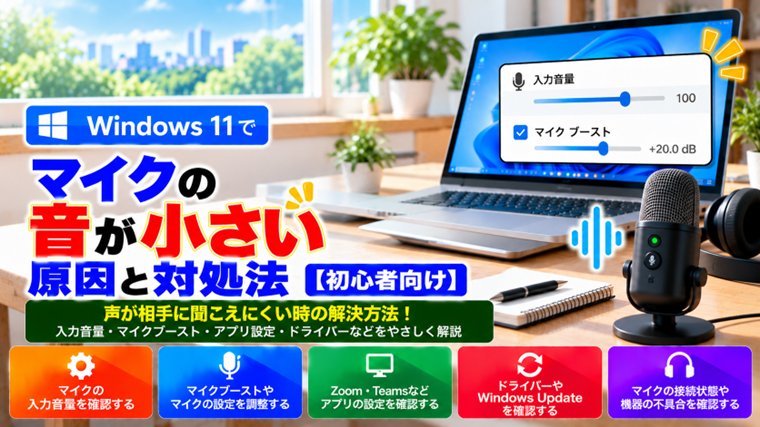
Windows 11でマイクを使っていると、「声は入っているのに音量が小さい」「ZoomやTeamsで相手から声が聞こえにくいと言われる」「録音した声が小さすぎる」といった症状が発生することがあります。
マイクがまったく認識されない場合とは違い、今回扱うのは「マイクは使えているが、入力される音量が小さい」という症状です。
この場合、Windows 11のマイク入力音量が低く設定されているほか、マイクブースト、アプリ側の音量調整、マイクとの距離、Bluetoothヘッドセットなどが関係していることがあります。
この記事では、Windows 11でマイクの音が小さい場合の原因と対処法を、初心者でも確認しやすい順番で解説します。
※Windows 11のバージョンや更新状況、パソコン、マイク、オーディオドライバーによって、設定画面や表示される項目が異なる場合があります。
Windows 11でマイクの音が小さくなる主な原因
マイクから声は入力できているのに音量が小さい場合は、主に次の原因が考えられます。
- Windowsのマイク入力音量が低い
- マイクブーストが低く設定されている
- 使用するマイクを間違えている
- マイクと口の距離が離れすぎている
- マイクの向きが適切ではない
- ZoomやTeamsなどアプリ側の音量設定が低い
- アプリの自動音量調整が影響している
- イヤホンマイクやヘッドセットの接続が不完全
- Bluetoothヘッドセットの状態が不安定
- オーディオドライバーに問題がある
- マイク自体の感度が低い
いきなりドライバーを変更するのではなく、まずWindowsの入力音量と使用中のマイクから確認していきましょう。
対処法1:使用しているマイクが正しいか確認する
最初に確認したいのが、Windows 11で選択されている入力機器です。
ノートパソコンにヘッドセットやWebカメラを接続すると、複数のマイクが表示されることがあります。
自分ではヘッドセットのマイクを使っているつもりでも、離れた場所にあるWebカメラやPC内蔵マイクから声を拾っていると、声が小さく聞こえる場合があります。
- 「スタート」をクリックします。
- 「設定」を開きます。
- 「システム」を選択します。
- 「サウンド」を開きます。
- 「入力」の項目を確認します。
- 実際に使用したいマイクを選択します。
複数のマイクが表示される場合は、一つずつ選択して声を出し、入力レベルの反応を確認すると判別しやすくなります。
対処法2:Windows 11のマイク入力音量を上げる
使用するマイクが正しい場合は、Windows側の入力音量を確認します。
- 「設定」を開きます。
- 「システム」→「サウンド」を開きます。
- 「入力」から使用中のマイクを選択します。
- 入力音量を確認します。
- 低く設定されている場合は音量を上げます。
入力音量が極端に低い場合は、マイクが正常でも相手へ小さな声しか届きません。
いきなり最大にする必要はありません。実際に声を出しながら調整し、適切な音量を探してください。
対処法3:Windowsのマイクテストを使う
設定を変更したら、Windowsのマイクテストを利用して入力状態を確認します。
「設定」→「システム」→「サウンド」から対象のマイクを選択すると、マイクのテストに関する項目が表示される場合があります。
普段オンライン会議で話す程度の声量で話して、入力レベルを確認してください。
テストでも非常に小さい場合は、ZoomやTeamsだけの問題ではなく、Windowsの設定、マイクの位置、機器そのものなどを中心に確認します。
対処法4:マイクと口の距離を確認する
マイクの音量が小さい原因として意外に多いのが、マイクとの距離です。
ヘッドセットのブームマイクであれば、マイク部分が口から大きく離れていないか確認してください。
卓上マイクの場合も、机の端など離れた位置へ置くと声が小さくなります。
ただし、口へ近づけすぎると息の音や破裂音を拾いやすくなります。製品の説明書に推奨距離が記載されている場合は、その位置を参考にしてください。
対処法5:マイクの向きを確認する
マイクによっては、音を拾いやすい方向が決まっています。
マイクの背面へ向かって話していると、近い位置に置いていても声が小さくなる場合があります。
USBマイクやコンデンサーマイクなどでは、製品によって正面の位置が異なります。
メーカーの説明書を確認し、音を拾う面を口の方向へ向けてください。
対処法6:マイクブーストを確認する
使用しているオーディオ機器やドライバーによっては、「マイク ブースト」という設定を利用できます。
マイクブーストは、マイクから入力される音声を増幅する機能です。
- 「設定」→「システム」→「サウンド」を開きます。
- 「その他のサウンド設定」を開きます。
- 「録音」タブを選択します。
- 使用しているマイクを選択します。
- 「プロパティ」を開きます。
- 「レベル」タブを確認します。
「マイク ブースト」が表示されている場合は、現在の値を確認してください。
音量が小さい場合は少しずつ上げ、実際の声を確認しながら調整します。
マイクブーストを上げすぎると、ノイズや周囲の音まで大きくなる場合があります。
なお、マイクやドライバーによっては「マイク ブースト」が表示されません。その場合は異常ではありません。
対処法7:イヤホンマイクを差し直す
3.5mm端子のイヤホンマイクやヘッドセットを使用している場合は、一度抜いて差し直してください。
プラグが最後まで差し込まれていないと、音声出力はできてもマイク入力が不安定になる場合があります。
一度完全に抜き、端子を確認してから奥までしっかり差し込みます。
無理に強く押し込まないようにしてください。
対処法8:ヘッドセットのミュートや音量調整を確認する
ヘッドセットによっては、本体やケーブル途中のコントローラーにマイク用のミュートスイッチや音量調整機能があります。
Windows側だけを確認しても、ヘッドセット本体側の設定が原因で声が小さくなっていることがあります。
専用アプリがある製品では、アプリ内のマイクゲインなども確認してください。
対処法9:USBマイクを別のUSB端子へ接続する
USBマイクを使用している場合は、別のUSB端子へ接続して確認します。
USBハブを経由している場合は、一度ハブを外してパソコン本体へ直接接続してください。
直接接続で正常になる場合は、USBハブや接続環境が関係している可能性があります。
対処法10:Bluetoothヘッドセットを再接続する
BluetoothヘッドセットやBluetoothイヤホンのマイクを使用している場合は、一度Bluetooth接続を切ってから再接続してください。
- 「設定」を開きます。
- 「Bluetoothとデバイス」を選択します。
- Bluetoothを一度オフにします。
- 数秒待ってからオンに戻します。
- ヘッドセットを再接続します。
改善しない場合は、WindowsからBluetooth機器を一度削除し、再ペアリングする方法もあります。
対処法11:Zoomのマイク音量を確認する
Windowsのマイクテストでは十分な音量なのに、Zoomだけ声が小さい場合はZoom側の設定を確認します。
Zoomのオーディオ設定を開き、使用しているマイクが正しく選択されているか確認してください。
また、入力音量に関する設定が利用できる場合は、実際に声を出しながら調整します。
Zoomのバージョンによって設定項目や名称が変わる場合があります。
対処法12:Teamsのマイクを確認する
Microsoft Teamsだけで声が小さい場合も、Teams側で使用するマイクを確認します。
PC内蔵マイク、Webカメラのマイク、ヘッドセットなど複数の入力機器があると、意図していないマイクが選択されることがあります。
Teamsのデバイス設定から使用中のマイクを確認し、必要に応じて変更してください。
対処法13:録音アプリで声の大きさを確認する
オンライン会議アプリだけの問題なのか、Windows全体でマイク音量が小さいのかを確認するには、録音して比較する方法が有効です。
Windowsで利用できる録音アプリなどを使い、普段と同じ声量で短時間録音してください。
録音した声も小さい場合は、Windowsの入力設定やマイク側を中心に確認します。
録音では十分な音量なのにZoomやTeamsだけ小さい場合は、そのアプリ側の設定を確認します。
対処法14:別のアプリでマイクを確認する
特定のアプリだけで声が小さい場合は、別のアプリでもマイクを試してください。
例えばZoomで声が小さい場合は、Teamsや録音アプリなどで確認します。
複数のアプリで同じように小さい場合はWindowsやマイク側、特定のアプリだけで発生する場合はアプリ側を疑いやすくなります。
対処法15:音声拡張機能を確認する
パソコンやオーディオ機器によっては、ノイズ抑制、エコーキャンセルなどの音声処理機能が利用されています。
これらは通常、聞き取りやすい音声にするための機能ですが、設定や環境によって声の聞こえ方に影響することがあります。
メーカー独自のオーディオソフトを使用している場合は、マイク関連の設定も確認してください。
設定を変更する場合は、元の値を覚えておき、一つずつ変更して比較すると原因を特定しやすくなります。
対処法16:Windows 11を再起動する
オーディオ関連のサービスやドライバーが一時的に不安定になっている場合は、Windowsの再起動で改善することがあります。
- 作業中のデータを保存します。
- 「スタート」をクリックします。
- 「電源」を選択します。
- 「再起動」をクリックします。
再起動後、もう一度マイクテストを行ってください。
対処法17:オーディオドライバーを確認する
設定を変更してもマイクの音が極端に小さい場合は、オーディオドライバーも確認します。
- スタートボタンを右クリックします。
- 「デバイス マネージャー」を開きます。
- 「オーディオの入力および出力」を確認します。
- 「サウンド、ビデオ、およびゲーム コントローラー」も確認します。
- 警告マークが表示されていないか確認します。
メーカー製PCでは、PCメーカーの公式サポートページで機種に対応したオーディオドライバーが提供されていないか確認してください。
機種が異なるドライバーを無理にインストールするのは避けてください。
対処法18:Windows Updateを確認する
Windowsやドライバーの更新によって、マイク関連の不具合が改善される場合があります。
- 「設定」を開きます。
- 「Windows Update」を選択します。
- 「更新プログラムのチェック」を実行します。
- 利用可能な更新があればインストールします。
- 必要に応じてWindowsを再起動します。
Windows Update直後から急にマイク音量が小さくなった場合は、更新した時期と症状が始まった時期も確認してください。
対処法19:別のマイクを接続して確認する
可能であれば、別のマイクやヘッドセットを同じWindows 11パソコンへ接続してください。
別のマイクでは十分な音量で録音できる場合は、元のマイク本体やケーブル、専用設定などに原因がある可能性があります。
どのマイクを使用しても同じように小さい場合は、Windows側の設定やオーディオ環境を中心に確認します。
対処法20:同じマイクを別のPCで確認する
USBマイクやヘッドセットなどを別のパソコンで使用できる場合は、同じマイクを接続して音量を比較してください。
別のPCでも声が極端に小さい場合は、マイク本体の感度や故障が関係している可能性があります。
別のPCでは正常な音量になる場合は、元のWindows 11パソコン側の設定やドライバーを確認します。
マイク音量とマイクブーストの違い
「マイク音量」と「マイクブースト」は似ていますが、同じ設定ではありません。
マイク音量は、入力されるマイク信号の基本的なレベルを調整します。
一方、マイクブーストは入力された信号をさらに増幅する機能です。
そのため、声が小さいからといってマイクブーストだけを大きくすると、声と一緒に「サー」というノイズや周囲の生活音まで大きくなることがあります。
まず通常の入力音量を調整し、それでも不足する場合にマイクブーストを少しずつ調整する方法がおすすめです。
Zoom・Teamsだけマイク音量が小さい場合
Windowsのマイクテストや録音では十分な音量なのに、ZoomやTeamsだけ相手から「声が小さい」と言われる場合は、アプリ側の設定を優先して確認してください。
特に複数のマイクを接続しているPCでは、Windowsで選択したマイクとアプリ内で選択されているマイクが違うことがあります。
オンライン会議へ参加する前に、アプリのオーディオテスト機能が利用できる場合は確認しておくと安心です。
ノートPCの内蔵マイクだけ音が小さい場合
ノートパソコンの内蔵マイクを使用している場合は、マイクの位置を確認してください。
機種によってはディスプレイ上部などに小さなマイク穴があります。
その部分をテープ、カバー、汚れなどで塞いでいると、声を拾いにくくなることがあります。
また、ノートPCから離れて話すほど声は小さくなります。オンライン会議で聞き取りにくい場合は、ヘッドセットや外付けマイクを使用する方法もあります。
声を大きくするとノイズまで増える場合
マイク音量やマイクブーストを上げると、声だけでなく周囲の音や電気的なノイズも大きくなる場合があります。
この場合は単純に設定値を上げ続けるのではなく、マイクを口へ適切に近づける方法を先に試してください。
また、USBマイクでは別のUSB端子へ接続する、ヘッドセットではケーブルの状態を確認するなど、接続環境も確認します。
急にマイクの音が小さくなった場合
以前は正常だったのに突然マイク音量が小さくなった場合は、直前に何が変わったかを確認してください。
- Windows Updateを行った
- ZoomやTeamsを更新した
- 新しいWebカメラを接続した
- Bluetooth機器を追加した
- ヘッドセットを差し直した
- オーディオソフトの設定を変更した
変更した直後から症状が始まった場合は、その変更が原因を特定する手掛かりになります。
マイク本体の故障を疑う目安
次のような場合は、Windowsの設定ではなくマイク本体の故障や劣化も考えられます。
- 別のPCでも音量が極端に小さい
- ケーブルを動かすと音量が変わる
- マイクを落とした後から症状が出た
- 水に濡れた後から正常に使えない
- 音量を上げても声がほとんど聞こえない
- 強いノイズが同時に発生する
別のPCでも同じ症状が出る場合は、マイクメーカーのサポートや修理・交換も検討してください。
原因を切り分けるおすすめの順番
Windows 11でマイクの音が小さい場合は、次の順番で確認すると原因を特定しやすくなります。
- 使用中のマイクが正しいか確認する
- Windowsの入力音量を確認する
- Windowsのマイクテストを実行する
- マイクと口の距離・向きを確認する
- マイクブーストを確認する
- マイクを接続し直す
- ZoomやTeamsなどアプリ側を確認する
- 録音アプリで音量を比較する
- Windowsを再起動する
- オーディオドライバーとWindows Updateを確認する
- 別のマイクや別のPCで比較する
特にWindowsのマイクテストと録音アプリを利用すると、「Windows全体で小さいのか」「特定のアプリだけ小さいのか」を判断しやすくなります。
FAQ
Q1.マイクは認識されていますが、声だけ小さいです。
まず「設定」→「システム」→「サウンド」から使用中のマイクと入力音量を確認してください。入力音量が十分でも小さい場合は、マイクとの距離やマイクブーストなどを確認します。
Q2.マイクブーストが表示されません。
マイクやオーディオドライバーによっては、マイクブースト機能が用意されていません。表示されない場合は異常とは限りません。通常の入力音量やメーカー専用ソフトの設定を確認してください。
Q3.Zoomでだけ「声が小さい」と言われます。
Windowsのマイクテストや録音では正常なら、Zoom側で選択されているマイクと入力音量を確認してください。別のマイクが選択されていることもあります。
Q4.マイク音量を100にしても小さい場合はどうすればよいですか?
マイクの位置や向き、マイクブースト、接続状態を確認してください。また、別のマイクを同じPCで試すと、マイク側とWindows側のどちらに原因があるか判断しやすくなります。
Q5.マイクブーストを最大にしても大丈夫ですか?
最大にすると声だけでなくノイズや周囲の音も大きくなる場合があります。必要以上に上げず、実際に録音した声を確認しながら少しずつ調整してください。
Q6.Bluetoothイヤホンのマイクだけ声が小さいです。
一度Bluetoothを再接続し、Windowsと使用アプリの両方で正しいBluetoothマイクが選択されているか確認してください。別の機器でも同じ症状になる場合は、イヤホン側の仕様や状態も確認します。
まとめ
Windows 11でマイクの音が小さい場合は、最初に使用しているマイクが正しく選択されているか確認し、Windowsの入力音量を調整してください。
次にWindowsのマイクテストを行い、声の入力レベルを確認します。
入力音量を上げても小さい場合は、マイクと口の距離や向き、マイクブースト、接続状態などを確認してください。
Windowsでは正常なのにZoomやTeamsだけ声が小さい場合は、アプリ側で使用するマイクや入力音量を確認します。
マイクブーストを大きくするとノイズまで増える場合があるため、単純に設定を最大にするのではなく、マイクを適切な位置へ移動することも重要です。
それでも改善しない場合は、オーディオドライバー、Windows Updateを確認し、別のマイクや別のPCでも比較してください。
「Windowsのマイクテスト」「別のアプリ」「別のマイク」の3つを比較すると、どこに原因があるのか効率よく切り分けられます。
関連記事
- マイクが使えない原因と対処法【Zoom・Teams対応/初心者向け・実体験あり】
- Windowsでマイクは認識されているのに声が入らない原因と対処法【初心者向け】
- Zoom・Teamsで音声が途切れる原因と対処法|声がブツブツ・ロボット音になる時の確認方法
- Windows 11で音量が勝手に変わる・小さくなる原因と対処法|自動で音量が下がる時
- Windowsで音量を変更しても音が大きくならない・小さくならない原因と対処法【初心者向け】