導入文
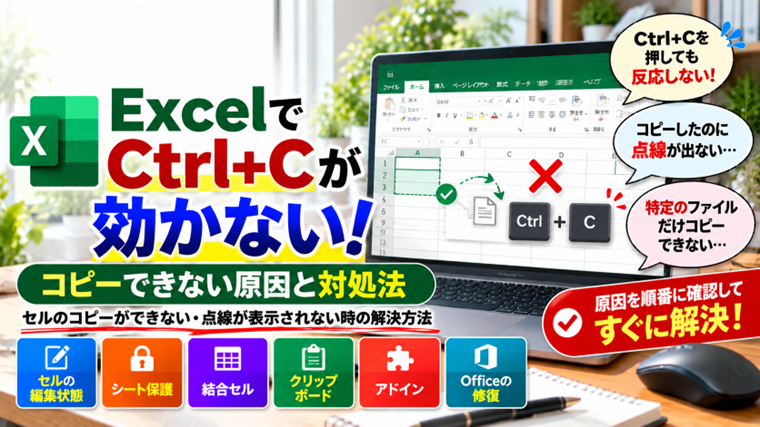
Excelで作業中に、セルを選択してCtrl+Cを押してもコピーできないことがあります。
「Ctrl+Cを押しても反応しない」「コピーしたはずなのにセルの周囲に点線が出ない」「右クリックのコピーも正常に動作しない」「特定のExcelファイルだけコピーできない」といった症状です。
ExcelでCtrl+Cが効かない原因は、キーボードだけとは限りません。セルが編集モードになっている、シートが保護されている、Excelのアドインが干渉している、クリップボードに問題が起きているなど、Excel固有の原因も考えられます。
この記事では、ExcelでCtrl+Cが効かない・セルをコピーできない場合の原因と対処法を、簡単に確認できるものから順番に解説します。
最初のポイント:メモ帳やブラウザなどExcel以外のアプリでCtrl+Cが使えるか確認すると、Excel側の問題なのか、Windowsやキーボード側の問題なのかを切り分けやすくなります。
※Windows 11やMicrosoft 365、Excelのバージョンや更新状況によって、画面表示やメニュー名が一部異なる場合があります。
ExcelでCtrl+Cが効かない主な原因
Excelでコピーできない場合は、主に次のような原因が考えられます。
- セルが編集モードになっている
- CtrlキーまたはCキーが正しく認識されていない
- シートやブックが保護されている
- 結合セルなど特殊なセル範囲を選択している
- ExcelやWindowsのクリップボードに問題がある
- Excelのアドインが干渉している
- マクロなどがショートカットキーに影響している
- Excelに一時的な不具合が発生している
- Microsoft Officeのプログラムに問題がある
原因を最初から特定しようとせず、次の対処法を上から順番に確認してください。
対処法1:Escキーを押してからCtrl+Cを試す
最初に、Excelが通常のセル選択状態になっているか確認します。
セルをダブルクリックした場合やF2キーを押した場合、Excelはセルの内容を直接変更する「編集モード」になります。この状態では、通常のセルコピーとはCtrl+Cの動作が異なることがあります。
- キーボードの「Esc」キーを押します。
- コピーしたいセルを1回クリックします。
- 「Ctrl+C」を押します。
- セルの周囲に点線が表示されるか確認します。
セルの周囲に動く点線が表示されれば、Excelはコピー状態になっています。
その状態で貼り付け先を選択し、Ctrl+Vを押してください。
対処法2:右クリックの「コピー」を試す
次に、Ctrl+Cというショートカットキーだけに問題があるのか確認します。
- コピーしたいセルを選択します。
- セルを右クリックします。
- 「コピー」を選択します。
- セルの周囲に点線が表示されるか確認します。
右クリックではコピーできるのにCtrl+Cではコピーできない場合、Excelのコピー機能自体は正常です。
この場合はCtrlキーやCキー、ショートカットキーの設定などを重点的に確認します。
右クリックからもコピーできない場合は、Excelやファイル側の問題を確認していきます。
対処法3:別のセルをコピーしてみる
特定のセルや範囲だけコピーできない場合があります。
まず、新しい空白セルに適当な文字を入力し、そのセルをCtrl+Cでコピーしてみてください。
別のセルならコピーできる場合は、元のセル範囲の設定や結合状態などに原因がある可能性があります。
複数セルを選択している場合は、まず1つのセルだけを選択してCtrl+Cを試すと原因を切り分けやすくなります。
対処法4:結合セルを確認する
複数のセルを1つにまとめる「セルの結合」を使用している表では、コピーや貼り付け時に通常とは異なる動作になることがあります。
- 問題が起きているセルを選択します。
- 「ホーム」タブを開きます。
- 「セルを結合して中央揃え」を確認します。
- 必要に応じて結合を解除します。
- もう一度Ctrl+Cを試します。
重要な表の場合は、結合を解除する前にファイルを別名で保存しておくと安心です。
対処法5:シートの保護を確認する
特定のExcelファイルやシートだけコピーできない場合は、シート保護が設定されていないか確認します。
- Excel上部の「校閲」をクリックします。
- 「シート保護の解除」が表示されていないか確認します。
- 必要であれば「シート保護の解除」をクリックします。
- パスワードを求められた場合は設定されたパスワードを入力します。
会社などから配布されたファイルでは、意図的に編集や操作が制限されていることがあります。
自分で作成したファイルでない場合は、無理に解除せず管理者やファイル作成者へ確認してください。
対処法6:新しいExcelブックでCtrl+Cを試す
問題がExcel全体に発生しているのか、現在開いているファイルだけなのかを確認します。
- Excelで新しい空白のブックを作成します。
- セルA1などに適当な文字を入力します。
- そのセルを選択します。
- Ctrl+Cを押します。
新規ブックではコピーできる場合、元のExcelファイル固有の設定や状態に原因がある可能性があります。
新規ブックでもコピーできない場合は、Excel本体、アドイン、Windows、キーボードなどを確認していきます。
対処法7:Excelを再起動する
Excelを長時間使用していると、一時的な不具合によってコピー&貼り付けが正常に動作しなくなることがあります。
作業中のファイルを保存してからExcelをすべて終了し、もう一度起動してください。
改善しない場合はWindows自体を再起動するのも有効です。
再起動によってExcelやWindowsのクリップボードなどがリセットされ、一時的な不具合が解消することがあります。
対処法8:メモ帳でCtrl+Cが使えるか確認する
ExcelだけでCtrl+Cが使えないのかを確認します。
- Windowsのメモ帳を開きます。
- 適当な文字を入力します。
- 文字を選択します。
- Ctrl+Cを押します。
- 別の場所でCtrl+Vを押します。
正常に貼り付けできれば、Ctrl+Cによるコピーは機能しています。
メモ帳でもコピーできない場合は、ExcelよりもWindowsやキーボード側の問題である可能性が高くなります。
対処法9:左右のCtrlキーを試す
キーボードに左右2つのCtrlキーがある場合は、普段使用していない方でもCtrl+Cを試してください。
たとえば左Ctrl+Cではコピーできないのに右Ctrl+Cではコピーできる場合、左側のCtrlキーに問題が発生している可能性があります。
また、Cキー単体で正常に文字「C」を入力できるかも確認してください。
別のキーボードを接続できる場合は、交換して動作を確認するとハードウェア故障を判断しやすくなります。
対処法10:Windowsのクリップボードを確認する
Windowsでは、Ctrl+Cでコピーした内容をクリップボードへ一時保存します。
「Windowsキー+V」を押し、クリップボード履歴を有効にしている場合は、コピーした内容が追加されているか確認できます。
コピーした内容がクリップボードに入らない場合は、Windows側で一時的な問題が起きている可能性があります。
一度Windowsを再起動してから再確認してください。
対処法11:Excelをセーフモードで起動する
ExcelのアドインなどがCtrl+Cの動作に影響している可能性があります。
Excelをセーフモードで起動すると、追加機能の影響を減らした状態で動作を確認できます。
- Excelをすべて終了します。
- 「Windowsキー+R」を押します。
- 「excel /safe」と入力します。
- 「OK」をクリックします。
- Excelが起動したらCtrl+Cを試します。
「excel」と「/safe」の間には半角スペースを入れます。
セーフモードでは正常にコピーできる場合、Excelのアドインなどが影響している可能性があります。
対処法12:Excelのアドインを無効にする
セーフモードで正常に動作した場合は、アドインを確認します。
- Excelを通常起動します。
- 「ファイル」→「オプション」を開きます。
- 「アドイン」を選択します。
- 画面下部の「管理」で「COMアドイン」を選択します。
- 「設定」をクリックします。
- アドインのチェックを一時的に外します。
- Excelを再起動します。
複数のアドインを利用している場合は、1つずつ無効にして確認すると原因を特定しやすくなります。
対処法13:マクロを使用しているファイルを確認する
マクロを含むExcelファイルでは、ショートカットキーがマクロに割り当てられている場合があります。
特定のマクロ有効ブックだけCtrl+Cがおかしい場合は、同じ操作を新しい空白ブックで試してください。
空白ブックでは正常にCtrl+Cが使える場合、マクロやそのファイル固有の設定が影響している可能性があります。
業務用ファイルの場合は、マクロを変更する前にファイルの管理者へ確認してください。
対処法14:Excelを更新する
Microsoft 365やExcelが古い状態の場合は、最新の更新プログラムを適用します。
- Excelを開きます。
- 「ファイル」をクリックします。
- 「アカウント」を開きます。
- 「更新オプション」をクリックします。
- 「今すぐ更新」を選択します。
更新後はExcelを再起動してCtrl+Cを確認してください。
対処法15:Microsoft Officeを修復する
これまでの方法で改善しない場合は、Officeの修復を試します。
- Windows 11の「設定」を開きます。
- 「アプリ」→「インストールされているアプリ」を開きます。
- Microsoft 365またはMicrosoft Officeを探します。
- 右側の「…」から「変更」を選択します。
- 「クイック修復」を実行します。
クイック修復で改善しない場合は「オンライン修復」も選択肢になります。
オンライン修復にはインターネット接続が必要で、クイック修復より時間がかかる場合があります。作業中のファイルを保存してから実行してください。
症状から原因を切り分ける方法
| 症状 | 考えられる原因 | 確認する場所 |
|---|---|---|
| ExcelだけCtrl+Cが効かない | Excel・アドイン | セーフモードで確認 |
| 特定のファイルだけコピーできない | ファイル・マクロ・保護設定 | 新規ブックで確認 |
| 特定のシートだけコピーできない | シート保護など | 校閲タブを確認 |
| 右クリックならコピーできる | ショートカットキー | CtrlキーとCキーを確認 |
| 他のアプリでもCtrl+Cが使えない | Windows・キーボード | メモ帳で確認 |
| 片方のCtrlキーだけ使える | キーボード | 左右のCtrlキーを比較 |
FAQ
ExcelでCtrl+Cを押しても点線が出ないのはなぜですか?
Excelがコピー状態になっていない可能性があります。Escキーを押して編集状態を解除し、セルを1回クリックしてからCtrl+Cを押してください。右クリックの「コピー」でも点線が出るか確認すると原因を切り分けられます。
右クリックではコピーできるのにCtrl+Cだけ効きません
Excelのコピー機能そのものは正常で、CtrlキーやCキー、ショートカットキー側に問題がある可能性があります。左右のCtrlキーを試し、メモ帳などでもCtrl+Cが使えるか確認してください。
Excelの特定のファイルだけコピーできないのはなぜですか?
シート保護、マクロ、結合セルなど、そのファイル固有の設定が影響している可能性があります。新しい空白ブックでCtrl+Cが使えるか確認すると切り分けできます。
Ctrl+CはできるのにCtrl+Vで貼り付けできません
コピーではなく貼り付け側に問題がある可能性があります。貼り付け先のセル、結合セル、シート保護などを確認してください。ExcelでCtrl+Vが効かない場合の対処法については関連記事で詳しく解説しています。
Excelを再インストールする必要がありますか?
最初から再インストールする必要はありません。Excelの再起動、セーフモード、アドインの確認、更新、Officeのクイック修復などを先に試してください。
まとめ
ExcelでCtrl+Cが効かない場合は、キーボードの故障だけでなく、Excelの編集状態、シート保護、アドイン、クリップボードなど複数の原因が考えられます。
まずEscキーを押してセルを選択し直し、右クリックの「コピー」が使えるか確認してください。
右クリックではコピーできる場合はショートカットキー側、特定のExcelファイルだけで発生する場合はファイル側、他のアプリでもCtrl+Cが使えない場合はWindowsやキーボード側の問題を疑います。
また、新しい空白ブックとメモ帳で同じ操作を試すと、問題が発生している範囲を簡単に切り分けられます。
Excelだけで問題が続く場合は、セーフモード、アドインの無効化、Excelの更新、Officeの修復まで順番に試してください。
関連記事
- Windows 11でExcelのCtrl+Vが効かない・貼り付けできない原因と対処法
- Windowsでコピーできない原因と対処7選(Ctrl+Cが効かない時)
- WindowsでCtrl+Vだけ効かない原因と対処法|貼り付けできない時の解決方法
- Windows 11でCtrlキーが効かない原因と対処法|ショートカットが使えない時【初心者向け】
- Windows 11でタスクマネージャーが開かない原因と対処法|Ctrl+Shift+Escが効かない時