導入文
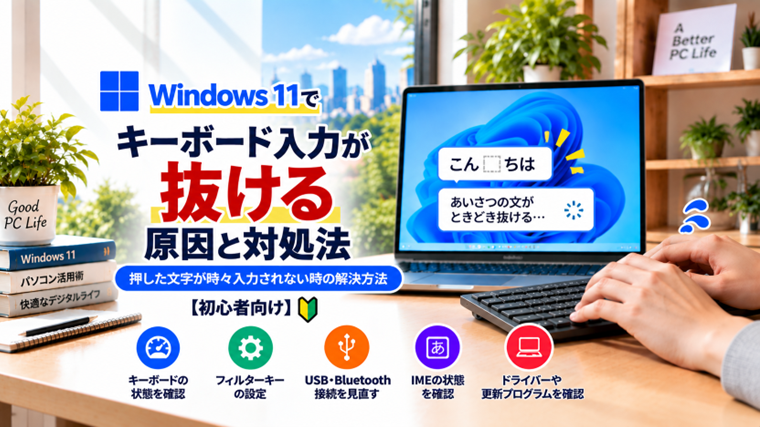
Windows 11で文字を入力していると、「押したはずの文字が入力されていない」「文章の途中で1文字だけ抜ける」「素早くタイピングすると文字が飛ぶ」といった症状が発生することがあります。
例えば「こんにちは」と入力したつもりなのに「こんちは」のようになったり、特定のキーだけ時々反応しなかったりする症状です。
このような「入力抜け」は、キーボード本体の故障だけが原因とは限りません。キーの汚れや接触不良、フィルターキー、USB・Bluetooth接続、無線キーボードの電池、パソコンの負荷、ドライバーなど、さまざまな原因が考えられます。
この記事では、Windows 11でキーボード入力が抜ける場合の原因と対処法を、初心者の方でも確認しやすい順番で解説します。
キーボード入力が抜ける時によくある症状
今回取り上げるのは、主に次のような症状です。
- 押したはずの文字が入力されない
- 文章の途中で1文字だけ抜ける
- 素早くタイピングすると文字が飛ぶ
- ゆっくり入力すると正常に入力できる
- 特定のキーだけ時々反応しない
- 無線キーボードで入力が抜ける
- 同じキーでも反応する時としない時がある
- ゲーム中やパソコンが重い時に入力が抜ける
まず「特定のキーだけなのか」「複数のキーで発生するのか」「ゆっくり入力しても発生するのか」を確認すると、原因を絞り込みやすくなります。
キーボード入力が抜ける主な原因
Windows 11で押したキーが時々入力されない場合は、主に次のような原因が考えられます。
- キーの隙間にホコリや異物が入っている
- キー内部の接点やスイッチが劣化している
- フィルターキーが有効になっている
- USB接続が不安定になっている
- Bluetooth接続が不安定になっている
- 無線キーボードの電池残量が少ない
- USBレシーバーの通信状態が悪い
- パソコンのCPUやメモリに大きな負荷がかかっている
- キーボードドライバーに問題がある
- メーカー専用ソフトや常駐ソフトが影響している
- キーボード本体が故障している
いきなりキーボードを買い替えるのではなく、簡単に確認できる項目から順番に試していきましょう。
対処法1:メモ帳で入力抜けを確認する
最初に、特定のアプリだけで発生しているのか、Windows全体で発生しているのか確認します。
Windows標準の「メモ帳」を開き、普段と同じように文章を入力してください。
例えば、次のような同じ文字を連続して入力して確認する方法があります。
aaaaaaaaaa
ssssssssss
dddddddddd
特定のキーだけ途中で抜ける場合は、そのキー自体に問題がある可能性があります。
メモ帳では正常なのにWordやブラウザなど特定のアプリだけで入力が抜ける場合は、キーボード本体よりもアプリ側の問題を疑います。
対処法2:ゆっくり入力して症状が出るか確認する
普段よりゆっくり文字を入力してみてください。
ゆっくり入力すると正常なのに、速く入力した時だけ文字が抜ける場合は、Windowsの設定、無線通信、パソコンの負荷などが関係している可能性があります。
一方、ゆっくり押しても特定のキーだけ時々反応しない場合は、キーの汚れや物理的な接触不良も疑われます。
対処法3:特定のキーだけ抜けるか確認する
入力抜けが発生した時は、どの文字が抜けているのか確認します。
例えば「A」キーだけ頻繁に入力されないのであれば、Aキー周辺に問題がある可能性があります。
次の点を確認してください。
- 特定のキーだけ反応しない
- キーを強めに押すと反応する
- キーの端を押すと反応しない
- 押した感触がほかのキーと違う
- キーが沈んだまま戻りにくい
このような症状がある場合は、キーボード本体側の問題である可能性が高くなります。
対処法4:キーの汚れや引っかかりを確認する
キーの隙間にホコリや小さなゴミが入ると、キーを押しても正常に反応しない場合があります。
外付けキーボードの場合はパソコンから取り外し、ノートパソコンの場合は電源を切ってから確認してください。
キーボードを軽く傾け、柔らかいブラシやエアダスターなどを使って表面やキーの隙間を清掃します。
注意:液体クリーナーを直接キーボードへ吹きかけないでください。また、ノートパソコンのキートップは破損しやすいため、無理に取り外さないことをおすすめします。
対処法5:Windowsを再起動する
突然入力抜けが発生するようになった場合は、Windowsやドライバーの一時的な不具合も考えられます。
- 作業中のファイルを保存します。
- 「スタート」を開きます。
- 「電源」をクリックします。
- 「再起動」を選択します。
再起動後、メモ帳を開いて文字入力を確認してください。
再起動だけで正常になる場合は、一時的なソフトウェア側の問題だった可能性があります。
対処法6:フィルターキーを確認する
Windows 11には、短いキー入力や繰り返し入力を調整する「フィルターキー」というアクセシビリティ機能があります。
設定内容によっては、短時間だけ押したキーが認識されにくくなり、「文字が抜ける」「キーが反応しない」と感じることがあります。
- 「設定」を開きます。
- 「アクセシビリティ」をクリックします。
- 「キーボード」を開きます。
- 「フィルターキー」を確認します。
フィルターキーを使用していないのにオンになっている場合は、一度オフにして入力を確認してください。
普段からアクセシビリティ機能を利用している場合は、必要な設定まで変更しないよう注意しましょう。
対処法7:スクリーンキーボードで確認する
物理キーボード側に問題があるのか確認するため、Windowsのスクリーンキーボードを利用します。
- スタートメニューを開きます。
- 「スクリーン キーボード」と検索します。
- スクリーンキーボードを起動します。
- 画面上のキーをマウスでクリックして入力します。
スクリーンキーボードでは文字が抜けないのに、物理キーボードでは入力が抜ける場合は、キーボード本体、USB・Bluetooth接続、ドライバーなどを中心に確認します。
対処法8:USBキーボードを抜き差しする
USB接続のキーボードを使用している場合は、一度接続し直します。
- キーボードをUSBポートから取り外します。
- 数秒待ちます。
- もう一度接続します。
- Windowsが認識するまで待ちます。
その後、メモ帳で文字入力を確認してください。
USB接続の一時的な問題であれば、抜き差しだけで改善することがあります。
対処法9:別のUSBポートへ接続する
入力抜けが続く場合は、別のUSBポートへキーボードを接続します。
USBハブを使用している場合は、ハブを経由せずパソコン本体へ直接接続してください。
デスクトップパソコンでは、前面USBポートから背面USBポートへ変更して確認する方法もあります。
別のUSBポートで正常になる場合は、元のUSBポートやUSBハブ側に問題があった可能性があります。
対処法10:無線キーボードの電池・充電状態を確認する
ワイヤレスキーボードでは、電池残量や充電状態も確認してください。
電池残量が少なくなると、使用環境や機種によっては入力が不安定になることがあります。
電池式なら新しい電池へ交換し、充電式なら十分に充電してから再度確認します。
対処法11:USBレシーバーの接続位置を変更する
USBレシーバー式の無線キーボードを使用している場合は、レシーバーの接続位置を変更してみます。
USBレシーバーとキーボードの距離が離れていたり、周囲に多数の無線機器があったりすると、通信が不安定になることがあります。
別のUSBポートへ接続し、可能であればキーボードとの距離を近づけて確認してください。
対処法12:Bluetoothキーボードを再接続する
Bluetoothキーボードの場合は、Bluetooth接続の状態を確認します。
まずキーボードの電源を切り、数秒待ってから再び電源を入れます。
改善しない場合は「設定」→「Bluetoothとデバイス」を開き、接続状態を確認してください。
Bluetoothを一度オフにしてからオンへ戻すことで改善する場合もあります。
それでも入力が抜ける場合は、キーボードの取扱説明書を確認したうえで再ペアリングを検討します。
対処法13:パソコンの負荷を確認する
パソコン全体が重くなっている時に入力抜けが発生する場合は、CPUやメモリの使用率を確認します。
- 「Ctrl」+「Shift」+「Esc」キーを押します。
- タスクマネージャーを開きます。
- 「プロセス」を確認します。
- CPUやメモリの使用率を確認します。
CPU使用率が長時間100%近くになっていたり、メモリ使用率が非常に高くなっていたりする場合は、パソコン全体の処理が追いついていない可能性があります。
不要なアプリを終了してから、文字入力が改善するか確認してください。
注意:用途が分からないWindowsのシステムプロセスをむやみに終了しないでください。
対処法14:特定のアプリだけで発生するか確認する
ブラウザ、Word、Excel、ゲームなど、特定のアプリだけで文字が抜ける場合は、そのアプリ側の問題も考えられます。
アプリを一度終了して起動し直してください。
ブラウザの場合は、新しいタブや別のブラウザでも同じ症状が出るか確認します。
ゲームの場合は、ゲーム内のキー設定やキーバインドも確認してください。
対処法15:キーボードメーカーの専用ソフトを確認する
ゲーミングキーボードや多機能キーボードでは、メーカー独自の設定ソフトが使用されている場合があります。
次のような設定を確認してください。
- キー割り当て
- マクロ設定
- ゲームモード
- 使用中のプロファイル
- 入力関連の設定
設定を変更した直後から入力抜けが始まった場合は、元の設定へ戻して確認します。
対処法16:キーボードドライバーを再読み込みする
キーボード本体や接続に問題が見つからない場合は、キーボードドライバーを再読み込みします。
- スタートボタンを右クリックします。
- 「デバイス マネージャー」を開きます。
- 「キーボード」を展開します。
- 対象のキーボードを右クリックします。
- 「デバイスのアンインストール」を選択します。
- 表示内容を確認してアンインストールします。
- Windowsを再起動します。
一般的なキーボードでは、Windowsを再起動すると必要なドライバーが再認識されます。
注意:ドライバーをアンインストールすると、一時的にキーボード操作ができなくなる場合があります。操作に不安がある場合は、先にほかの対処法を試してください。
対処法17:Windows Updateを確認する
Windowsやデバイス関連の問題が疑われる場合は、Windows Updateを確認します。
- 「設定」を開きます。
- 「Windows Update」をクリックします。
- 利用可能な更新プログラムを確認します。
更新プログラムがある場合は、作業中のデータを保存してから適用してください。
再起動後、メモ帳などで入力抜けが改善したか確認します。
対処法18:別のキーボードで確認する
予備のキーボードがある場合は、同じWindows 11パソコンへ接続して入力を確認します。
別のキーボードでは文字が抜けない場合、元のキーボード本体や接続方式に問題がある可能性が高くなります。
別のキーボードでも同じように入力が抜ける場合は、Windowsの設定、パソコンの負荷、ソフトウェアなどを中心に確認してください。
対処法19:問題のキーボードを別のパソコンで試す
別のパソコンを利用できる場合は、入力抜けが発生しているキーボードを接続して確認します。
別のパソコンでも同じキーが時々反応しない場合は、キーボード本体の故障が疑われます。
反対に、別のパソコンでは正常に入力できる場合は、元のWindows 11パソコン側の設定や接続環境を確認してください。
特定のキーだけ入力が抜ける場合
「Aだけ」「Nだけ」のように特定のキーだけ頻繁に抜ける場合は、キーボード本体側の問題を疑います。
特に、強く押した時だけ反応する、キーの端では反応しない、押し心地がほかのキーと違う場合は、キー内部の接点やスイッチが劣化している可能性があります。
保証期間内の製品であれば、自分で分解する前にメーカーサポートへ相談することをおすすめします。
速く入力した時だけ文字が抜ける場合
ゆっくり入力すれば正常なのに、高速でタイピングした時だけ文字が抜ける場合は、フィルターキー、無線接続、PCの負荷などを確認します。
また、キーボードによっては同時に認識できるキー数などの仕様が異なります。
特にゲームなどで複数のキーを同時に押した時だけ反応しない場合は、通常の文章入力とは別に、キーボード側の同時押し対応状況も確認してください。
無線キーボードだけ入力が抜ける場合
有線キーボードでは正常なのに無線キーボードだけ入力が抜ける場合は、無線通信側を中心に確認します。
電池・充電状態、USBレシーバー、Bluetooth接続、キーボードとパソコンの距離などを確認してください。
可能であれば一時的に有線キーボードを接続し、症状を比較すると原因を判断しやすくなります。
ノートパソコンの内蔵キーボードで入力が抜ける場合
ノートパソコンの内蔵キーボードで症状が発生している場合は、外付けUSBキーボードを接続すると原因を切り分けやすくなります。
外付けキーボードでは正常なのに内蔵キーボードだけ入力が抜ける場合は、内蔵キーボード側の問題が疑われます。
飲み物をこぼしたことがある場合や、一部のキーだけ押し心地がおかしい場合は、物理的な故障の可能性もあります。
ノートパソコンのキーボード交換には分解が必要な機種もあるため、保証期間内ならメーカーサポートへの相談を検討してください。
入力抜けと入力遅延の違い
「入力抜け」と「入力遅延」は似ていますが、症状が異なります。
入力抜け:
キーを押したのに、その文字自体が入力されません。例えば「こんにちは」と入力したのに「こんちは」となる症状です。
入力遅延:
押した文字は入力されていますが、画面へ表示されるまで時間がかかります。しばらくしてから文字がまとめて表示される場合もあります。
文字が後から表示されるのであれば入力遅延、最後まで待っても文字そのものが表示されないのであれば入力抜けと考えると分かりやすくなります。
原因を早く切り分けるおすすめの確認順序
- メモ帳で症状を確認する
- ゆっくり入力して比較する
- 特定のキーだけ抜けるか確認する
- キーの汚れや押し心地を確認する
- Windowsを再起動する
- フィルターキーを確認する
- USB・Bluetooth接続を確認する
- 無線なら電池・充電状態を確認する
- タスクマネージャーでPC負荷を確認する
- 別のキーボードを試す
- 問題のキーボードを別PCで試す
- ドライバーやWindows Updateを確認する
特に「特定のキーだけか」「別のキーボードでも発生するか」「別のパソコンでも発生するか」を確認すると、キーボード本体の問題かWindows側の問題かを判断しやすくなります。
よくある質問(FAQ)
Q1:タイピングすると時々1文字だけ抜けます。故障ですか?
必ずしも故障とは限りません。フィルターキー、USB・Bluetooth接続、パソコンの負荷などでも発生する可能性があります。
まずメモ帳と別のキーボードで症状を比較してください。
Q2:特定の文字だけ入力されない時があります
特定のキーだけで繰り返す場合は、キーの汚れ、接点、内部スイッチなどキーボード本体側の問題が疑われます。
別のパソコンでも同じキーが反応しないか確認すると判断しやすくなります。
Q3:速くタイピングすると文字が抜けます
フィルターキー、無線接続、パソコンの負荷などを確認してください。
ゆっくり入力した場合との違いを確認することも重要です。
Q4:Bluetoothキーボードで文字が飛びます
電池・充電状態、Bluetooth接続、キーボードとパソコンの距離などを確認してください。
可能であれば有線キーボードでも同じ症状が出るか比較します。
Q5:キーを強く押すと入力できます
特定のキーでこの症状が出る場合は、キー内部の接点やスイッチに問題がある可能性があります。
保証期間内であれば、分解する前にメーカーへ相談することをおすすめします。
Q6:スクリーンキーボードでは正常です
スクリーンキーボードでは正常で物理キーボードだけ入力が抜ける場合は、キーボード本体、USB・Bluetooth接続、ドライバーなどを確認してください。
Q7:文字が抜けるのではなく後から表示されます
その場合は入力抜けではなく、入力遅延の可能性があります。
タスクマネージャーでCPU・メモリ使用率を確認し、パソコン全体が重くなっていないか確認してください。
Q8:キーボードを買い替える目安はありますか?
特定のキーだけ繰り返し反応せず、別のパソコンでも同じ症状が発生する場合は、キーボード本体の故障が疑われます。
清掃や接続確認を行っても改善せず、保証期間も終了している場合は交換を検討してもよいでしょう。
まとめ
Windows 11でキーボード入力が抜ける場合は、最初に「特定のキーだけなのか」「速く入力した時だけなのか」「どのアプリでも発生するのか」を確認しましょう。
特定のキーだけ反応しない場合は、キーの汚れや接触不良、キーボード本体の故障が疑われます。
複数のキーで発生する場合や高速入力時だけ発生する場合は、フィルターキー、USB・Bluetooth接続、無線キーボードの電池、PC負荷、ドライバーなども確認してください。
スクリーンキーボード、別のキーボード、別のパソコンを使って比較すると、Windows側とキーボード本体のどちらに問題があるのか切り分けやすくなります。
特定のキーが強く押さないと反応せず、別のパソコンでも同じ症状が出る場合は、キーボード本体の不具合である可能性が高くなります。保証期間内なら、無理に分解せずメーカーサポートへ相談してください。
※Windows 11のバージョンや更新状況、使用しているキーボードによって、設定画面の名称や表示位置が一部異なる場合があります。
関連記事
- Windows 11でキーボードを押すと違う文字が入力される原因と対処法|記号・英数字がおかしい時【初心者向け】
- Windows 11でスペースキーが効かない原因と対処法|空白を入力できない時【初心者向け】
- Windows 11でBackspaceキーが効かない原因と対処法|文字を消せない時【初心者向け】
- Shiftキーが効かない原因と対処法|大文字入力やショートカットが使えない時の解決方法
- Windows 11でCtrlキーが効かない原因と対処法|ショートカットが使えない時【初心者向け】