導入文
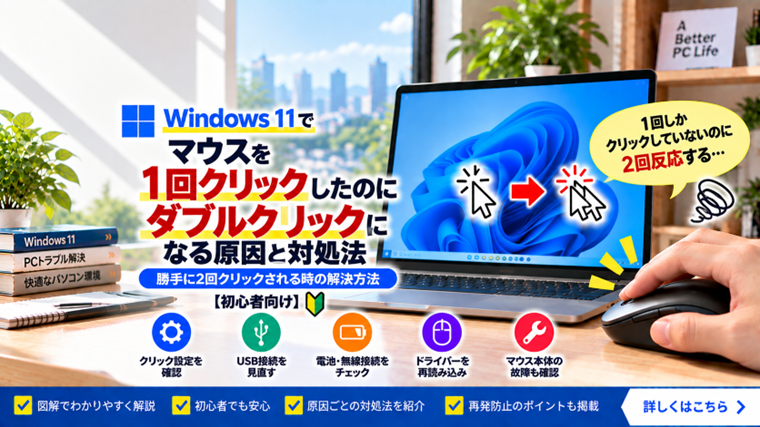
Windows 11を使っていて、マウスを1回しかクリックしていないのに、ダブルクリックしたように反応することがあります。
例えば、ファイルを1回クリックしただけなのに開いてしまったり、フォルダーを選択しただけのつもりなのに中身が表示されたりする症状です。
また、文字を選択しようとしても意図しない範囲が選択されたり、ドラッグ中にファイルを離してしまったりすることもあります。
このような症状では、Windowsの設定だけでなく、マウスの左ボタンが1回の操作を複数回のクリックとして認識してしまう「チャタリング」が発生している可能性があります。
ただし、マウス本体の故障と決めつけるのは早く、Windowsのクリック設定、USB接続、無線マウスの電池、ドライバーなどが関係している場合もあります。
この記事では、Windows 11でマウスを1回クリックしたのにダブルクリックになる場合の原因と対処法を、初心者の方でも確認しやすい順番で解説します。
1回クリックがダブルクリックになる主な原因
この症状では、主に次のような原因が考えられます。
- マウスの左ボタンがチャタリングを起こしている
- マウスのスイッチが劣化している
- Windowsのダブルクリック速度が合っていない
- エクスプローラーが「シングルクリックで開く」設定になっている
- USB接続が不安定になっている
- 無線マウスの電池が少なくなっている
- BluetoothやUSBレシーバーの接続が不安定
- マウスドライバーに一時的な問題がある
- マウスメーカーの専用ソフトの設定が影響している
- Windowsの一時的な不具合
まず「Windows側の設定なのか」「マウス本体なのか」を切り分けることが重要です。
対処法1:別の場所で何回かクリックして症状を確認する
最初に、特定のファイルだけで起きているのか、マウス操作全体で発生しているのかを確認します。
デスクトップ上のアイコンやエクスプローラー内のファイルなど、複数の場所で1回ずつクリックしてみてください。
ファイルだけでなく、ボタンやメニューなどでも1回のクリックが2回として認識される場合は、マウス本体や入力環境の問題が疑われます。
一方、エクスプローラーのファイルやフォルダーだけが1回クリックで開く場合は、Windowsの「シングルクリックで開く」設定が原因の可能性があります。
対処法2:「1回クリックで開く」設定になっていないか確認する
Windowsには、ファイルやフォルダーをダブルクリックではなく、1回クリックするだけで開く設定があります。
この設定が有効になっていると、マウスが故障していなくても「1回クリックしただけでファイルが開く」状態になります。
- エクスプローラーを開きます。
- 上部の「…」をクリックします。
- 「オプション」をクリックします。
- 「全般」タブを開きます。
- 「クリック方法」を確認します。
- 「シングルクリックで選択し、ダブルクリックで開く」を選択します。
- 「適用」→「OK」をクリックします。
この設定を変更した後、ファイルを1回クリックして選択だけになるか確認してください。
なお、この設定による症状と、マウス本体が1回のクリックを2回として送信するチャタリングは別の問題です。
対処法3:Windowsを再起動する
突然症状が出始めた場合は、Windowsの一時的な不具合の可能性もあります。
作業中のファイルを保存したうえで、「スタート」→「電源」→「再起動」を選択してください。
再起動後、マウスを1回ずつクリックして症状が再発するか確認します。
再起動だけで改善した場合は、Windowsやドライバーの一時的な動作不良だった可能性があります。
対処法4:マウスを抜き差しする
USB接続の有線マウスやUSBレシーバーを使用する無線マウスでは、接続状態を確認します。
- マウスまたはUSBレシーバーをパソコンから取り外します。
- 数秒待ちます。
- もう一度接続します。
- マウスが認識されたらクリック動作を確認します。
USBハブを経由している場合は、いったんパソコン本体のUSBポートへ直接接続してみてください。
USBハブや延長ケーブルの不具合によって、入力機器の動作が不安定になる場合があります。
対処法5:別のUSBポートへ接続する
特定のUSBポートだけで症状が発生している可能性もあります。
デスクトップPCの場合は、前面USBポートを使用しているなら背面のUSBポートへ接続してみるなど、別のポートで確認してください。
別のUSBポートでは正常に動作する場合、元のUSBポートや接続環境に問題がある可能性があります。
対処法6:無線マウスの電池を確認する
ワイヤレスマウスを使用している場合は、電池残量も確認します。
電池が少なくなると、カーソル移動やクリックなどの動作が不安定になることがあります。
電池式の場合は新しい電池へ交換し、充電式の場合は十分に充電してから確認してください。
USBレシーバー式の場合は、レシーバーの接続位置も変更してみましょう。
対処法7:Bluetoothマウスを再接続する
Bluetoothマウスを使用している場合は、一時的な通信不良が発生していないか確認します。
まずマウスの電源を一度オフにし、数秒後にオンへ戻してみてください。
改善しない場合は、Windows 11の「設定」→「Bluetoothとデバイス」からマウスの接続状態を確認します。
必要に応じてペアリングをやり直す方法もあります。
ただし、再ペアリングを行う前に、マウスのペアリング方法を確認しておくと安心です。
対処法8:ダブルクリックの速度を確認する
Windowsでは、2回のクリックをダブルクリックとして認識する速度を設定できます。
設定が自分の操作に合っていない場合は、クリック操作が意図したとおりにならないことがあります。
- 「スタート」をクリックします。
- 検索欄に「コントロールパネル」と入力して開きます。
- 「ハードウェアとサウンド」をクリックします。
- 「マウス」をクリックします。
- 「ボタン」タブを開きます。
- 「ダブルクリックの速度」を確認します。
スライダーを少しずつ調整し、右側に表示されるフォルダーなどでダブルクリックの動作を確認してください。
極端な設定にするのではなく、自分が操作しやすい位置へ調整します。
対処法9:別のマウスを接続して確認する
原因を切り分けるうえで非常に有効なのが、別のマウスを使う方法です。
予備のマウスがある場合は、現在使用しているマウスを外して別のマウスを接続してください。
別のマウスでは1回クリックが正常に認識される場合、元のマウス本体に問題がある可能性が高くなります。
反対に、別のマウスでも同じ症状が出る場合は、Windows側の設定やドライバーなどを確認します。
対処法10:問題のマウスを別のパソコンで試す
別のパソコンが利用できる場合は、問題が起きているマウスを接続して確認する方法も有効です。
別のパソコンでも1回クリックがダブルクリックとして認識される場合は、マウス本体の不具合である可能性がさらに高くなります。
特に長期間使用しているマウスでは、左クリック内部のスイッチが摩耗していることがあります。
マウスの「チャタリング」とは?
チャタリングとは、マウスのボタンを1回押したにもかかわらず、内部のスイッチなどの状態によって複数回の入力として認識される現象です。
例えば、実際には「クリック」と1回操作しただけなのに、パソコン側では「クリック、クリック」と短時間に2回入力されたように認識されることがあります。
その結果、次のような症状が発生します。
- 1回クリックしたファイルが開いてしまう
- フォルダーが勝手に開く
- 文字を選択しにくい
- ドラッグ中にファイルを落としてしまう
- ゲームなどで意図せず2回入力される
- ボタンを押した状態を維持できない
長く使用しているマウスでこのような症状が増えてきた場合は、スイッチの劣化も疑われます。
対処法11:マウスのボタン周辺を確認する
左クリックボタンの隙間などにホコリや汚れがたまっている場合は、ボタンの動きに影響する可能性があります。
パソコンからマウスを取り外すか電源を切った状態で、表面やボタン周辺の汚れを確認してください。
柔らかい布などで外側を清掃します。
無理に分解したり、内部へ液体を入れたりするのは避けてください。
分解するとメーカー保証を受けられなくなる場合もあります。
対処法12:マウスドライバーを再読み込みする
マウス本体に問題がなさそうな場合は、Windowsのマウスドライバーを再読み込みしてみます。
- スタートボタンを右クリックします。
- 「デバイス マネージャー」を開きます。
- 「マウスとそのほかのポインティング デバイス」を展開します。
- 使用しているマウスに該当する項目を右クリックします。
- 「デバイスのアンインストール」を選択します。
- 確認画面の内容を確認してアンインストールします。
- Windowsを再起動します。
一般的なマウスでは、Windowsを再起動すると必要なドライバーが再認識されます。
注意:マウスをアンインストールすると、一時的にマウス操作ができなくなることがあります。キーボード操作に不安がある場合は、先に別の対処法を試してください。
対処法13:メーカー専用ソフトを確認する
高機能マウスやゲーミングマウスでは、メーカー独自の設定ソフトがインストールされている場合があります。
ボタンの割り当て、クリック関連の機能、マクロなどが設定されている場合は、意図しない動作につながる可能性があります。
専用ソフトを開き、左ボタンの設定が通常のクリックになっているか確認してください。
設定内容が分からない場合は、変更前の状態を記録してから操作することをおすすめします。
対処法14:Windows Updateを確認する
Windowsやデバイス関連の一時的な問題が疑われる場合は、Windows Updateも確認します。
- 「設定」を開きます。
- 「Windows Update」をクリックします。
- 更新プログラムを確認します。
更新がある場合は、作業中のファイルを保存してから適用し、必要に応じてWindowsを再起動します。
ただし、Windows Update直後から症状が始まった場合は、「更新の履歴」で最近インストールされた更新も確認しておきましょう。
マウス本体の故障かWindowsの問題か見分ける方法
原因が分からない場合は、次のように切り分けると判断しやすくなります。
別のマウスでは正常:
元のマウス本体に問題がある可能性が高くなります。
問題のマウスを別PCで使っても症状が出る:
マウス本体のチャタリングやスイッチの劣化が疑われます。
エクスプローラーのファイルだけ1回で開く:
Windowsの「シングルクリックで開く」設定を確認します。
どのマウスでも同じ症状が出る:
Windowsの設定、ドライバー、メーカーソフトなどを確認します。
無線マウスだけ不安定:
電池、USBレシーバー、Bluetoothなどの接続状態を確認します。
チャタリングが疑われる場合は買い替えも検討する
別のパソコンでも同じ症状が発生し、長期間使用しているマウスであれば、内部スイッチの劣化が考えられます。
一時的に改善しても再発を繰り返す場合は、マウスの交換を検討した方がよいこともあります。
特に仕事などでドラッグ操作や細かなクリックを頻繁に行う場合、チャタリングが発生するマウスを使い続けると操作ミスにつながることがあります。
保証期間内の製品であれば、自分で分解する前にメーカーのサポートや保証内容を確認してください。
よくある質問(FAQ)
Q1:1回クリックしただけなのに2回になるのはマウスの故障ですか?
マウス本体のチャタリングやスイッチ劣化の可能性がありますが、必ず故障とは限りません。
Windowsのクリック設定、USB接続、無線接続、ドライバーなども確認してください。
Q2:チャタリングかどうか簡単に確認する方法はありますか?
別のマウスを同じパソコンで試す方法と、問題のマウスを別のパソコンで試す方法が分かりやすい切り分け方法です。
問題のマウスだけで同じ症状が繰り返される場合は、本体側の不具合が疑われます。
Q3:ファイルだけ1回クリックで開く場合もチャタリングですか?
必ずしもチャタリングではありません。
エクスプローラーには「ポイントして選択し、シングルクリックで開く」設定があるため、まずフォルダーオプションのクリック方法を確認してください。
Q4:ダブルクリック速度を変更すれば直りますか?
クリックの認識タイミングが原因なら改善する可能性があります。
ただし、マウス内部のスイッチがチャタリングを起こしている場合は、ダブルクリック速度を変更しても根本的な解決にならないことがあります。
Q5:無線マウスでもチャタリングは起きますか?
起こる可能性があります。無線方式とは別に、クリックボタン内部のスイッチが劣化することがあるためです。
ただし無線マウスでは、電池残量や接続状態もあわせて確認してください。
Q6:マウスを分解して直してもよいですか?
分解するとメーカー保証が受けられなくなる可能性があります。
保証期間内であれば、先にメーカーのサポートや保証内容を確認することをおすすめします。
Q7:クリックだけでなくドラッグも途中で解除されます
左ボタンの入力が一瞬途切れている可能性があり、チャタリングやスイッチの劣化でも起こることがあります。
別のマウスを接続して同じ操作を行い、症状が出るか確認してください。
Q8:買い替える前に最低限何を確認すればよいですか?
Windowsのクリック設定、再起動、USBの抜き差し、別のUSBポート、電池・充電状態を確認し、可能であれば別のマウスと別のパソコンで比較してください。
これらを確認すると、マウス本体の問題かWindows側の問題か判断しやすくなります。
まとめ
Windows 11でマウスを1回クリックしたのにダブルクリックになる場合は、Windowsの設定とマウス本体の両方を確認する必要があります。
まず、エクスプローラーだけでファイルが1回クリックで開く場合は、「シングルクリックで開く」設定になっていないか確認してください。
ファイルだけでなく、さまざまな場所で1回のクリックが2回として認識される場合は、マウスのチャタリングが疑われます。
Windowsの再起動、USBの抜き差し、別のUSBポート、無線マウスの電池、ダブルクリック速度など、簡単な項目から順番に確認しましょう。
さらに、別のマウスを同じパソコンで試し、問題のマウスを別のパソコンでも試すと、原因をかなり絞り込めます。
別のパソコンでも問題のマウスだけが勝手にダブルクリックになる場合は、内部スイッチの劣化などマウス本体の不具合が考えられます。
保証期間内であれば分解せず、メーカーサポートを確認してください。長期間使用したマウスで症状が繰り返される場合は、買い替えも選択肢になります。
※Windows 11のバージョンや更新状況、使用しているマウスによって、設定画面の名称や表示位置が一部異なる場合があります。
関連記事
- Windows 11でドラッグ&ドロップできない原因と対処法|ファイルをつかんでも移動できない時【初心者向け】
- Windows 11でマウスのスクロールが勝手に動く・逆になる原因と対処法【初心者向け】
- Windows 11でマウスホイールをクリックしても反応しない原因と対処法【初心者向け】
- Windows 11でマウスポインターが消える・見えなくなる原因と対処法【初心者向け】