導入文
Windows 11が正常に起動しない、アップデート後から再起動を繰り返す、スタートアップ修復やシステムの復元を使いたい。このようなトラブルのときに重要になるのが「Windows回復環境(Windows RE)」です。
Windows回復環境は「WinRE(ウィンアールイー)」とも呼ばれ、Windows 11に問題が発生したときに修復や復元を行うための機能がまとめられています。
スタートアップ修復、システムの復元、更新プログラムのアンインストール、スタートアップ設定などを利用するときも、Windows回復環境から操作することがあります。
そのため、Windowsのトラブル対処では「回復環境をどうやって開くのか」を知っておくと非常に役立ちます。
Windowsが正常に動いている場合は「設定」やShiftキーを使って簡単に回復環境へ入れます。一方、Windowsが起動できない状態でも、自動修復や回復ドライブなどを利用して回復環境を開ける場合があります。
この記事では、Windows 11でWindows回復環境(WinRE)を起動する方法を初心者向けに詳しく説明します。
Windows回復環境(WinRE)とは
Windows回復環境(Windows Recovery Environment)は、Windowsに重大なトラブルが発生した場合に、原因を調べたりシステムを修復したりするための回復機能です。
普段Windowsを使用しているときにはほとんど目にすることはありませんが、Windowsが正常に起動できなくなった場合などに重要な役割を果たします。
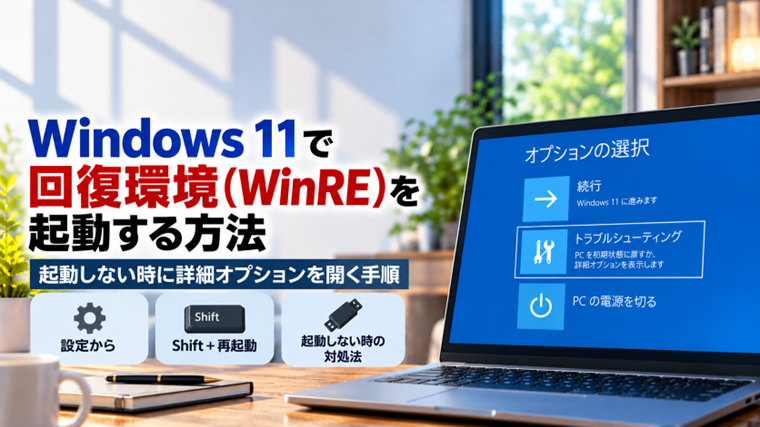
Windows回復環境を開くと、「オプションの選択」や「トラブルシューティング」「詳細オプション」などの画面が表示されます。
詳細オプションからは、パソコンの状態によってさまざまな修復機能を利用できます。
- スタートアップ修復
- スタートアップ設定
- システムの復元
- 更新プログラムのアンインストール
- コマンドプロンプト
- UEFIファームウェアの設定
表示される項目は、Windows 11のバージョンやパソコンの構成などによって異なる場合があります。
Windows回復環境そのものがパソコンを初期化する機能ではありません。回復環境は各種修復機能を呼び出すための入口と考えると分かりやすいでしょう。
回復環境を起動する前に確認すること
Windowsがまだ正常に操作できる場合は、回復環境へ移動する前に開いているアプリを終了し、作業中のデータを保存してください。
回復環境を起動するとパソコンが再起動するため、保存していない文書などは失われる可能性があります。
また、重要なデータが保存されている場合は、可能であれば事前に外付けSSDやUSBメモリ、クラウドストレージなどへバックアップしておくと安心です。
Windows回復環境を開くだけで通常は個人ファイルが削除されることはありません。
ただし、その後に「このPCをリセット」やWindowsの再インストールなどを実行すると、選択する方法によってアプリやデータが削除される可能性があります。
回復環境を開いたあとも、内容が分からない機能をむやみに実行しないようにしてください。
対処法1:「設定」からWindows回復環境を起動する
Windows 11が正常に起動して操作できる場合は、「設定」からWindows回復環境を起動する方法が分かりやすくおすすめです。
次の手順で操作します。
- 「スタート」をクリックします。
- 「設定」を開きます。
- 左側の「システム」を選択します。
- 「回復」をクリックします。
- 「回復オプション」を確認します。
- 「高度なスタートアップ」の「今すぐ再起動」をクリックします。
再起動を確認する画面が表示された場合は、保存していない作業がないことを確認してから進めます。
パソコンが再起動すると、通常のWindowsデスクトップではなく「オプションの選択」画面が表示されます。
修復機能を使用する場合は、基本的に「トラブルシューティング」から進みます。
さらに「詳細オプション」を開くことで、スタートアップ修復やシステムの復元などを利用できます。
対処法2:Shiftキーを押しながら再起動する
Windows 11を操作できる場合は、Shiftキーを押しながら再起動することでもWindows回復環境へ入れます。
設定画面を何段階も開く必要がないため、覚えておくと便利な方法です。
- Windowsの電源メニューを開きます。
- キーボードの「Shift」キーを押します。
- Shiftキーを押したまま「再起動」をクリックします。
- 回復環境が表示されるまで待ちます。
回復環境が表示されたらShiftキーから手を離して構いません。
「オプションの選択」が表示されたら、「トラブルシューティング」→「詳細オプション」と進むことで各種修復機能を利用できます。
この方法はWindowsのサインイン画面から利用できる場合もあります。
デスクトップまで正常に進めないものの、サインイン画面が表示できる場合には試してみましょう。
対処法3:Windowsが起動しない場合は自動修復から開く
Windows 11が正常に起動できない場合は、「設定」を開くことができません。
この場合でも、Windowsが起動に複数回失敗すると、Windows回復環境が自動的に起動することがあります。
「自動修復を準備しています」「PCを診断中」などの表示が出たあと、自動修復画面が表示された場合は「詳細オプション」を選択します。
そこから「トラブルシューティング」へ進むことで、Windowsの修復機能を利用できます。
Windowsが起動できなくなったときに回復環境が自動的に表示された場合は、すぐに初期化するのではなく、まず利用できる修復機能を確認しましょう。
対処法4:起動を中断してWindows回復環境を表示する
Windowsが正常に起動しないにもかかわらず、自動修復画面が表示されない場合があります。
Microsoftでは、通常の起動処理を2回中断すると、3回目の起動時にWindows回復環境へ入る方法を案内しています。
基本的な手順は次のとおりです。
- パソコンの電源を入れます。
- Windowsロゴまたはパソコンメーカーのロゴが表示されるまで待ちます。
- Windowsの読み込みが完了する前に、電源ボタンを長押しして電源を切ります。
- もう一度電源を入れ、同様に起動途中で電源を切ります。
- 3回目にパソコンの電源を入れます。
正常に動作すると、自動修復画面が表示されます。
「詳細オプション」を選択すると、Windows回復環境へ進むことができます。
ただし、これはWindowsが正常に起動できず、通常の方法で回復環境へ入れない場合に利用する方法です。
Windowsを普通に操作できる状態であれば、わざわざ強制終了を繰り返さず、「設定」またはShift+再起動から回復環境を起動してください。
対処法5:回復ドライブからWindows回復環境を起動する
Windowsが起動できず、内蔵されている回復環境もうまく表示されない場合は、事前に作成しておいたUSB回復ドライブを利用できる場合があります。
回復ドライブをUSB端子へ接続し、そのUSBドライブからパソコンを起動します。
USBメモリから起動する方法はパソコンメーカーや機種によって異なります。
起動時に特定のキーを押してブートメニューを表示し、USBドライブを選択する機種もあります。
回復ドライブから起動できれば、Windowsの回復や再インストールなどの選択肢を利用できます。
ただし、回復ドライブを使ったWindowsの再インストールなど、選択する操作によっては個人ファイルやアプリが削除される場合があります。
表示された項目の意味を確認してから操作してください。
対処法6:Windowsインストールメディアから回復機能を開く
Windowsが起動できず、回復ドライブも用意していない場合は、Windows 11のインストールメディアを利用する方法もあります。
インストールメディアは、正常に動作する別のパソコンを使ってUSBメモリなどに作成できます。
作成したUSBメモリから問題のあるパソコンを起動すると、Windowsセットアップ画面へ進めます。
ここでWindowsをすぐにインストールするのではなく、修復用の項目から回復機能へ進める場合があります。
Windowsの起動領域などに問題があり、内蔵のWindows回復環境まで利用できなくなっている場合に役立つ方法です。
ただし、Windowsの再インストールを選択するとデータへ大きな影響が出る可能性があります。
重要なデータが残っている場合は、操作内容を十分確認してから進めましょう。
対処法7:Windows回復環境の「詳細オプション」を開く
Windows回復環境へ入ったあと、修復機能を利用したい場合は「詳細オプション」を開きます。
基本的には次の順番です。
「オプションの選択」→「トラブルシューティング」→「詳細オプション」
詳細オプションには、Windowsの状態に応じて複数の修復機能が表示されます。
スタートアップ修復
Windowsの起動を妨げている問題を診断し、自動的な修復を試みる機能です。
Windowsロゴから先へ進まない、起動途中でエラーになるなど、Windows自体の起動トラブルで利用します。
スタートアップ設定
Windowsの起動方法を変更するための機能です。
スタートアップ設定から再起動すると、セーフモードなどの起動方法を選択できます。
システムの復元
作成済みの復元ポイントを利用して、Windowsのシステムファイルや設定などを以前の状態へ戻す機能です。
アプリやドライバーをインストールしたあとに不具合が発生した場合などに役立つことがあります。
更新プログラムのアンインストール
Windows Updateを実行した直後から不具合が発生した場合に、最近の更新プログラムをアンインストールするために使用します。
Windowsが通常起動できなくなった場合でも、回復環境から利用できることがあります。
コマンドプロンプト
コマンドを使ってWindowsの状態を確認したり、修復作業を行ったりするための機能です。
操作を間違えると意図しない変更につながる可能性があるため、初心者の場合は具体的な手順を確認してから利用することをおすすめします。
対処法8:BitLocker回復キーを求められた場合
Windows回復環境で修復機能を利用しようとしたとき、BitLocker回復キーの入力を求められる場合があります。
これはドライブがBitLockerまたはデバイス暗号化によって保護されている場合に発生することがあります。
BitLocker回復キーは通常のWindowsログイン用パスワードとは異なります。
画面に48桁の回復キーを求める表示が出た場合は、適当な数字を入力して先へ進めることはできません。
Microsoftアカウントなど、回復キーを保存した場所を確認する必要があります。
特にWindowsが正常に起動できない状態では、別のスマートフォンやパソコンから回復キーを確認する必要が出てくることがあります。
トラブルが発生する前に、自分のパソコンでBitLockerやデバイス暗号化が有効になっているか確認しておくと安心です。
対処法9:Windows回復環境が表示されない場合
「設定」から高度なスタートアップを実行しても回復環境が表示されない、起動失敗を繰り返しても自動修復へ進まない場合は、Windows回復環境自体に問題がある可能性も考えられます。
この場合は、まずパソコンの電源を完全に切り、USBメモリや外付けSSD、プリンターなど起動に必要のない周辺機器を取り外してから再度確認してください。
それでも回復環境を利用できない場合は、事前に作成した回復ドライブやWindows 11のインストールメディアを使用する方法を検討します。
また、SSDやHDD自体が正常に認識されていない場合は、Windowsの修復だけでは改善できないことがあります。
以前から起動が極端に遅い、頻繁にフリーズする、ストレージを認識しないことがあるといった症状があった場合は、ハードウェア側の異常も疑いましょう。
対処法10:症状に合った回復機能を選ぶ
Windows回復環境を開いたあと、どの機能を使えばよいのか迷うことがあります。
大切なのは、不具合が発生する直前に何があったのかを確認することです。
- Windowsが突然起動しなくなった → スタートアップ修復
- Windows Update直後から不具合が出た → 更新プログラムのアンインストール
- アプリやドライバー追加後から不調になった → システムの復元
- 通常起動だけできない → スタートアップ設定からセーフモード
- ほかの方法で改善しない → PCのリセットや再インストールを検討
最初から「このPCをリセット」やWindowsの再インストールを選択する必要はありません。
データや設定への影響が比較的小さい修復方法から順番に試すことが重要です。
回復環境と回復ドライブの違い
「Windows回復環境」と「回復ドライブ」は名前が似ていますが、同じものではありません。
Windows回復環境(WinRE)は、Windowsの修復や復元を行うための回復用環境です。
一方、回復ドライブはUSBメモリなどに作成しておく回復用メディアです。
通常はパソコン内部のWindows回復環境を利用できますが、Windowsが起動できず内蔵の回復環境も利用できない場合には、回復ドライブが役立つことがあります。
パソコンが正常に動いているうちに回復ドライブを作成しておくと、重大な起動トラブルが発生したときの選択肢を増やせます。
回復環境とスタートアップ修復の違い
Windows回復環境とスタートアップ修復も混同しやすい言葉です。
Windows回復環境は、複数の修復機能を利用するための「場所」です。
スタートアップ修復は、そのWindows回復環境から利用できる修復機能の一つです。
つまり、「Windows回復環境を起動する」→「トラブルシューティング」→「詳細オプション」→「スタートアップ修復」という流れになります。
この違いを覚えておくと、Windowsのトラブル解決記事やメーカーのサポート情報を読むときにも理解しやすくなります。
回復環境を開いただけなら元のWindowsへ戻れる?
誤ってWindows回復環境を開いてしまっても、回復環境を表示しただけでWindowsが初期化されるわけではありません。
「オプションの選択」画面にWindowsを続行するための項目が表示されている場合は、それを選択することで通常のWindows起動へ戻れます。
また、パソコンの電源を切る項目が表示される場合もあります。
ただし、「このPCをリセット」などを選択して実際の処理を開始すると、Windowsの設定やアプリ、選択内容によっては個人ファイルにも影響する可能性があります。
操作する必要がない場合は、分からない回復機能を試しに実行しないようにしましょう。
よくある質問(FAQ)
Q1:Windows回復環境を開くとデータは消えますか?
Windows回復環境を起動しただけで、通常は写真や文書などの個人ファイルが削除されることはありません。
ただし、回復環境から「このPCをリセット」やWindowsの再インストールなどを実行すると、選択した方法によってデータやアプリが削除される可能性があります。
Q2:WinREとWindows REは違うものですか?
基本的には同じWindows回復環境を指します。
Windows Recovery Environmentを「Windows RE」と表記したり、「WinRE」と略して呼んだりします。
Q3:Windowsが起動しなくても回復環境を開けますか?
はい。Windowsが複数回正常に起動できない場合は、自動的にWindows回復環境へ入ることがあります。
また、回復ドライブやWindowsインストールメディアなどを利用して回復機能へアクセスできる場合もあります。
Q4:Shiftキーを押しながら再起動しても大丈夫ですか?
Windows回復環境を起動するために用意されている方法の一つです。
開いているファイルを保存し、Shiftキーを押したまま電源メニューの「再起動」を選択してください。
Q5:回復環境ではどの修復方法を最初に使えばよいですか?
症状によって異なります。
Windowsそのものが起動できない場合はスタートアップ修復、Windows Update直後なら更新プログラムのアンインストール、アプリやドライバー変更後ならシステムの復元など、不具合が始まったタイミングから判断するのがおすすめです。
まとめ
Windows回復環境(Windows RE・WinRE)は、Windows 11に問題が発生したときに修復や復元を行うための重要な回復環境です。
Windowsが正常に操作できる場合は、「設定」→「システム」→「回復」→「高度なスタートアップ」から起動できます。
また、Shiftキーを押しながら「再起動」を選択する方法も簡単です。
Windowsが起動できない場合は、起動失敗によって自動的にWindows回復環境が表示されることがあります。通常の起動処理を2回中断し、3回目の起動で自動修復を表示させる方法もあります。
回復環境を開いたあとは、「トラブルシューティング」→「詳細オプション」から、スタートアップ修復、システムの復元、更新プログラムのアンインストール、スタートアップ設定などを利用できます。
どの機能を使うかは、Windowsが起動しなくなる直前に何が起きたのかを確認して判断することが大切です。
Windows Update直後なら更新プログラム、アプリやドライバー変更後ならシステムの復元、起動そのものに問題がある場合はスタートアップ修復というように、症状に合わせて選択しましょう。
Windowsが起動しないからといって、すぐに初期化する必要はありません。まずWindows回復環境を開き、データへの影響が少ない修復方法から試すことをおすすめします。
関連記事
- Windows 11でスタートアップ修復を実行する方法|起動しない・自動修復できない時の対処法
- Windowsセーフモードの起動方法|起動しない時のトラブル解決に役立つ使い方【初心者向け】
- Windowsでシステムの復元を使う方法|以前の状態に戻す手順【初心者向け】
- Windowsでシステムの復元ポイントを手動で作成する方法【初心者向け】
- Windows Update後に不具合が出た時の対処法|起動しない・重い・フリーズする時【初心者向け】