導入文
Windows 11のパソコンで電源を入れても正常に起動せず、「自動修復を準備しています」と表示されたまま進まない、黒い画面から先へ進まない、Windowsのロゴが表示されたあと再起動を繰り返す、といったトラブルが発生することがあります。
このようなWindowsの起動トラブルで利用できる機能の一つが「スタートアップ修復」です。
スタートアップ修復は、Windowsの起動を妨げている問題を自動的に診断し、修復を試みるWindows標準の回復機能です。
Windows 11にはさまざまな修復機能が用意されていますが、「スタートアップ修復」「スタートアップアプリ」「高速スタートアップ」は名前が似ているため、混同しやすい機能です。
スタートアップ修復は、起動時に自動で開くアプリを停止したり、Windowsの起動を高速化したりする設定ではありません。Windowsそのものが正常に起動できなくなった場合に使用する修復機能です。
この記事では、Windows 11でスタートアップ修復を実行する方法を初心者向けに詳しく説明します。また、スタートアップ修復で直らない場合や「スタートアップ修復でPCを修復できませんでした」と表示された場合の対処法についても紹介します。
スタートアップ修復とは
スタートアップ修復は、Windowsの起動に必要なファイルや設定などに問題が発生している場合に、原因を診断して修復を試みるWindowsの回復機能です。
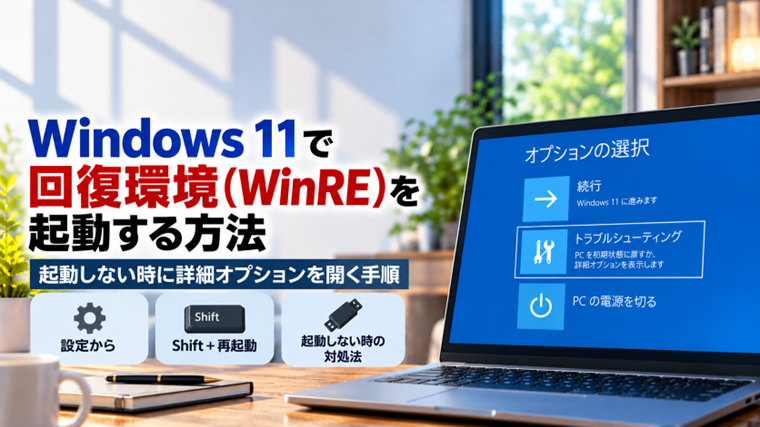
Windows 11が正常に起動できない場合でも、Windows回復環境(Windows RE)を起動できれば、そこからスタートアップ修復を実行できます。
たとえば、次のような症状が発生した場合に試す価値があります。
- Windows 11が正常に起動しない
- Windowsのロゴから先へ進まない
- 起動途中で再起動を繰り返す
- 更新後にWindowsが起動しなくなった
- 「自動修復を準備しています」が表示される
- 起動に必要なファイルや設定に問題が発生している
ただし、スタートアップ修復はすべての起動トラブルを直せる機能ではありません。
SSDやHDDなどのストレージ自体が故障している場合や、Windowsのシステムが大きく破損している場合などは、別の修復方法が必要になることがあります。
スタートアップ修復を実行する前に確認すること
Windowsが起動しないからといって、すぐにシステムの修復作業を行う必要があるとは限りません。
一時的な不具合や外部機器の影響によって起動できなくなっている場合もあります。
まず、USBメモリ、外付けSSD、外付けHDD、プリンターなど、起動に必要のない周辺機器を取り外してください。
その状態でパソコンの電源を切り、しばらくしてから再度起動します。
これだけで正常に起動できる場合は、接続していた周辺機器やドライバーなどが影響していた可能性があります。
また、Windowsがまだ起動できる状態であれば、重要な写真や文書などを別のストレージへバックアップしておくことをおすすめします。
対処法1:Windowsの「設定」からスタートアップ修復を開く
Windows 11がまだ正常に操作できる場合は、「設定」からWindows回復環境へ移動できます。
起動トラブルが時々発生するものの、現在はWindowsを操作できている場合などに利用できます。
- 「スタート」をクリックします。
- 「設定」を開きます。
- 「システム」を選択します。
- 「回復」をクリックします。
- 「PCの起動をカスタマイズする」の「今すぐ再起動」をクリックします。
確認画面が表示された場合は、保存していない作業がないことを確認して再起動します。
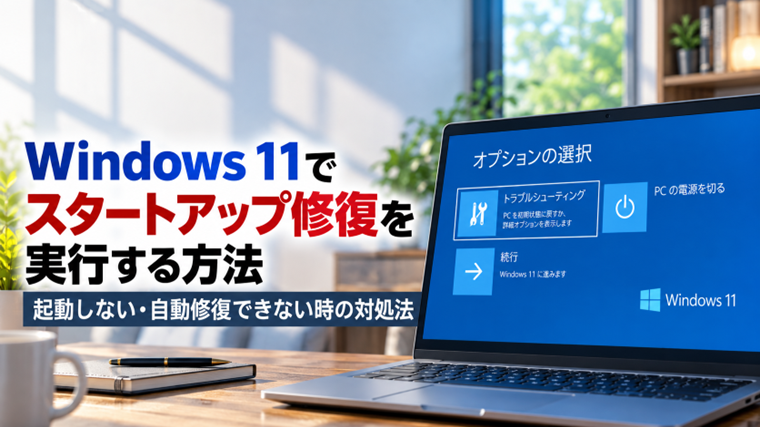
パソコンが再起動するとWindows回復環境が表示されます。
そこから、次の順番で進みます。
- 「トラブルシューティング」を選択します。
- 「詳細オプション」を選択します。
- 「スタートアップ修復」を選択します。
画面の指示に従って操作すると、Windowsが起動に関する問題を診断し、修復を試みます。
対処法2:Shiftキーを押しながら再起動する
Windowsにサインインできる場合や、サインイン画面まで表示できる場合は、Shiftキーを利用してWindows回復環境を開くこともできます。
- 電源メニューを表示します。
- キーボードの「Shift」キーを押したままにします。
- Shiftキーを押した状態で「再起動」をクリックします。
- Windows回復環境が表示されるまで待ちます。
回復環境が表示されたら、次の順番で進みます。
「トラブルシューティング」→「詳細オプション」→「スタートアップ修復」
Windowsが完全に起動できなくても、サインイン画面まで表示できる場合には利用しやすい方法です。
対処法3:Windowsが起動しない場合に回復環境から実行する
Windowsがまったく起動できない場合でも、起動に複数回失敗するとWindows回復環境や自動修復画面が表示されることがあります。
「自動修復」などの画面が表示された場合は、「詳細オプション」を選択してください。
その後、次の順番で進みます。
- 「トラブルシューティング」を選択します。
- 「詳細オプション」を選択します。
- 「スタートアップ修復」を選択します。
アカウントの選択やパスワード入力を求められる場合は、画面の指示に従ってください。
スタートアップ修復が始まると、Windowsが起動できない原因を確認し、修復可能な問題が見つかれば自動的に修復を試みます。
作業中はパソコンの電源を切らず、そのまま完了するまで待ちましょう。
対処法4:「スタートアップ修復でPCを修復できませんでした」と表示された場合
スタートアップ修復を実行しても、「スタートアップ修復でPCを修復できませんでした」などのメッセージが表示されることがあります。
この表示が出ても、パソコンそのものが故障したと決まったわけではありません。
スタートアップ修復で対応できない原因によってWindowsが起動できなくなっている可能性があります。
この場合は「詳細オプション」に戻り、別の回復方法を試します。
主な選択肢としては、次のようなものがあります。
- 更新プログラムのアンインストール
- システムの復元
- セーフモード
- コマンドプロンプトを利用した修復
Windows Updateを実行した直後から起動しなくなった場合は、最新の更新プログラムをアンインストールすることで改善する場合があります。
対処法5:最近の更新プログラムをアンインストールする
Windows Updateの直後から起動できなくなった場合は、更新プログラムが影響している可能性があります。
Windows回復環境の「詳細オプション」には「更新プログラムのアンインストール」が用意されています。
環境によって、次のような選択肢が表示されます。
- 最新の品質更新プログラムをアンインストールする
- 最新の機能更新プログラムをアンインストールする
毎月のWindows Updateなどを適用した直後から起動しなくなった場合は、最新の品質更新プログラムのアンインストールを検討します。
更新前まで正常に使用できていた場合は、更新プログラムを削除することでWindowsが再び起動できるようになることがあります。
ただし、原因が更新プログラムとは限らないため、むやみに複数の更新を削除することは避けましょう。
対処法6:システムの復元で以前の状態に戻す
スタートアップ修復や更新プログラムのアンインストールで改善しない場合は、「システムの復元」を試す方法があります。
システムの復元は、作成済みの復元ポイントを使用してWindowsのシステム設定を以前の状態へ戻す機能です。
Windows回復環境から、次の順番で開きます。
「トラブルシューティング」→「詳細オプション」→「システムの復元」
Windowsが正常に動作していた時点の復元ポイントが利用できる場合は、その時点へ戻すことで起動トラブルが改善する可能性があります。
通常、システムの復元によって写真や文書などの個人ファイルが削除されることはありません。
ただし、選択した復元ポイントより後にインストールしたアプリ、ドライバー、Windowsの設定などは影響を受けることがあります。
実行前に表示される内容を確認してから進めてください。
対処法7:セーフモードで起動できるか確認する
通常起動はできないものの、Windowsの基本的な部分が正常に動作している場合は、セーフモードで起動できることがあります。
セーフモードは、Windowsを必要最低限のドライバーやサービスだけで起動する診断用のモードです。
Windows回復環境から「詳細オプション」→「スタートアップ設定」へ進み、再起動後にセーフモードを選択します。
セーフモードでは正常に起動できる場合は、最近インストールしたアプリやドライバー、常駐ソフトなどが通常起動を妨げている可能性があります。
最近追加したソフトやドライバーがある場合は、それらを確認してみましょう。
対処法8:SFCやDISMでWindowsのシステムファイルを修復する
Windowsのシステムファイルが破損していることが原因の場合は、SFCやDISMなどのWindows標準の修復機能が役立つことがあります。
SFC(システムファイルチェッカー)は、Windowsの保護されたシステムファイルを検査し、破損などが見つかった場合に修復を試みる機能です。
DISMは、Windowsイメージの状態を確認・修復するために利用される機能です。
ただし、コマンドプロンプトからの修復は入力するコマンドを間違えると意図した結果にならないことがあります。
初心者の場合は、まずスタートアップ修復、更新プログラムのアンインストール、システムの復元、セーフモードなど、画面から操作できる回復方法を試すことをおすすめします。
対処法9:SSDやHDDの異常を確認する
何度スタートアップ修復を行ってもWindowsが起動できない場合は、Windowsの設定ではなく、SSDやHDDなどストレージ側に問題が発生している可能性もあります。
次のような症状が以前からあった場合は注意が必要です。
- Windowsの起動が以前より極端に遅くなった
- ファイルを開くのに時間がかかる
- 頻繁にフリーズする
- 突然再起動することが増えた
- ストレージが認識されないことがある
- 起動する時と起動しない時がある
特に長期間使用しているSSDやHDDでこのような症状が続いていた場合は、ストレージの状態も確認した方がよいでしょう。
大切なデータが保存されている場合は、何度も強制終了や修復を繰り返す前に、データ保護を優先することも重要です。
対処法10:最終手段として「このPCをリセット」を検討する
スタートアップ修復、更新プログラムの削除、システムの復元、セーフモードなどを試してもWindowsが起動できない場合は、「このPCをリセット」を検討することになります。
Windows 11のリセットでは、環境によって「個人用ファイルを保持する」方法を選択できる場合があります。
ただし、個人用ファイルを保持する設定を選択しても、インストールしたアプリや一部の設定などは削除されます。
そのため、リセットはスタートアップ修復と同じ感覚で気軽に実行するものではありません。
可能であれば重要なデータをバックアップし、ほかの回復方法で改善しないことを確認してから実行してください。
スタートアップ修復と自動修復の違い
Windowsが起動できなくなったとき、「自動修復を準備しています」と表示されることがあります。
自動修復は、Windowsが正常に起動できない状態を検出した際に回復処理へ進む仕組みです。一方、スタートアップ修復はWindows回復環境から選択できる、起動問題を修復するための機能です。
名前や表示される場面が似ているため混同しやすいですが、まったく同じ言葉ではありません。
自動修復画面が表示されて正常に起動できない場合は、「詳細オプション」からスタートアップ修復などの回復機能を利用します。
スタートアップ修復を何度も繰り返す必要はある?
スタートアップ修復を1回実行して「修復できませんでした」と表示された場合、同じ操作を何度も繰り返しても改善しないことがあります。
この場合は、スタートアップ修復だけにこだわらず、別の方法で原因を切り分けた方が効率的です。
特にWindows Update直後であれば更新プログラムのアンインストール、ドライバーやアプリを追加した直後であればセーフモード、システム設定変更後であればシステムの復元というように、不具合が発生する直前に何を行ったかを思い出すことが重要です。
また、何も変更していないのに突然Windowsが起動しなくなった場合は、SSDやHDDなどハードウェア側の問題も疑う必要があります。
まとめ
Windows 11のスタートアップ修復は、Windowsが正常に起動できなくなった場合に利用できる標準の回復機能です。
Windowsを操作できる場合は「設定」→「システム」→「回復」からWindows回復環境へ移動できます。また、Shiftキーを押しながら再起動する方法もあります。
Windowsが起動できない場合でも、自動修復画面やWindows回復環境が表示されれば、「トラブルシューティング」→「詳細オプション」→「スタートアップ修復」から修復を試すことができます。
ただし、スタートアップ修復ですべての起動トラブルを解決できるわけではありません。
修復できなかった場合は、更新プログラムのアンインストール、システムの復元、セーフモード、システムファイルの修復などを順番に検討します。
それでも改善しない場合や、以前からフリーズやストレージの認識不良などが発生していた場合は、SSDやHDDの異常も確認する必要があります。
Windowsが起動しないと焦って初期化してしまいがちですが、まずスタートアップ修復などデータへの影響が比較的小さい方法から試し、症状に合わせて一つずつ原因を切り分けていくことが大切です。
よくある質問(FAQ)
Q1:スタートアップ修復をするとデータは消えますか?
通常、スタートアップ修復はWindowsの起動に関する問題を修復する機能で、写真や文書などの個人ファイルを削除することを目的とした機能ではありません。
ただし、Windowsが不安定な状態の場合は別の問題が発生する可能性もあるため、Windowsを操作できる場合は重要なデータをバックアップしておくと安心です。
Q2:スタートアップ修復にはどのくらい時間がかかりますか?
パソコンの性能やWindowsの状態、発生している問題によって異なります。
修復中は強制的に電源を切らず、処理が完了するまで待ってください。極端に長時間変化がない場合は、別のトラブルが発生している可能性も考えられます。
Q3:「スタートアップ修復でPCを修復できませんでした」と出たら故障ですか?
このメッセージだけでパソコンの故障と判断することはできません。
スタートアップ修復では対応できないWindowsの問題、更新プログラム、ドライバー、システムファイル、SSDやHDDなど、さまざまな原因が考えられます。
Q4:スタートアップ修復と高速スタートアップは同じですか?
別の機能です。
スタートアップ修復はWindowsが正常に起動できない場合に使用する回復機能です。高速スタートアップはWindowsの起動を高速化するための機能で、不具合対策として無効にすることがあります。
Q5:スタートアップ修復を何回実行しても直りません
同じスタートアップ修復を何度も実行するより、別の回復方法を試した方がよい場合があります。
Windows Update直後なら更新プログラムのアンインストール、システム変更後ならシステムの復元、通常起動だけできない場合はセーフモードなど、症状に合わせて原因を切り分けてください。
関連記事
- Windowsセーフモードの起動方法|起動しない時のトラブル解決に役立つ使い方【初心者向け】
- Windowsでシステムの復元を使う方法|以前の状態に戻す手順【初心者向け】
- Windowsでシステムの復元ポイントを手動で作成する方法【初心者向け】
- Windows Updateが終わらない原因と対処法|更新が進まない・止まる時の解決方法
- Windows Update後に不具合が出た時の対処法|起動しない・重い・フリーズする時【初心者向け】