導入文
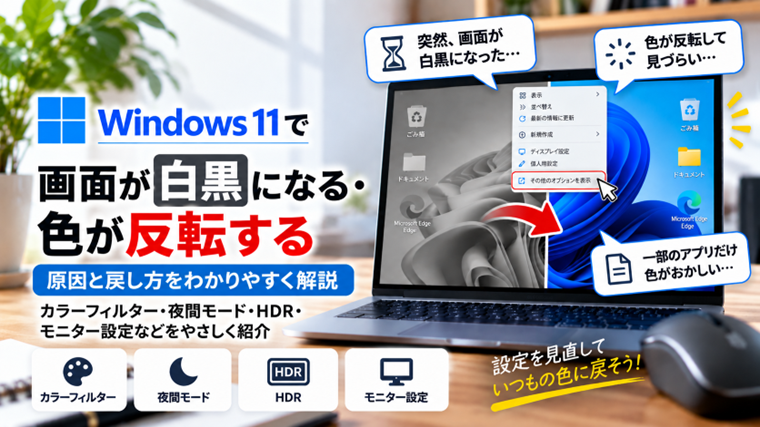
Windows 11を使っていて、突然画面全体が白黒になったり、写真やアイコンの色が反転したように表示されたりすることがあります。
パソコンやモニターが故障したのではないかと心配になりますが、実際にはWindowsの「カラーフィルター」が誤ってオンになっているケースがあります。
特に、キーボード操作中に突然白黒表示へ変わった場合は、ショートカットキーによってカラーフィルターが切り替わった可能性があります。
この記事では、Windows 11で画面が白黒になる、色が反転する、いつもと違う色になる場合に、簡単な確認から順番に原因を切り分ける方法を解説します。
まず確認したい症状
画面の色がおかしいと感じた場合は、最初にどのような表示になっているか確認してください。
- 画面全体が白黒になった
- 写真や動画まで白黒で表示される
- 白い部分が黒く、黒い部分が白く表示される
- 青や赤など一部の色だけ不自然に見える
- Windowsを起動した直後から色がおかしい
- キーボード操作をした直後に突然変わった
- PC本体の画面だけ、または外部モニターだけ色がおかしい
画面全体に同じ変化が出ている場合は、まずWindowsのカラーフィルターを確認します。
反対に、外部モニター1台だけ色がおかしい場合は、モニター本体の設定やHDMI・DisplayPortケーブルなども確認する必要があります。
対処法1:カラーフィルターをオフにする
Windows 11には、画面の色を変更して見やすくする「カラーフィルター」というアクセシビリティ機能があります。
この機能で「グレースケール」などが選択されていると、Windowsの画面全体が白黒になります。
- 「スタート」をクリックします。
- 「設定」を開きます。
- 左側の「アクセシビリティ」をクリックします。
- 「カラーフィルター」を開きます。
- 「カラーフィルター」がオンになっている場合はオフにします。
オフにした瞬間に通常の色へ戻った場合は、モニターやグラフィック機能の故障ではなく、カラーフィルターが有効になっていたことが原因と判断できます。
突然白黒になった場合は、最初にここを確認するのがおすすめです。
対処法2:Windowsキー+Ctrl+Cの誤操作を確認する
カラーフィルターには、設定によってキーボードショートカットでオン・オフを切り替える機能があります。
ショートカットが有効になっている場合は、次のキー操作で切り替わります。
Windowsキー + Ctrl + C
文字をコピーするときに使う「Ctrl+C」と似ているため、Windowsキーも一緒に押してしまうと、意図せずカラーフィルターが切り替わることがあります。
「キーボードを操作していたら急に白黒になった」という場合は、この可能性を確認してください。
誤操作を防ぎたい場合
普段カラーフィルターを使用しない場合は、「設定」→「アクセシビリティ」→「カラーフィルター」を開き、ショートカットに関する設定を確認しておくと安心です。
ショートカットを使用しない設定にしておけば、キーの押し間違いによって突然表示が変わる可能性を減らせます。
対処法3:選択されているカラーフィルターを確認する
カラーフィルターには白黒表示だけでなく、複数の表示方法があります。
例えば、次のようなフィルターがあります。
- グレースケール
- 反転
- 反転したグレースケール
- 赤緑系の色覚補助フィルター
- 青黄系の色覚補助フィルター
「画面が白黒になった」という場合はグレースケール、「写真のネガのような表示になった」という場合は反転系の設定が有効になっている可能性があります。
カラーフィルター自体を使用する場合でも、目的と違うフィルターが選択されていないか確認してください。
対処法4:夜間モードをオフにして確認する
画面が完全な白黒ではなく、「黄色っぽい」「オレンジ色が強い」という場合は、カラーフィルターではなく夜間モードが原因の可能性があります。
- 「設定」を開きます。
- 「システム」をクリックします。
- 「ディスプレイ」を開きます。
- 「夜間モード」を確認します。
夜間モードがオンになっている場合は、一度オフにして画面の色を比較してください。
夜間モードは画面の青みを抑え、暖色系の表示にする機能です。そのため、故障ではなくても普段より黄色やオレンジ色が強く見えることがあります。
時間帯によって色が変わる場合
夕方や夜になると自動的に色が変わり、朝になると元に戻る場合は、夜間モードのスケジュールが設定されている可能性があります。
「夜になると色がおかしくなる」という場合は、夜間モードのスケジュールも確認してください。
対処法5:HDRを一時的にオフにする
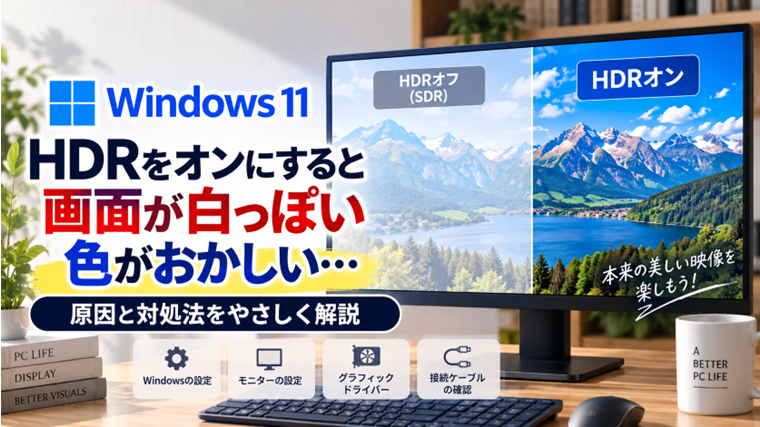
HDR対応モニターを使用している場合、HDR設定によって画面の色合いや明るさが大きく変わることがあります。
特に「色が薄い」「全体的に白っぽい」「以前より発色が不自然」という場合はHDRも確認してください。
- 「設定」を開きます。
- 「システム」をクリックします。
- 「ディスプレイ」を開きます。
- HDRの設定を確認します。
- HDRがオンの場合は一度オフにします。
HDRをオフにして正常な色へ戻る場合は、HDRとモニター側の設定、または表示しているコンテンツとの組み合わせが影響している可能性があります。
HDRを常にオフにする必要はありません。まず原因を切り分けるために一時的に変更して確認してください。
対処法6:モニター本体の色設定を確認する
デスクトップPCや外部モニターでは、Windowsとは別にモニター本体にも画面の色を変更する設定があります。
モニター本体のボタンやジョイスティックなどから設定画面を開き、次のような項目を確認してください。
- 色温度
- ブルーライト低減
- ゲームモード
- 映画モード
- sRGB
- HDR
- モノクロモード
- ユーザー設定
誤って特殊な画面モードへ切り替わっている場合は、「標準」「Standard」などへ戻して確認します。
モニターによって設定名称は異なるため、詳しい操作方法はモニターの説明書も確認してください。
対処法7:外部モニターだけ色がおかしい場合
ノートPC本体の画面は正常なのに、外部モニターだけ白黒になったり色が不自然になったりする場合は、Windows全体の設定以外も確認します。
次の項目を順番に試してください。
- HDMIケーブルを差し直す
- DisplayPortケーブルを差し直す
- 別の映像ケーブルで確認する
- 別の映像端子へ接続する
- 変換アダプターを外して確認する
- モニター本体の色設定を確認する
- 可能であれば別のモニターを接続して確認する
複数のモニターを使用していて1台だけ症状が出る場合は、そのモニターや接続ケーブル側に原因がある可能性が高くなります。
ケーブルを少し動かすと色が変わる場合
ケーブルや端子の接触不良も考えられます。
ケーブルを動かしたときだけ色が変化したり、一時的に正常へ戻ったりする場合は、別のケーブルに交換して確認してください。
対処法8:グラフィックドライバーを確認する
カラーフィルターをオフにしても色が戻らず、モニター設定にも問題がない場合は、グラフィックドライバーを確認します。
- スタートボタンを右クリックします。
- 「デバイス マネージャー」を開きます。
- 「ディスプレイ アダプター」を展開します。
- 使用しているGPUを確認します。
主なGPUにはIntel、NVIDIA、AMDなどがあります。
デバイスに警告マークが表示されている場合は、ドライバーに問題が発生している可能性があります。
ドライバー更新直後から色がおかしい場合
グラフィックドライバーを更新した直後から症状が始まった場合は、ドライバー更新との関連も考えられます。
メーカー製PCの場合は、PCメーカーが提供しているグラフィックドライバーを確認してください。
自作PCなどの場合は、使用しているIntel、NVIDIA、AMDなどのGPUに対応したドライバーを確認します。
ドライバーを変更した後はPCを再起動し、画面の色が正常になったか確認してください。
対処法9:Windowsを再起動する
設定に問題がないのに表示だけがおかしい場合、一時的なグラフィック処理の不具合が発生している可能性があります。
一度Windowsを再起動してください。
再起動するとWindowsの表示処理やグラフィックドライバーが読み直されるため、一時的な不具合であれば改善することがあります。
「シャットダウンしてから電源を入れる」よりも、まず「再起動」を実行して確認するのがおすすめです。
対処法10:グラフィックドライバーを再読み込みする
PC全体を再起動する前に、グラフィックドライバーだけを再読み込みして改善するか確認する方法もあります。
次のキーを同時に押します。
Windowsキー + Ctrl + Shift + B
操作すると、一瞬画面が暗くなったり音が鳴ったりしたあと、画面表示が戻ります。
これはWindowsを初期化する操作ではありません。表示に関係するグラフィックドライバーを再読み込みする操作です。
ただし、大切な作業をしている場合は念のためデータを保存してから実行してください。
対処法11:Windows Updateを確認する
Windows Update後に表示がおかしくなることもあれば、更新プログラムによって表示関係の不具合が修正されることもあります。
- 「設定」を開きます。
- 「Windows Update」をクリックします。
- 「更新プログラムのチェック」を実行します。
- 利用可能な更新があればインストールします。
- PCを再起動します。
症状が始まった時期とWindows Updateの実施日が近い場合は、「更新の履歴」も確認しておくと原因を判断しやすくなります。
スクリーンショットを使って原因を切り分ける
Windows側の問題なのか、モニター側の問題なのか判断しにくい場合は、スクリーンショットを利用する方法があります。
画面が白黒や色反転になっている状態でスクリーンショットを撮影し、その画像を別のスマートフォンや別のPCなどで確認します。
スクリーンショット自体も色がおかしい場合
別の機器で画像を見ても白黒や色反転になっている場合は、Windowsやアプリ側で色が変更されている可能性があります。
カラーフィルターやアプリの色設定などを重点的に確認してください。
スクリーンショットは正常な色の場合
スクリーンショットは正常なカラーなのに、実際のモニターだけ白黒や不自然な色に見える場合は、モニター本体、映像ケーブル、映像端子などを疑います。
この確認方法を使うと、原因がWindows側なのか表示機器側なのかをある程度切り分けられます。
特定のアプリだけ白黒・色がおかしい場合
Windowsのデスクトップや設定画面は正常なのに、特定のアプリだけ色がおかしい場合は、Windows全体のカラーフィルターではない可能性があります。
次のような設定を確認してください。
- アプリ独自の表示モード
- ダークモード
- ブラウザー拡張機能
- 動画再生ソフトの色補正
- 写真編集ソフトのカラープロファイル
- GPU設定ソフトの色補正
同じ写真や動画を別のアプリで開き、正常に表示されるか比較すると原因を切り分けやすくなります。
Windows起動前から白黒・色がおかしい場合
Windowsへサインインする前から色がおかしい場合や、PCメーカーのロゴ画面、BIOS・UEFI画面などでも色がおかしい場合は、Windowsのカラーフィルターが原因ではない可能性が高くなります。
この場合は次の項目を確認します。
- モニター本体の設定
- HDMI・DisplayPortケーブル
- 映像端子
- 変換アダプター
- グラフィックボード
- モニター本体の故障
可能であれば別のモニターやテレビへ接続して、同じ症状が発生するか確認してください。
別のモニターでは正常なら、元のモニターやケーブル側に原因がある可能性が高くなります。
突然白黒になった時のおすすめ確認順
原因が分からない場合は、難しい操作から始める必要はありません。次の順番で確認すると効率的です。
- カラーフィルターがオンになっていないか確認する
- Windowsキー+Ctrl+Cによる切り替えを確認する
- 選択されているカラーフィルターの種類を確認する
- 夜間モードを確認する
- HDRを確認する
- Windowsを再起動する
- モニター本体の設定を確認する
- HDMI・DisplayPortケーブルを確認する
- グラフィックドライバーを確認する
- Windows Updateを確認する
最初からドライバーを削除したりWindowsを初期化したりする必要はありません。
特に「突然白黒になった」という症状では、設定やショートカットの誤操作から確認することが重要です。
よくある質問(FAQ)
Q1. Windows 11の画面が突然白黒になりました。故障ですか?
故障とは限りません。最初に「設定」→「アクセシビリティ」→「カラーフィルター」を確認してください。グレースケールが有効になっていると画面全体が白黒になります。
Q2. キーボードを操作したら突然白黒になりました
カラーフィルターのショートカットが有効になっている可能性があります。Windowsキー+Ctrl+Cによる切り替えを確認してください。
Q3. 白黒ではなく写真のネガのような色になりました
カラーフィルターで「反転」などが選択されている可能性があります。「設定」→「アクセシビリティ」→「カラーフィルター」を確認してください。
Q4. 外部モニターだけ白黒になっています
PC本体の画面が正常で外部モニターだけ症状が出る場合は、モニター本体の色設定、HDMI・DisplayPortケーブル、変換アダプター、映像端子なども確認してください。
Q5. Windowsを再起動しても白黒のままです
カラーフィルターの設定が有効になっている場合は、再起動しても設定が維持されることがあります。アクセシビリティ設定からカラーフィルターを確認してください。
Q6. 写真や動画だけ色がおかしく見えます
特定のアプリだけで症状が発生する場合は、写真アプリ、動画再生ソフト、ブラウザー、画像編集ソフトなどの色設定が関係している可能性があります。別のアプリで同じファイルを開いて比較してください。
Q7. 夜間モードとカラーフィルターは同じ機能ですか?
別の機能です。夜間モードは画面の青みを減らして暖色系にします。カラーフィルターはグレースケールや反転など、画面全体の色の見え方を変更します。
Q8. モニターの故障かどうか確認する方法はありますか?
別のモニターやテレビへPCを接続して比較する方法があります。別の画面では正常に表示される場合、元のモニターや接続ケーブル側に原因がある可能性があります。
まとめ
Windows 11で画面が突然白黒になった場合は、まず「カラーフィルター」を確認してください。
特にキーボード操作直後に変わった場合は、ショートカット操作によってカラーフィルターが切り替わった可能性があります。
白黒ではなく黄色っぽくなる場合は夜間モード、色が薄い・白っぽい場合はHDRなど、症状によって確認する設定も変わります。
カラーフィルターに問題がない場合は、モニター本体の色設定、映像ケーブル、グラフィックドライバー、Windows Updateの順に確認していきましょう。
外部モニター1台だけ症状が出る場合は、Windows全体の設定よりもモニターや接続部分を重点的に確認すると原因を絞り込みやすくなります。
いきなりWindowsの初期化など大きな操作を行わず、簡単に戻せる設定から一つずつ確認することが大切です。
関連記事
- Windowsで画面の色がおかしい原因と対処法|黄色い・青い・色が薄い時【初心者向け】
- Windowsで画面の明るさを変更できない原因と対処法|明るさ調整が効かない時【初心者向け】
- Windowsで画面がちらつく・点滅する原因と対処法|ディスプレイが一瞬消える時【初心者向け】
- Windowsでデバイスマネージャーの使い方|ドライバーや機器の状態を確認する方法【初心者向け】
- Windowsで外部モニターの画面がはみ出す・切れる原因と直し方|全画面が表示されない時【初心者向け】