導入文
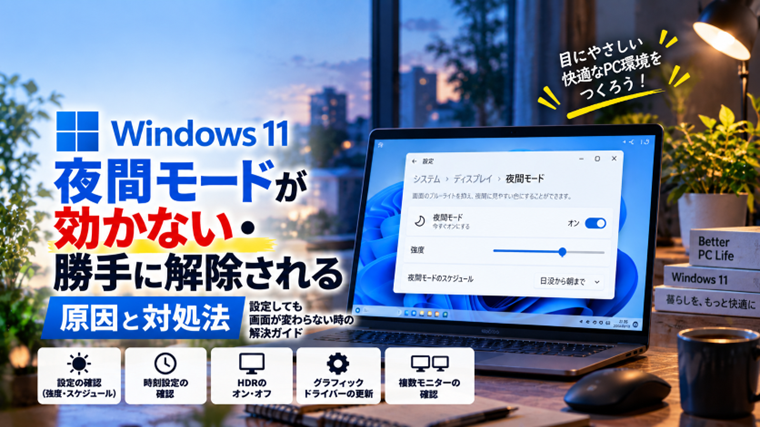
Windows 11には、画面の青みを抑えて暖色系の表示に変更する「夜間モード」が搭載されています。
ところが、夜間モードをオンにしても画面の色が変わらなかったり、しばらくすると勝手に解除されたりすることがあります。
よくある症状は次のとおりです。
- 夜間モードをオンにしても画面が黄色っぽくならない
- 「今すぐオンにする」を押しても変化しない
- 夜間モードが勝手にオフになる
- 設定した時間になっても自動でオンにならない
- 再起動すると夜間モードが解除される
- 夜間モードのボタンがグレーアウトして押せない
- 一部のモニターだけ夜間モードが効かない
このトラブルは、夜間モードそのものの設定だけでなく、Windowsの時刻、スケジュール、HDR、グラフィックドライバー、外部モニターなどが関係している場合があります。
この記事では、Windows 11で夜間モードが正常に動作しない場合に、初心者でも確認しやすい順番で対処法を紹介します。
最初に夜間モードを手動でオンにして確認する
まず、スケジュール機能を使わず、夜間モードそのものが正常に動作するか確認します。
- 「スタート」をクリックします。
- 「設定」を開きます。
- 「システム」をクリックします。
- 「ディスプレイ」を開きます。
- 「夜間モード」をオンにします。
オンにすると、通常は画面の青みが減り、少し黄色やオレンジに近い暖色系の表示になります。
ここで正常に色が変わるのであれば、夜間モード自体は動作しています。
「夜になると自動でオンにならない」という場合は、スケジュールやWindowsの時刻設定を中心に確認してください。
対処法1:夜間モードの強度を上げる
夜間モードはオンになっているのに「まったく効いていないように見える」という場合があります。
この場合、夜間モードの強度が低く設定されていないか確認してください。
- 「設定」を開きます。
- 「システム」→「ディスプレイ」を開きます。
- 「夜間モード」をクリックします。
- 「強度」のスライダーを右へ動かします。
強度を大きくすると、画面がより暖色系になります。
強度を最大近くまで上げても色がまったく変化しない場合は、単なる強度設定ではなく、ドライバーなど別の原因を確認します。
対処法2:スケジュールを一度オフにする
夜間モードが勝手にオン・オフされる場合は、スケジュール設定が有効になっている可能性があります。
「設定」→「システム」→「ディスプレイ」→「夜間モード」を開きます。
「夜間モードのスケジュール」がオンになっている場合は、一度オフにしてください。
その状態で夜間モードを手動でオンにし、勝手に解除されないか確認します。
手動では正常に使える場合、スケジュール設定やWindowsの時刻が関係している可能性が高くなります。
対処法3:「日没から朝まで」を確認する
夜間モードのスケジュールには、主に次の設定があります。
- 日没から朝まで
- 時間の設定
「日没から朝まで」を使用している場合は、Windows側の時刻や位置情報などの設定状況によって、期待した時間と動作がずれることがあります。
原因を切り分ける場合は、一度「時間の設定」に変更し、例えば18:00から翌朝6:00など、開始と終了時刻を明確に指定して動作を確認してください。
対処法4:Windowsの日付と時刻を確認する
夜間モードを指定時刻で自動的に切り替えている場合、Windowsの時刻がずれていると予定どおりに動作しません。
- 「設定」を開きます。
- 「時刻と言語」をクリックします。
- 「日付と時刻」を開きます。
- 現在の日付と時刻を確認します。
時刻がずれている場合は、「時刻を自動的に設定する」などの設定も確認してください。
数分程度のずれでは気付きにくいこともありますが、大きくずれている場合は夜間モード以外のスケジュール機能にも影響することがあります。
対処法5:PCを再起動する
夜間モードの設定が正しいのに反映されない場合は、一度Windowsを再起動します。
ディスプレイ関連の処理やグラフィックドライバーが一時的に正常動作していない場合、再起動だけで改善することがあります。
「シャットダウンしてから電源を入れる」より、まず「再起動」を試してください。
対処法6:HDRを一度オフにして確認する
HDR対応モニターを使用している場合は、HDRと夜間モードの組み合わせも確認してください。
- 「設定」を開きます。
- 「システム」→「ディスプレイ」を開きます。
- HDRを使用している場合はHDR設定を確認します。
- テストとしてHDRを一度オフにします。
- 夜間モードをオンにして色の変化を確認します。
HDRをオフにすると夜間モードの変化が分かりやすくなる場合は、HDRとの組み合わせが表示に影響している可能性があります。
Microsoftも、HDR対応機器で夜間モードを使用すると、設定した強度によって画面の色が強く赤みを帯びる場合があると案内しています。
対処法7:複数モニターを使用している場合は1台ずつ確認する
デュアルディスプレイなど複数のモニターを接続している場合は、すべての画面で同じように見えるとは限りません。
例えば、次のような構成があります。
- ノートPC本体の画面+外部モニター
- HDMIモニター+DisplayPortモニター
- 通常モニター+HDRモニター
- USB接続のディスプレイ
夜間モードをオンにした状態で、それぞれの画面の色を確認してください。
1台だけ変化しない場合は、そのモニターの接続方法やドライバーが関係している可能性があります。
対処法8:DisplayLinkなどを使用していないか確認する
USB接続のディスプレイアダプターやドッキングステーションでは、DisplayLinkが使用されていることがあります。
Microsoftでは、DisplayLinkやBasic Displayなど一部のドライバーを使用している環境では夜間モードを利用できない場合があると案内しています。
特に「PC本体の画面では効くのに、USB接続したモニターだけ効かない」という場合は確認してください。
この場合はWindows設定だけを何度変更しても解決しない可能性があります。
対処法9:夜間モードがグレーアウトしている場合
夜間モードのスイッチ自体がグレーになり、クリックできないことがあります。
この症状では、グラフィックドライバーを優先して確認します。
- スタートボタンを右クリックします。
- 「デバイス マネージャー」を開きます。
- 「ディスプレイ アダプター」を展開します。
- 使用しているGPUを確認します。
Microsoftも、夜間モードの切り替えがグレーアウトしている場合、ディスプレイドライバーの更新が必要になる可能性を案内しています。
対処法10:グラフィックドライバーを更新する
夜間モードが効かない場合は、GPUのドライバーが正常に動作しているか確認します。
主なGPUメーカーには次があります。
- Intel
- NVIDIA
- AMD
メーカー製PCの場合は、PCメーカーが提供しているドライバーも確認してください。
ドライバーを更新したあとはWindowsを再起動し、夜間モードをもう一度オンにします。
ドライバー更新後からおかしくなった場合
反対に、グラフィックドライバーを更新した直後から夜間モードが動作しなくなった場合は、更新との関連も考えます。
「最新版だから必ず正常」とは限りません。
症状が始まった日とドライバー更新日が一致していないか確認してください。
対処法11:Windows Updateを確認する
Windows側の表示機能に問題がある場合は、Windows Updateによって改善されることがあります。
- 「設定」を開きます。
- 「Windows Update」をクリックします。
- 「更新プログラムのチェック」をクリックします。
- 更新があればインストールします。
- PCを再起動します。
反対に、Windows Update直後から夜間モードがおかしくなった場合は、更新時期も記録しておくと原因を切り分けやすくなります。
対処法12:高速スタートアップの影響を切り分ける
「シャットダウン後に起動すると夜間モードがおかしいが、再起動すると直る」という場合は、Windowsの起動状態が影響している可能性もあります。
まずは設定を変更する前に、通常の「再起動」で改善するか確認してください。
再起動すると毎回直る場合は、高速スタートアップを含む起動時の状態も切り分け対象になります。
ただし、高速スタートアップを最初から無効にする必要はありません。簡単な確認方法から先に試してください。
対処法13:モニター側の色設定を確認する
外部モニターでは、Windowsとは別にモニター本体にも色設定があります。
例えば次のような機能です。
- ブルーライト低減
- 読書モード
- ゲームモード
- 色温度
- HDR
- sRGBモード
Windowsの夜間モードとモニター側の色補正を同時に使用すると、色が極端に黄色や赤に見えることがあります。
原因を確認する時は、モニター側を標準設定に近い状態へ戻し、Windowsの夜間モードだけをオンにして比較してください。
対処法14:色を調整するアプリを確認する
Windows以外のアプリが画面の色温度や色調を変更している場合があります。
ディスプレイメーカーのユーティリティ、GPU関連ソフト、ブルーライト低減ソフトなどを使用している場合は、一時的に終了して確認してください。
Windowsの夜間モードと別の色調整機能が同時に動作すると、設定が切り替わったように見える場合があります。
夜間モードが勝手に解除される場合の確認順
夜間モードがオンになったあと勝手にオフになる場合は、次の順番で確認すると効率的です。
- 夜間モードのスケジュールをオフにする
- 手動で夜間モードをオンにする
- Windowsの日付と時刻を確認する
- PCを再起動する
- HDRを一時的にオフにする
- グラフィックドライバーを確認する
- 色調整アプリが動いていないか確認する
手動では正常に維持できるのにスケジュールをオンにすると問題が出る場合は、時刻やスケジュール設定を重点的に確認します。
夜間モードがまったく効かない場合の確認順
オンにしても画面がまったく変化しない場合は、次の順番がおすすめです。
- 強度を最大近くまで上げてみる
- PCを再起動する
- HDRを一時的にオフにする
- 複数モニターなら1台ずつ確認する
- DisplayLinkなどの接続を確認する
- グラフィックドライバーを確認する
- Windows Updateを確認する
夜間モードが黄色すぎる・赤すぎる場合
夜間モードは故障していなくても、強度が高すぎると画面がかなり黄色や赤に見えます。
「設定」→「システム」→「ディスプレイ」→「夜間モード」を開き、「強度」を少しずつ下げてください。
HDR対応ディスプレイでは色が強く見える場合もあるため、HDRのオン・オフでも比較します。
夜間モードは「強いほど良い」というものではありません。文字や画像が自然に見える範囲で調整してください。
夜間モードとダークモードは別の機能
夜間モードとダークモードは似ているように見えますが、目的が異なります。
夜間モードは画面全体の色温度を暖色系に変える機能です。
一方、ダークモードはWindowsや対応アプリの背景を黒や濃い色へ変更する機能です。
「夜間モードをオンにしたのに設定画面が黒くならない」という状態は正常です。
画面背景そのものを暗くしたい場合は、「設定」→「個人用設定」→「色」からダークモードを設定します。
写真・動画編集時は夜間モードに注意
夜間モードをオンにすると画面の色温度そのものが変化します。
そのため、写真編集、動画編集、イラスト制作など、正確な色を確認する作業では注意が必要です。
例えば夜間モードを強くした状態で色補正をすると、本来より青みの強い画像に調整してしまう可能性があります。
色の正確さが重要な作業をする時は、一時的に夜間モードをオフにして確認することをおすすめします。
よくある質問(FAQ)
Q1. 夜間モードをオンにしても色が変わりません
最初に「強度」を上げてください。それでも変化しない場合は、PCを再起動し、HDR、ディスプレイドライバー、DisplayLinkなどを確認します。
Q2. 夜間モードが毎日勝手にオフになります
スケジュール設定が有効になっていないか確認してください。「日没から朝まで」または指定時刻によって自動的にオフになっている可能性があります。
Q3. 夜間モードがグレーになって押せません
グラフィックドライバーが関係している可能性があります。デバイスマネージャーでディスプレイアダプターを確認し、適切なドライバーがインストールされているか確認してください。
Q4. 外部モニターだけ夜間モードが効きません
接続方法や使用しているディスプレイドライバーを確認してください。DisplayLinkなど一部の環境では夜間モードが利用できない場合があります。
Q5. 夜間モードをオンにすると画面が赤すぎます
「強度」の設定を下げてください。HDRを使用している場合は、HDRを一時的にオフにして色の変化を比較するのも有効です。
Q6. 夜間モードはずっとオンでも大丈夫ですか?
通常のPC操作では好みに合わせて使用できます。ただし、写真や動画など正確な色を確認する作業では、一時的にオフにした方が色を判断しやすくなります。
Q7. ダークモードにすれば夜間モードは不要ですか?
機能が異なるため、どちらか一方でなければならないわけではありません。ダークモードは画面デザインを暗くし、夜間モードは画面の色温度を暖色系へ変更します。
まとめ
Windows 11で夜間モードが効かない場合は、まず手動でオンにし、「強度」を上げて画面の色が変化するか確認してください。
手動では正常なのに自動で切り替わらない場合は、スケジュールとWindowsの時刻を確認します。
まったく効かない、または設定がグレーアウトしている場合は、HDR、グラフィックドライバー、DisplayLinkなどディスプレイ環境を確認してください。
また、複数モニターを使用している場合は、すべてのモニターで同じ症状なのか、特定のモニターだけなのかを確認すると原因を絞り込みやすくなります。
設定を一度に変更せず、1項目ずつ確認して、その都度夜間モードをオン・オフして変化を見るのが解決への近道です。
関連記事
- Windowsで画面の色がおかしい原因と対処法|黄色い・青い・色が薄い時【初心者向け】
- Windowsで画面の明るさを変更できない原因と対処法|明るさ調整が効かない時【初心者向け】
- Windowsで画面が勝手に暗くなる原因と対処法|明るさが自動で変わる時【初心者向け】
- Windowsでデバイスマネージャーの使い方|ドライバーや機器の状態を確認する方法【初心者向け】
- Windowsでデュアルディスプレイの位置がずれる原因と直し方|マウスが隣の画面へ移動できない時【初心者向け】