導入文
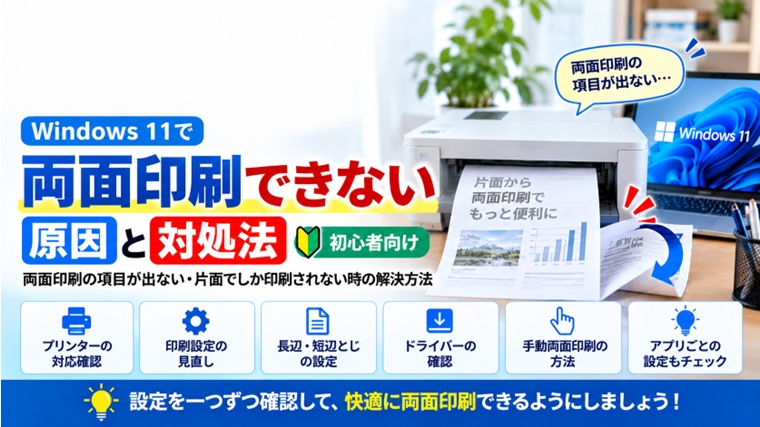
Windows 11で文書やPDFを印刷する時に、「両面印刷を選べない」「両面印刷の項目が表示されない」「両面を選んだのに片面で印刷される」といったトラブルが起こることがあります。
両面印刷できない原因は、Windows 11の設定だけとは限りません。プリンター自体が自動両面印刷に対応していない場合や、プリンタードライバーが正しく認識されていない場合、使用しているアプリ側の印刷設定が原因になっている場合もあります。
また、自動両面印刷に対応していないプリンターでも、用紙を裏返して入れ直す「手動両面印刷」が利用できることがあります。
この記事では、Windows 11で両面印刷できない場合に確認したいポイントと対処法を、初心者向けに順番に解説します。
Windows 11で両面印刷できない時によくある症状
両面印刷のトラブルには、いくつかのパターンがあります。
- 印刷画面に「両面印刷」が表示されない
- 「片面印刷」しか選択できない
- 両面印刷を選択しても片面で印刷される
- 以前は両面印刷できたのに突然できなくなった
- Wordでは両面印刷できるが、別のアプリではできない
- PDFだけ両面印刷できない
- 両面印刷すると裏面が上下逆になる
- 手動両面印刷の方法が分からない
症状によって原因が異なるため、まずプリンターが自動両面印刷に対応しているか確認することが重要です。
両面印刷できない主な原因
Windows 11で両面印刷できない場合、主に次の原因が考えられます。
- プリンターが自動両面印刷に対応していない
- 自動両面印刷ユニットが認識されていない
- 印刷設定が「片面印刷」になっている
- 使用している用紙が両面印刷に適していない
- プリンタードライバーが正しくインストールされていない
- 汎用ドライバーでプリンターを使用している
- アプリ側で両面印刷が無効になっている
- 別のプリンターを選択している
- Windows Update後などに設定が変わった
特に「両面印刷の項目そのものがない」という場合は、プリンターの対応状況やドライバーを優先して確認します。
対処法1:プリンターが自動両面印刷に対応しているか確認する
最初に確認したいのが、使用しているプリンターが「自動両面印刷」に対応しているかどうかです。
プリンターによっては、コピーは両面でできても、パソコンからの印刷では利用できる機能や条件が異なる場合があります。
プリンターの型番を確認し、メーカーの製品ページや取扱説明書で「自動両面印刷」「両面印刷」などの項目を確認してください。
Wordでは、使用するプリンターを選択した状態で「ファイル」→「印刷」を開き、「片面印刷」の選択欄に「両面印刷」が表示されるかどうかも確認できます。
「両面印刷対応」と「自動両面印刷対応」は違う場合がある
製品説明に「両面印刷」と書かれていても、用紙を手動で裏返す方式を指している場合があります。
用紙を入れ直さず自動的に表裏を印刷したい場合は、「自動両面印刷」に対応しているかを確認してください。
対処法2:印刷するプリンターが正しいか確認する
パソコンに複数のプリンターが登録されている場合、別のプリンターが選択されていることがあります。
たとえば、自動両面印刷に対応したプリンターを使用しているつもりでも、印刷画面で別のプリンターや仮想プリンターを選択していると、両面印刷の項目が表示されない場合があります。
- 印刷したい文書を開きます。
- 「ファイル」→「印刷」を開きます。
- プリンター名を確認します。
- 実際に使用するプリンターを選択します。
「Microsoft Print to PDF」などが選択されていないかも確認してください。
プリンター名が似ている場合にも注意する
同じプリンターが複数登録され、「プリンター名」「プリンター名(コピー1)」などと表示されることがあります。
一方では両面印刷の機能が正しく認識され、もう一方では認識されていないというケースも考えられます。
対処法3:Windows 11のプリンター設定を確認する
Windows 11に登録されているプリンターの設定を確認します。
- 「スタート」をクリックします。
- 「設定」を開きます。
- 「Bluetoothとデバイス」を選択します。
- 「プリンターとスキャナー」をクリックします。
- 使用しているプリンターを選択します。
- 「印刷設定」またはプリンターのプロパティに関する項目を開きます。
表示される画面はプリンターメーカーやドライバーによって異なります。
「両面印刷」「2-sided」「Duplex」などの設定があれば、有効になっているか確認してください。
設定項目の名称はプリンターによって異なる
「両面印刷」という名称ではなく、「2-sided printing」「Duplex Printing」「長辺とじ」「短辺とじ」などと表示される場合があります。
項目が見当たらない場合は、詳細設定やレイアウトなどのタブも確認してください。
対処法4:アプリの印刷設定で両面印刷を選択する
Windows側で両面印刷が利用できても、アプリの印刷設定が片面になっている場合があります。
Wordの場合は、次の手順で確認できます。
- Wordで文書を開きます。
- 「ファイル」をクリックします。
- 「印刷」を選択します。
- 使用するプリンターを確認します。
- 「片面印刷」と表示されている部分をクリックします。
- 「両面印刷」を選択します。
自動両面印刷に対応したプリンターが正しく設定されていれば、「両面印刷」が選択肢として表示される場合があります。
アプリによって印刷画面は異なる
Word、Excel、PDF閲覧ソフト、ブラウザーなどでは、印刷設定の画面が異なります。
あるアプリでは両面印刷できるのに、別のアプリではできない場合は、プリンター本体よりアプリ側の印刷設定を疑います。
対処法5:「プリンターのプロパティ」も確認する
アプリの印刷画面に両面印刷が表示されない場合でも、「プリンターのプロパティ」を開くと設定できる場合があります。
印刷画面から使用中のプリンターの「プリンターのプロパティ」や「詳細設定」などを開きます。
メーカー独自の設定画面が表示されたら、次のような項目を探してください。
- 両面印刷
- 自動両面印刷
- Duplex
- 2-sided
- 長辺とじ
- 短辺とじ
設定を変更したら「OK」や「適用」をクリックし、再度印刷します。
対処法6:両面印刷ユニットの設定を確認する
一部のプリンターでは、自動両面印刷を行うための機構が本体に内蔵されていたり、オプションとして取り付けられていたりします。
プリンター本体は自動両面印刷に対応していても、Windows側で両面印刷ユニットが「装着されていない」と認識されていると、両面印刷の項目が表示されないことがあります。
メーカーのプリンタードライバー設定に「デバイス設定」「オプション設定」「装着オプション」などがある場合は、両面印刷ユニットが正しく認識されているか確認してください。
ネットワークプリンターでは情報取得が必要な場合がある
会社などで使用するネットワークプリンターでは、本体構成をパソコン側へ取得する機能が用意されていることがあります。
「デバイス情報取得」「プリンター情報を取得」などがある場合は、メーカーの手順に従って実行します。
対処法7:プリンタードライバーを確認する
自動両面印刷に対応したプリンターなのに設定が表示されない場合は、プリンタードライバーが原因の可能性があります。
Windows 11では多くのプリンターが自動的に認識されますが、メーカー独自の機能をすべて利用するには、そのプリンターに適したドライバーが必要になる場合があります。
プリンターメーカーの公式サポートページで型番を検索し、Windows 11対応のドライバーやソフトウェアが提供されているか確認してください。
以前は両面印刷できた場合はドライバーも疑う
以前は正常に両面印刷できていたのに、プリンターを再登録した後やWindows Update後などから項目が消えた場合は、使用するドライバーが変わっていないか確認します。
必要であればプリンターを再インストールし、メーカーが案内するドライバーを使用します。
対処法8:別のアプリから両面印刷できるか試す
特定のアプリだけ両面印刷できない場合は、別のアプリで同じプリンターを使って確認します。
たとえばPDFで両面印刷できない場合は、Wordなどから複数ページの文書を印刷してみます。
別のアプリでは両面印刷できる場合、Windowsやプリンター本体ではなく、元のアプリの設定に原因がある可能性が高くなります。
「印刷」画面と「プリンターのプロパティ」の両方を確認する
アプリによっては、最初の印刷画面に両面設定が表示されず、その先の「プリンターのプロパティ」に設定がある場合があります。
両面印刷の項目が見えないだけで「非対応」と判断せず、プリンター固有の設定画面まで確認しましょう。
対処法9:用紙サイズと用紙種類を確認する
プリンターによっては、すべての用紙で自動両面印刷できるわけではありません。
普通紙のA4では自動両面印刷できても、写真用紙、厚紙、はがき、封筒、特殊サイズなどでは両面印刷が利用できない場合があります。
使用しているプリンターの仕様を確認し、自動両面印刷に対応している用紙サイズと種類を使用してください。
A4普通紙で一度試すと切り分けしやすい
特殊な用紙で両面印刷できない場合は、まずA4普通紙など、そのプリンターで一般的に使用する用紙に変更して試します。
普通紙では両面印刷できる場合、故障ではなく用紙条件による制限の可能性があります。
対処法10:プリンターを再起動する
設定に問題が見つからない場合は、プリンターをいったん再起動します。
- 印刷中のジョブがないことを確認します。
- プリンターの電源を切ります。
- しばらく待ちます。
- 再び電源を入れます。
- Windows 11から印刷を試します。
ネットワークプリンターの場合は、起動後にネットワーク接続が完了するまで少し待ってから印刷します。
対処法11:プリンターを削除して再追加する
両面印刷機能が正しく認識されない場合は、プリンターをWindows 11から削除して再追加することで改善する場合があります。
再追加する前に、プリンターの接続方法やメーカーが提供しているドライバーを確認しておきましょう。
- 「設定」を開きます。
- 「Bluetoothとデバイス」を選択します。
- 「プリンターとスキャナー」を開きます。
- 対象のプリンターを選択します。
- プリンターを削除します。
- パソコンを再起動します。
- プリンターをもう一度追加します。
再追加後、両面印刷の設定が表示されるか確認します。
メーカーの専用ドライバーがある場合
プリンターを再追加しても両面印刷が表示されない場合は、メーカーの公式サポートページでWindows 11用ドライバーを確認します。
機種によっては専用ドライバーを使用することで、両面印刷や用紙設定などの機能が利用できるようになる場合があります。
自動両面印刷に対応していない場合は手動で印刷する
プリンターが自動両面印刷に対応していなくても、手動で用紙を裏返すことで両面に印刷できます。
Wordなどでは「両面を手動で印刷する」が表示される場合があります。
この機能を使用すると、片面の印刷が終了した後に用紙を入れ直すよう案内が表示され、反対側を印刷できます。
手動両面印刷の機能がないアプリでは、奇数ページを先に印刷し、用紙を裏返して偶数ページを印刷する方法もあります。
最初は2~4ページ程度でテストする
プリンターによって、印刷面を上にして戻すのか下にして戻すのか、用紙の上下をどちらに向けるのかが異なります。
大量の文書をいきなり印刷せず、最初は少ないページ数でテストすることをおすすめします。
両面印刷すると裏面が上下逆になる場合
両面には印刷できるものの、裏面が上下逆になってしまう場合は、「長辺とじ」と「短辺とじ」の設定を確認します。
一般的な縦向きの文書を本のように左右へめくる場合は、「長辺とじ」を使用することが多くなります。
上方向へめくる資料や、用紙の向きによっては「短辺とじ」が適しています。
上下が逆になる場合は、現在選択している長辺・短辺の設定を切り替えてテストしてください。
WordではできるのにPDFでは両面印刷できない場合
Wordからは両面印刷できるのにPDF閲覧ソフトからできない場合は、プリンター本体やWindowsの問題である可能性は低くなります。
PDFを開いているアプリの印刷画面から「プリンターのプロパティ」を開き、両面印刷を設定できるか確認してください。
ブラウザーでPDFを開いている場合は、別のPDF閲覧ソフトから印刷して比較する方法もあります。
Windows 11のテストページで確認できること
両面印刷そのものの確認とは別に、Windows 11とプリンターが正常に通信できているか確認したい場合は、テストページを印刷できます。
- 「設定」を開きます。
- 「Bluetoothとデバイス」を選択します。
- 「プリンターとスキャナー」を開きます。
- 使用しているプリンターを選択します。
- 「プリンターのプロパティ」を開きます。
- 「全般」タブから「テストページの印刷」を実行します。
テストページ自体も印刷できない場合は、両面印刷の設定より先に、プリンターの接続やドライバーなど通常の印刷トラブルを解決する必要があります。
どうしても両面印刷できない場合
ここまで確認しても両面印刷できない場合は、次の順番でもう一度切り分けます。
- プリンターが自動両面印刷対応か確認する
- A4普通紙で試す
- 別のアプリから印刷する
- プリンターのプロパティを確認する
- 両面印刷ユニットの認識を確認する
- メーカーのWindows 11用ドライバーを確認する
- プリンターを再追加する
自動両面印刷対応機種で、メーカー純正ドライバーを使用しても両面印刷の項目が表示されない場合は、プリンターメーカーのサポートへ機種名とWindows 11を使用していることを伝えて確認するとよいでしょう。
まとめ
Windows 11で両面印刷できない場合は、最初にプリンターが自動両面印刷に対応しているか確認することが重要です。
対応機種なのに「両面印刷」が表示されない場合は、使用しているプリンター、Windows 11の印刷設定、プリンターのプロパティ、両面印刷ユニット、プリンタードライバーを順番に確認します。
Wordでは両面印刷できるのにPDFや特定のアプリでできない場合は、アプリ側の設定に原因がある可能性があります。
また、A4普通紙では両面印刷できても、厚紙や写真用紙などでは自動両面印刷できない機種もあるため、対応する用紙の種類も確認してください。
自動両面印刷に対応していないプリンターでも、手動両面印刷や奇数・偶数ページを分けて印刷することで、用紙の両面を利用できます。
よくある質問(FAQ)
Windows 11で「両面印刷」が表示されないのはなぜですか?
プリンターが自動両面印刷に対応していない、別のプリンターを選択している、ドライバーが両面印刷機能を正しく認識していないなどの原因が考えられます。
プリンターが両面印刷に対応しているか確認する方法はありますか?
メーカーの製品仕様や取扱説明書で「自動両面印刷」の項目を確認するのが確実です。Wordでは「ファイル」→「印刷」の「片面印刷」を開き、「両面印刷」が選択できるか確認する方法もあります。
自動両面印刷に対応していないプリンターでは両面印刷できませんか?
手動で用紙を裏返して入れ直せば両面印刷できます。Wordでは「両面を手動で印刷する」を利用できる場合があります。
両面印刷すると裏面が逆さまになるのは故障ですか?
故障とは限りません。「長辺とじ」と「短辺とじ」の設定が文書の向きに合っていない可能性があります。設定を切り替えて少ないページ数でテストしてください。
Wordでは両面印刷できますがPDFではできません
Wordで正常に両面印刷できるなら、PDFを開いているアプリ側の設定を確認します。印刷画面から「プリンターのプロパティ」を開くと両面印刷を選択できる場合があります。
Windows Update後に両面印刷の項目がなくなることはありますか?
ドライバーやプリンター設定の状態が変化している可能性があります。以前は利用できた機能が突然表示されなくなった場合は、使用中のドライバーやプリンターの登録状態を確認してください。
写真用紙で両面印刷できないのはなぜですか?
自動両面印刷では、使用できる用紙サイズや種類が制限されている機種があります。メーカーの仕様表で対応用紙を確認してください。
両面印刷できない場合、プリンターを買い替える必要がありますか?
自動両面印刷が必要でなければ、手動両面印刷で対応できます。対応機種なのに機能が使えない場合は、買い替える前にドライバーや設定を確認しましょう。
関連記事
- プリンターで印刷できない原因と対処法【初心者向け・実体験あり】
- Windows 11でプリンターが見つからない原因と対処法|追加できない・表示されない時【初心者向け】
- Windows 11で印刷が遅い原因と対処法|印刷開始まで時間がかかる時【初心者向け】
- Windows 11で印刷ジョブが削除できない原因と対処法|印刷キューから消えない時【初心者向け】
- Windows 11で印刷がかすれる・薄い原因と対処法|文字や画像がきれいに印刷できない時【初心者向け】